
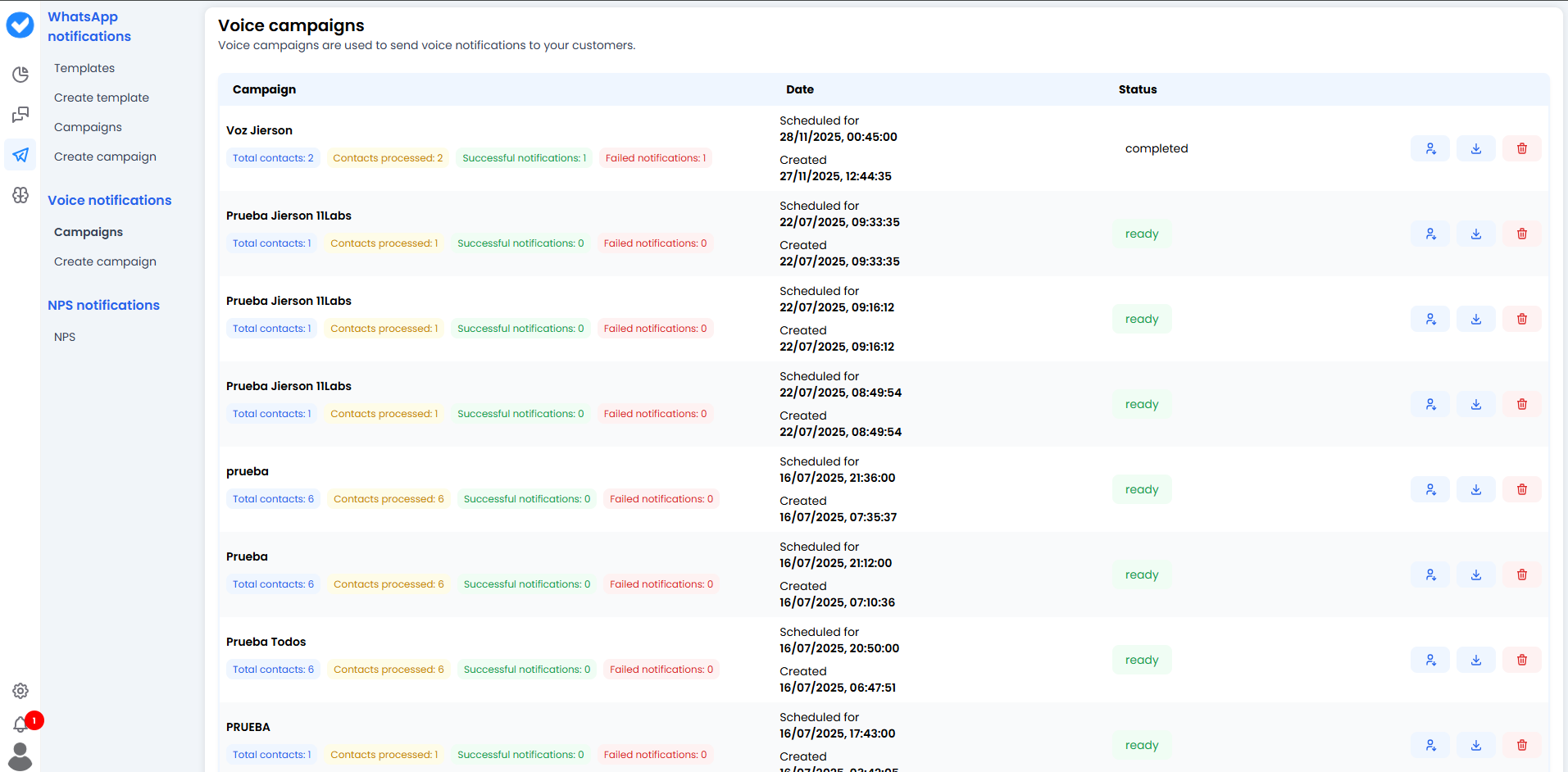
🗂️ Tu Panel de Llamadas (Resumen)
Al igual que en WhatsApp, aquí verás una lista de todas tus misiones telefónicas.- Agrupación inteligente: Si lanzaste la campaña “Colecciones de Enero” tres veces, el sistema intentará agruparlas bajo el mismo nombre. Haz clic en la flecha (>) para ver los detalles.
-
Fechas clave: Presta atención a la columna Fecha.
- Creada: Cuándo la diseñaste.
- Programada para: Cuándo está programado que empiece a sonar.
🚦 Estado de Llamadas (El Semáforo)
En la columna de la derecha verás el estado actual de tu ejército de bots:- 🟢 Lista: La campaña está cargada, los números están preparados y el bot está en la línea de salida esperando la hora programada (
Programada para). - 🏁 Completada: Todas las llamadas se han realizado. El trabajo está hecho.
- ⏳ Ejecutándose / En Progreso: (Si la pillas en vivo) El sistema está marcando números ahora mismo.
📊 Métricas (Las Etiquetas de Color)
Debajo de cada campaña verás algunas etiquetas pequeñas pero vitales:- 🔵 Total de contactos: Cuántas personas había en tu lista (CSV).
- 🟡 Contactos procesados: Cuántos intentos ya se han realizado.
- 🟢 Notificaciones exitosas: ¡Éxito! El sistema logró conectar la llamada (nota: conectar no siempre significa que el cliente aceptó la oferta, solo que el bot pudo hablar).
- 🔴 Notificaciones fallidas: Un error técnico. Línea ocupada, número inválido o fallo del operador.
🛠️ Acciones (Botones Azules y Rojos)
A la derecha de cada fila tienes el kit de gestión:- 👤 Icono de persona (Informe): Descarga un informe detallado. ¿Cuánto duró cada llamada? ¿Quién colgó después de 3 segundos?
- 📥 Icono de flecha (Descargar Contactos): Descarga el CSV original o procesado. Útil si quieres tomar solo los fallidos e intentarlo de nuevo en otra campaña.
- 🗑️ Icono de papelera (Eliminar): Elimina la campaña del historial.
🎓 Resumen de Buenas Prácticas (Cheat Sheet)
- Vigila el horario ⏰: Las campañas de voz son intrusivas. Si tu estado es Lista y la hora programada es las 3:00 AM, ¡cancélala o elimínala rápidamente! Nadie quiere que un robot lo despierte en medio de la noche.
- Ojo con los “Fallidos”: Si ves muchos fallos en las campañas de Voz, suele deberse a que tu base de datos contiene números de teléfono fijo que no soportan ciertos tipos de tráfico, o números con formato incorrecto.
- Monitorización en vivo: Si lanzas una campaña grande (1.000+ llamadas), mantén un ojo en este panel durante los primeros minutos. Si ves demasiados errores, puedes intervenir.