
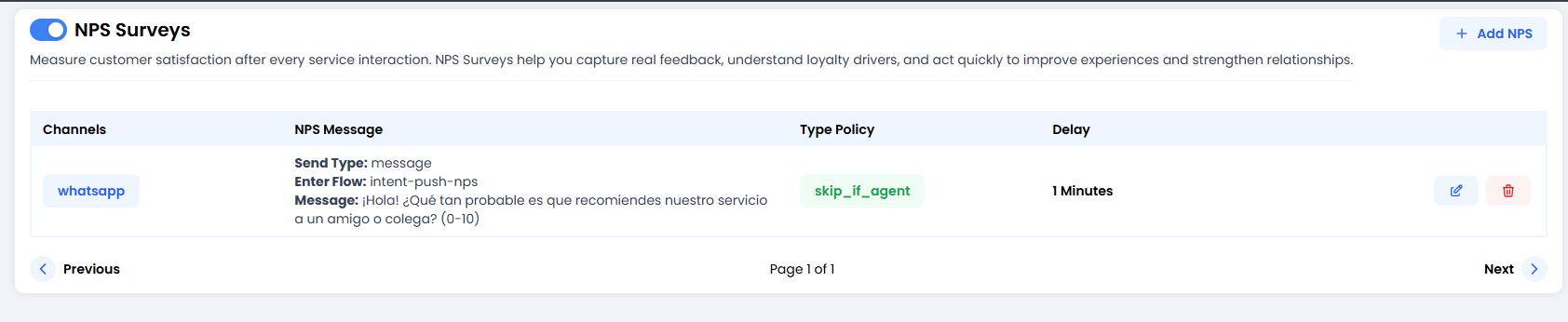
🎛️ Die Steuerzentrale (Ihre Umfrageliste)
Sie sehen eine Liste aktiver Umfrageregeln. Das Wichtigste hier ist der globale Schalter oben links: NPS-Umfragen-Schalter. Wenn er ausgeschaltet ist, erhält niemand Umfragen. Jede Zeile zeigt Ihnen:- Kanäle: Wohin sie gesendet wird (z. B.
whatsapp). - NPS-Nachricht: Der genaue Text, den der Kunde sehen wird.
- Typ-Richtlinie: Die goldene Regel (z. B.
skip_if_agent). - Verzögerung: Wie lange das System wartet, bevor es die Frage sendet.
🛠️ Eine neue Umfrage konfigurieren (Bearbeiten/Erstellen)
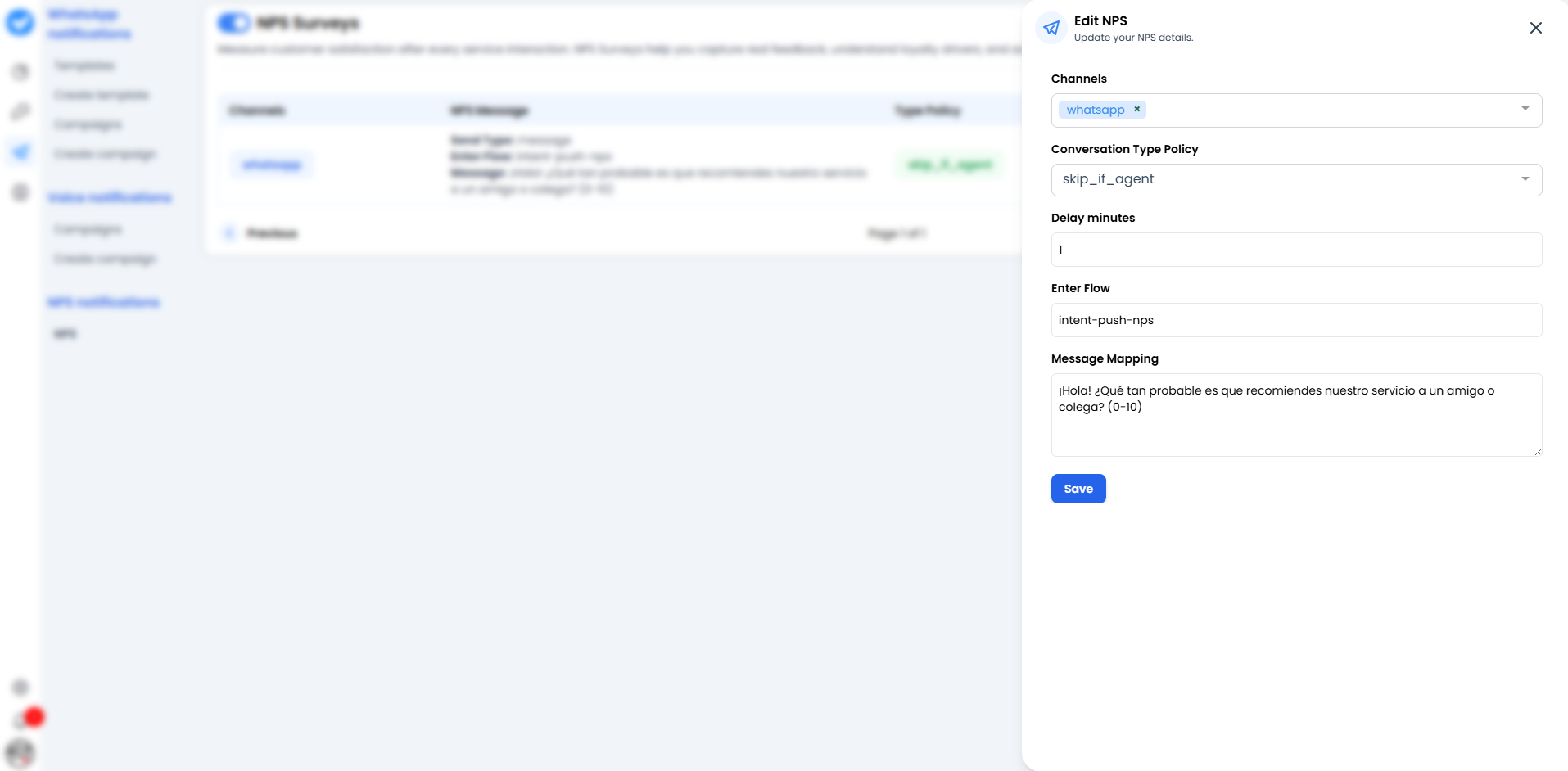
1. Kanäle 📱
Wohin senden wir diese?- Wählen Sie den Kanal (normalerweise
whatsapp). Sie können verschiedene Regeln für verschiedene Kanäle haben.
2. Konversationstyp-Richtlinie 🚦
Hier definieren Sie, wann die Umfrage NICHT gesendet werden soll.-
skip_if_agent: Das ist die häufigste und cleverste Option. Sie bedeutet: “Wenn die Konversation von einem Menschen (einem echten Agenten) beendet wurde, sende die automatische Umfrage NICHT.”- Warum? Weil der Mensch sich wahrscheinlich bereits verabschiedet hat, oder die Konversation möglicherweise angespannt war und Sie nicht automatisch Öl ins Feuer gießen wollen.
- Wenn Sie es leer lassen oder eine andere Richtlinie konfigurieren, wird die Umfrage immer gesendet.
3. Verzögerung in Minuten ⏳
Die Höflichkeitszeit.- Wenn Sie es auf
1setzen, wartet das System 1 Minute vollständiger Inaktivität nach Schließung des Tickets, bevor es die Frage sendet. - Tipp: Setzen Sie es nicht auf
0. Geben Sie dem Kunden etwas Luft zum Atmen.
4. Flow eingeben 🔀
Das ist der technische “Event-Name”, der die Umfrage auslöst.- Standardmäßig ist es normalerweise
intent-push-nps. - Dies sagt dem Gehirn des Agenten: “Wechsle in den Umfragemodus und höre auf, normal zu chatten.”
5. Nachrichtenzuordnung 💬
Der heilige Text.- Schreiben Sie hier die Frage.
- Beispiel: “Hallo! 👋 Um uns zu verbessern, wie wahrscheinlich würden Sie unseren Service einem Freund empfehlen? (Antworten Sie mit einer Zahl von 0 bis 10).”
🚀 Wie funktioniert es im echten Leben?
- Der Kunde beendet das Gespräch mit Ihrem Bot.
- Die Konversation wird als “Beendet” markiert (oder der Timeout läuft ab).
- Das System wartet auf die konfigurierte
Verzögerung(z. B. 1 Minute). - Wenn die
Richtlinieerfüllt ist (z. B. kein menschlicher Agent eingegriffen hat), boom! Die WhatsApp-Nachricht wird gesendet. - Der Kunde antwortet mit einer Zahl.
- Diese Zahl wird in Ihren Analysen gespeichert, damit Sie später vor Ihrem Chef damit angeben (oder weinen) können.