
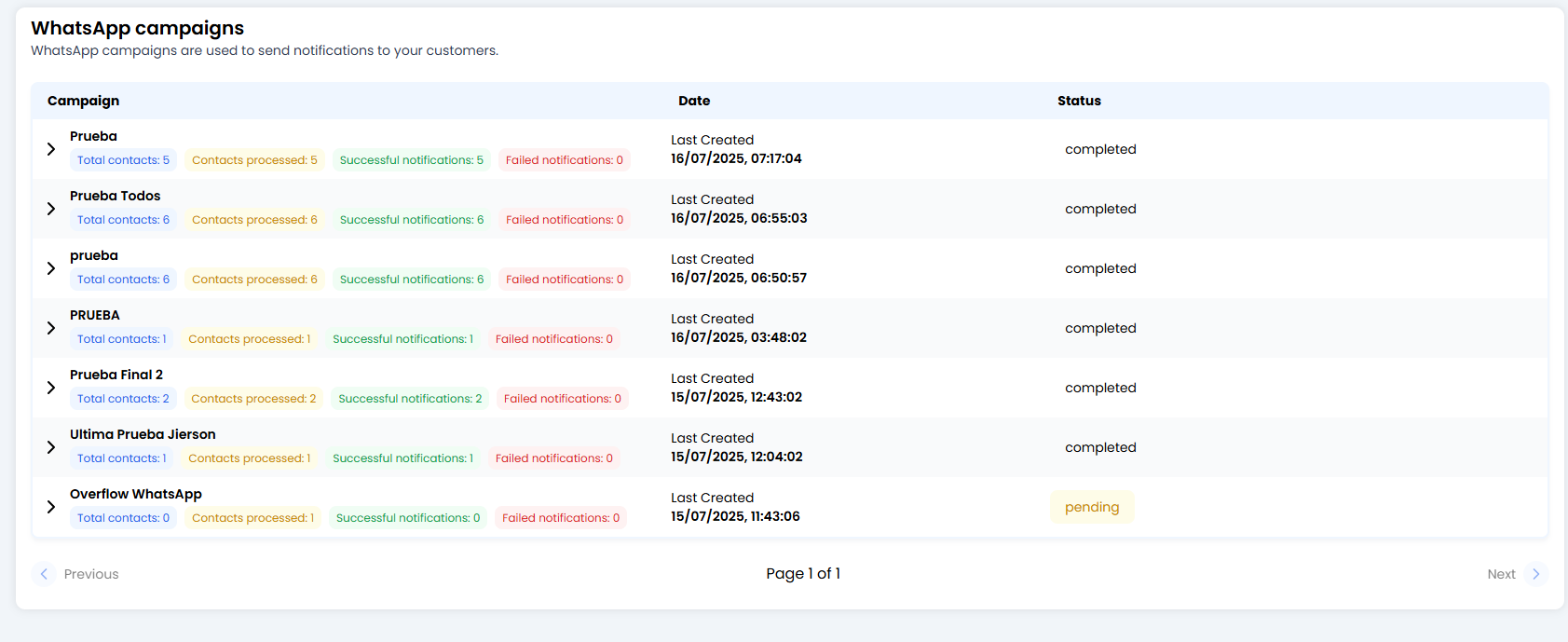
🗂️ Ihr Kampagnen-Posteingang (Übersicht)
Um alles organisiert zu halten, ist das System intelligent: es gruppiert Kampagnen nach Namen.- Wenn Sie am Montag eine Kampagne namens “Sommerangebot” gestartet haben und am Freitag eine weitere mit demselben Namen, erscheinen sie zusammen in einem einzigen Ordner.
- Die Hauptzeile (die Zusammenfassung): zeigt die Gesamtzahlen aller Durchläufe dieser Kampagne.
🔍 Die Lupe: Ausführungsdetails
Klicken Sie auf den kleinen Pfeil (>) links neben dem Kampagnennamen, um den Verlauf aufzuklappen.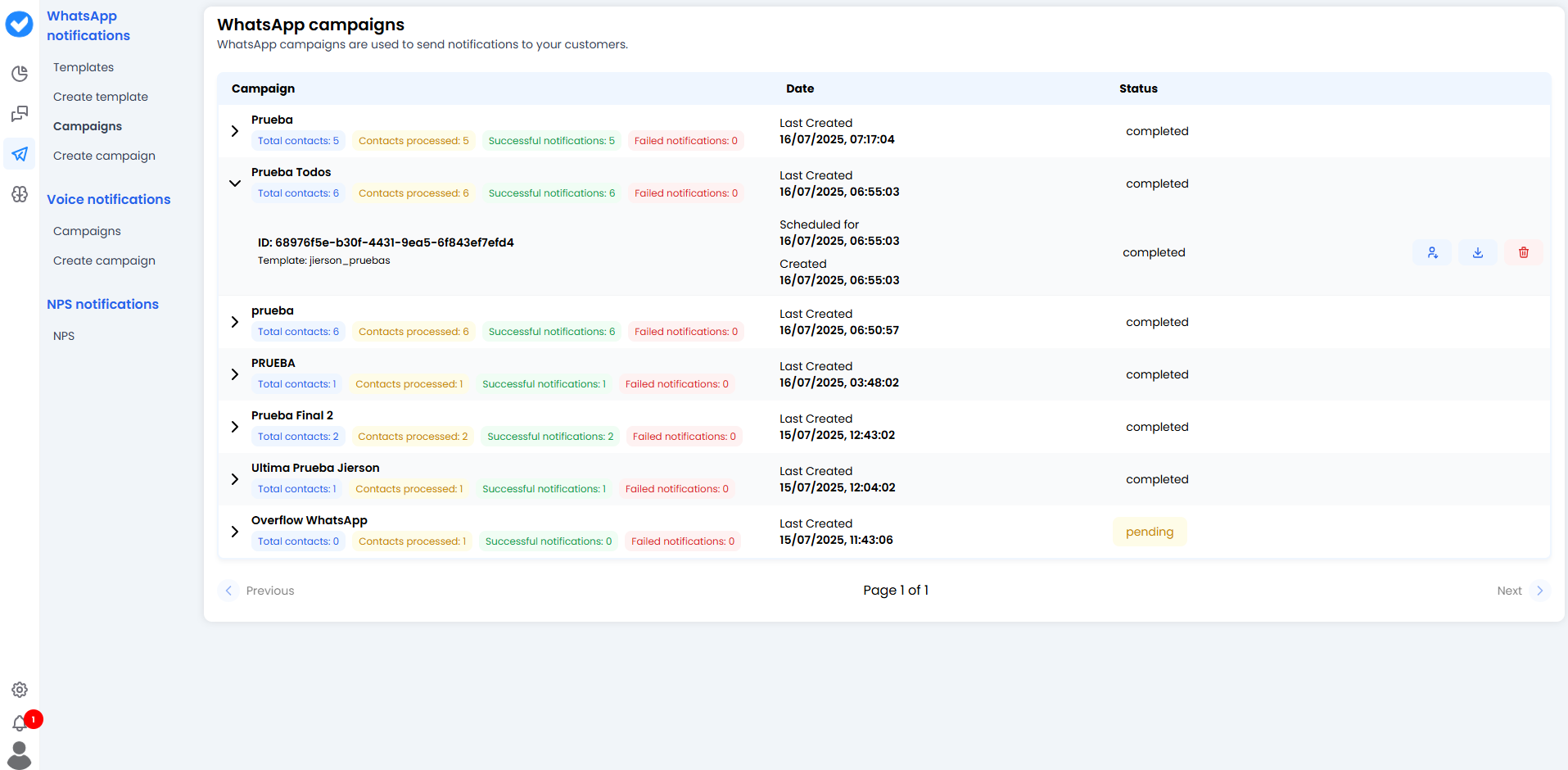
- Datum: Wann sie gesendet wurde (oder wann sie zum Versand geplant ist).
-
Template: Welches Template verwendet wurde (z. B.
promo_black_friday). -
Status:
- ✅ Abgeschlossen: Alles wurde gesendet.
- ⏳ Ausstehend: Ist in der Warteschlange oder für die Zukunft geplant.
🚦 Die Ergebnis-Ampel (Metriken)
Der wichtigste Teil sind die farbcodierten Zahlen. Sie zeigen die Gesundheit Ihrer Kampagne auf einen Blick:- 🔵 Kontakte gesamt: An wie viele Personen Sie versucht haben, Nachrichten zu senden.
- 🟡 Verarbeitete Kontakte: Wie viele das System bereits verarbeitet hat.
- 🟢 Erfolgreiche Benachrichtigungen: Die Schlüsselmetrik. Wie viele Nachrichten erfolgreich an die Server von WhatsApp zugestellt wurden.
-
🔴 Fehlgeschlagene Benachrichtigungen: Nachrichten, die nicht durchgekommen sind.
- Warum scheitern sie? Die Nummer hat möglicherweise kein WhatsApp, der Nutzer hat Sie blockiert, oder Meta hat Ihr Template eingeschränkt.
🛠️ Verfügbare Aktionen
Rechts neben jeder Ausführung haben Sie drei praktische Buttons:- 📥 Bericht herunterladen: Ein vollständiger Bericht für Excel-Liebhaber.
- 👥 Kontakte herunterladen: Laden Sie die genaue Liste der Personen herunter, die in dieser Kampagne angesprochen wurden. Nützlich, um nur die fehlgeschlagenen in einer neuen Kampagne erneut zu versuchen.
- 🗑️ Kampagne löschen: Den Datensatz löschen. (Vorsicht — dies entfernt den Ergebnisverlauf, stellen Sie also sicher, dass Sie ihn nicht für Audits benötigen.)
🎓 Zusammenfassung der Best Practices
- Auf die Roten achten (Fehlgeschlagen): Wenn Sie zu viele Fehler haben (mehr als 5%), stoppen Sie die Kampagne. Ihre Datenbank könnte unsauber (ungültige Nummern) oder veraltet sein. Meta bestraft hohe Fehlerraten.
- Aufräumen: Verwenden Sie den “Kontakte herunterladen”-Button einer erfolgreichen Kampagne, um “Aktive Nutzer”-Segmente für die Zukunft aufzubauen.
- Konsistente Benennung: Wenn Sie Ihre Kampagnen immer “Test 1”, “Test 2” nennen, haben Sie am Ende eine chaotische Liste. Verwenden Sie Namen wie
Newsletter_Januar, damit die automatische Gruppierung zu Ihren Gunsten arbeitet.