
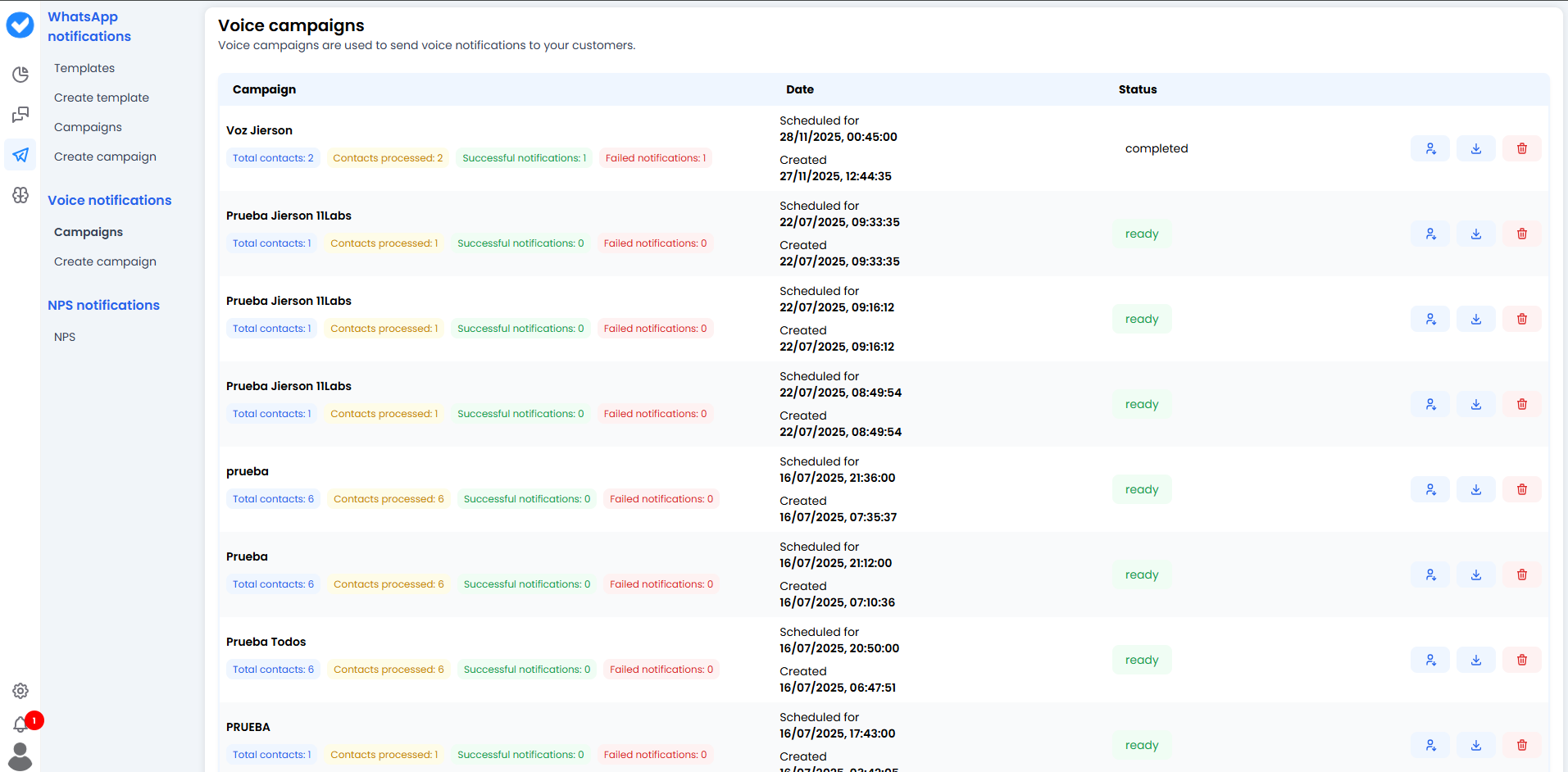
🗂️ Ihr Anruf-Dashboard (Übersicht)
Genau wie bei WhatsApp sehen Sie hier eine Liste aller Ihrer Telefonmissionen.- Intelligente Gruppierung: Wenn Sie die Kampagne “Januar-Inkasso” dreimal gestartet haben, wird das System versuchen, sie unter demselben Namen zu gruppieren. Klicken Sie auf den Pfeil (>), um die Details zu sehen.
-
Wichtige Daten: Achten Sie auf die Datum-Spalte.
- Erstellt: Wann Sie sie entworfen haben.
- Geplant für: Wann es anfangen soll zu klingeln.
🚦 Anrufstatus (Die Ampel)
In der rechten Spalte sehen Sie den aktuellen Status Ihrer Bot-Armee:- 🟢 Bereit: Die Kampagne ist geladen, die Nummern sind bereit und der Bot steht am Start und wartet auf den geplanten Zeitpunkt (
Geplant für). - 🏁 Abgeschlossen: Alle Anrufe wurden getätigt. Die Arbeit ist erledigt.
- ⏳ Läuft / In Bearbeitung: (Wenn Sie es live erwischen) Das System wählt gerade Nummern.
📊 Metriken (Die Farb-Labels)
Unter jeder Kampagne sehen Sie einige kleine, aber wichtige Labels:- 🔵 Kontakte gesamt: Wie viele Personen in Ihrer Liste (CSV) waren.
- 🟡 Verarbeitete Kontakte: Wie viele Versuche bereits unternommen wurden.
- 🟢 Erfolgreiche Benachrichtigungen: Erfolg! Das System konnte den Anruf verbinden (Hinweis: Verbindung bedeutet nicht immer, dass der Kunde das Angebot akzeptiert hat, nur dass der Bot sprechen konnte).
- 🔴 Fehlgeschlagene Benachrichtigungen: Ein technischer Fehler. Besetzte Leitung, ungültige Nummer oder ein Carrier-Ausfall.
🛠️ Aktionen (Blaue und rote Buttons)
Rechts neben jeder Zeile haben Sie das Verwaltungs-Toolkit:- 👤 Personen-Symbol (Bericht): Laden Sie einen detaillierten Bericht herunter. Wie lange dauerte jeder Anruf? Wer hat nach 3 Sekunden aufgelegt?
- 📥 Pfeil-Symbol (Kontakte herunterladen): Laden Sie die Original- oder verarbeitete CSV herunter. Nützlich, wenn Sie nur die fehlgeschlagenen nehmen und es in einer anderen Kampagne erneut versuchen möchten.
- 🗑️ Papierkorb-Symbol (Löschen): Entfernt die Kampagne aus dem Verlauf.
🎓 Zusammenfassung der Best Practices (Spickzettel)
- Auf das Timing achten ⏰: Voice-Kampagnen sind aufdringlich. Wenn Ihr Status Bereit ist und der geplante Zeitpunkt 3:00 Uhr nachts ist, stornieren oder löschen Sie schnell! Niemand will von einem Roboter mitten in der Nacht geweckt werden.
- “Fehlgeschlagen” im Auge behalten: Wenn Sie viele rote Fehler bei Voice-Kampagnen sehen, liegt es oft daran, dass Ihre Datenbank Festnetznummern enthält, die bestimmte Verkehrsarten nicht unterstützen, oder dass Nummern falsch formatiert sind.
- Live-Überwachung: Wenn Sie eine große Kampagne starten (1.000+ Anrufe), behalten Sie dieses Panel in den ersten Minuten im Auge. Wenn Sie zu viele Fehler sehen, können Sie eingreifen.