
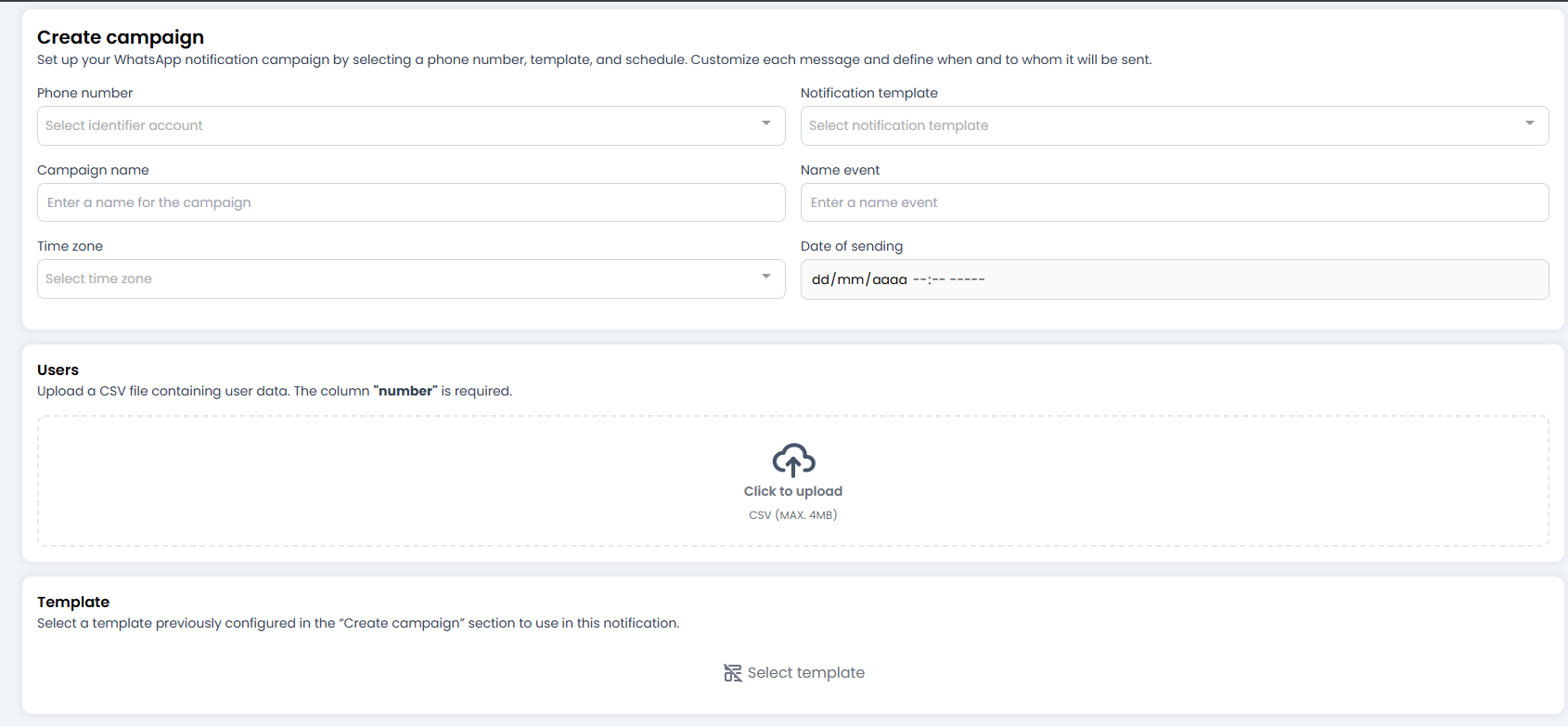
📝 1. Start-Konfiguration (Die Felder)
Füllen Sie diese Details aus, um die Identität der Kampagne zu definieren:- Telefonnummer: Wählen Sie die Nummer, von der die Nachrichten gesendet werden. Wenn Sie mehrere haben (Vertrieb, Support), wählen Sie sorgfältig.
-
Benachrichtigungs-Template: Wählen Sie eines Ihrer genehmigten Templates.
- Hinweis: Nur Templates, die von Meta grünes Licht haben (Status: Approved), werden angezeigt.
-
Kampagnenname: Ein Name für Ihre eigene Referenz. Etwas wie
Sommer_Promo_2024. - Event-Name: Ein technischer Bezeichner für das Event. Nützlich, wenn Sie Webhooks oder externe Integrationen verwenden, um zu verfolgen, wann diese bestimmte Kampagne gestartet wird.
⏰ 2. Der Zeitfaktor (Planung)
Zeit ist relativ, aber im Marketing ist sie entscheidend.- Zeitzone: Sehr wichtig! 🌍 Wählen Sie die richtige Zeitzone. Sie wollen keine “Guten Morgen”-Nachricht um 3:00 Uhr nachts senden, weil Sie die falsche Zeitzone gewählt haben.
-
Sendedatum: Legen Sie das genaue Datum und die Uhrzeit des Versands fest.
- Das System plant die Zustellung für genau diesen Moment.
👥 3. Die Zielgruppe (Nutzer-CSV)
Hier laden Sie die Liste Ihrer Kunden hoch 😄 Sie müssen eine .CSV-Datei (maximal 4 MB) hochladen, die die Details der Personen enthält, die Sie kontaktieren möchten.⚠️ Die goldene Regel der CSV:
Damit alles funktioniert, muss Ihre Excel/CSV einer heiligen Regel folgen:number-Spalte (Pflicht): Es muss eine Spalte mit genau dem Namennumbervorhanden sein, die die Telefonnummern mit Ländervorwahl enthält (z. B.491701234567). Ohne diese Spalte weiß das System nicht, wen es kontaktieren soll.- Variablen-Spalten (Optional): Wenn Ihr Template “Hallo
{{name}}” sagt, muss Ihre CSV eine Spalte namensnamehaben. Das System füllt die Lücken automatisch mit den Daten aus jeder Zeile.
👁️ 4. Verifizierung (Template)
Ganz unten sehen Sie den Template-Bereich. Er ist nicht bearbeitbar; er ist nur eine visuelle Erinnerung, damit Sie bestätigen können: “Ja, das ist das Template, das ich senden möchte.” Stellen Sie sicher, dass es Ihren Erwartungen entspricht.❗ 5. Fehler: “Params Words Ratio Exceeds Limit” (Templates mit zu vielen Variablen)
Gelegentlich kann beim Speichern oder Validieren eines Templates/einer Kampagne ein Fehler wie im Screenshot gezeigt auftreten: Die Fehlermeldung lautet typischerweise etwas wie:
Invalid parameter - OAuthException - Params Words Ratio Exceeds Limit - This template has too many variables for its length. Reduce the number of variables or increase the message length.Was bedeutet das? Meta (WhatsApp) erzwingt Regeln zum Verhältnis zwischen der Anzahl der Variablen in einem Template und der Gesamtlänge der Nachricht. Wenn ein Template zu viele Variablen im Verhältnis zur Gesamtwortzahl enthält, kann die Validierung fehlschlagen. Was zu tun ist (Kurzanleitung):
- Konsultieren Sie die offiziellen Business Messaging Fehlercodes, um die genaue Ursache und den Code zu verstehen: https://developers.facebook.com/documentation/business-messaging/whatsapp/support/error-codes
-
Überprüfen Sie das Template und reduzieren Sie unnötige Variablen:
- Kombinieren Sie Felder in der CSV zu einer einzelnen Spalte vor dem Upload (verwenden Sie z. B.
vollstaendiger_namestattvorname+nachname). - Ersetzen Sie mehrere kleine Variablen durch eine einzelne breitere Variable (z. B.
{{1}}= “Max Mustermann, VIP-Kunde”).
- Kombinieren Sie Felder in der CSV zu einer einzelnen Spalte vor dem Upload (verwenden Sie z. B.
- Erhöhen Sie die Länge der Nachricht, wenn möglich (fügen Sie nicht-sensiblen beschreibenden Text hinzu), um das Wort-zu-Variablen-Verhältnis zu verbessern.
- Wenn Sie wirklich viele Variablen benötigen, erstellen Sie mehrere Templates mit jeweils weniger Variablen und wählen Sie das passendste pro Segment.
- Testen Sie das Template in einer Staging-Umgebung oder mit einer kontrollierten Anzahl von Telefonnummern, bevor Sie in Produktion gehen.
- Vermeiden Sie die Verwendung von Variablen für Inhalte, die konstant sind und direkt im Template geschrieben werden könnten.
- Validieren Sie die CSV: Stellen Sie sicher, dass die Variablen-Spaltennamen exakt mit denen übereinstimmen, auf die das Template verweist.
- Fügen Sie eine kurze technische Notiz zu Ihrer Template-Bibliothek hinzu (z. B.: “verwendet Felder: vollstaendiger_name, bestell_id”), damit Kollegen CSVs korrekt vorbereiten.
🚀 Feuer! (Speichern)
Wenn Sie auf Speichern klicken, wird die Kampagne geplant. Sie geht nicht sofort raus (es sei denn, Sie haben die aktuelle Uhrzeit gewählt); stattdessen wartet sie geduldig in der Warteschlange bis zumSendedatum.
Sie können zum Kampagnen-Modul (das wir zuvor gesehen haben) gehen, um sie mit dem Status “Ausstehend” zu sehen, bis ihre Zeit kommt.
Alles bereit! Konfigurieren Sie es, laden Sie Ihre Liste hoch und warten Sie auf die Ergebnisse. 📈