
🚦 Warum gibt es sie? (Die goldene Regel)
Es gibt zwei Wege, auf WhatsApp zu kommunizieren:- Der Nutzer schreibt Ihnen zuerst: Party! 🎉 Ihr Agent kann frei antworten (für 24 Stunden).
- Sie schreiben dem Nutzer zuerst: Halt! 🛑 Das geht nur, wenn Sie eines dieser Templates verwenden. Meta erzwingt dies, um zu verhindern, dass Unternehmen Nutzer in großem Stil zuspammen.
🎛️ Ihre Sammlung (Was Sie auf dem Bildschirm sehen)
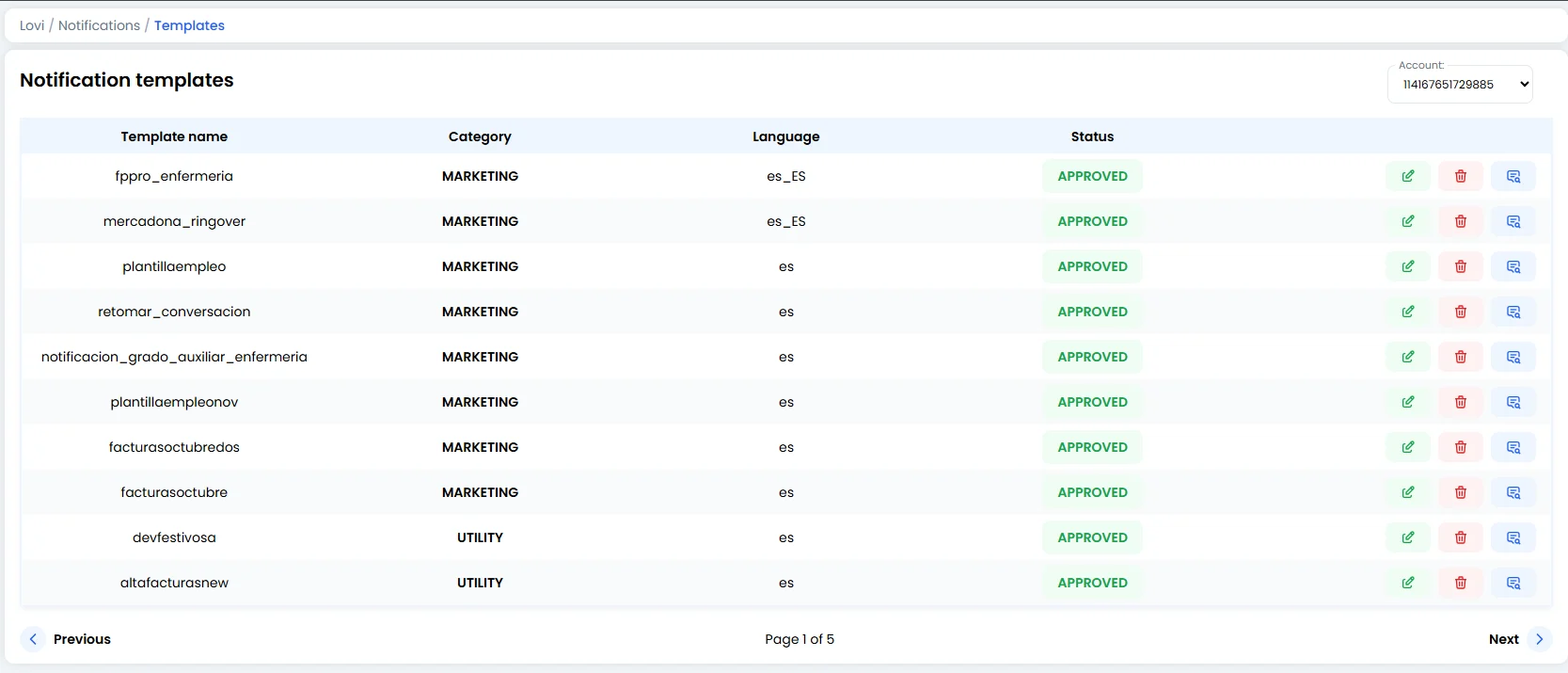
Sie erstellen Templates nicht hier (das geschieht unter “Template erstellen”); hier verwalten und überprüfen Sie sie.1. Die Datentabelle
-
Template-Name: Der technische Name (z. B.
promo_black_friday). - Kategorie: Worum geht es? (Marketing, Utility, Authentication).
-
Sprache: Wichtig.
de(Deutsch) ist nicht dasselbe wieen(Englisch). Stellen Sie sicher, dass Sie das Template in der Sprache Ihres Kunden haben. -
Status (Die Ampel):
- 🟢 APPROVED: Grünes Licht! Sie können es sofort verwenden.
- 🔴 REJECTED: Meta hat Nein gesagt. Überprüfen Sie deren Richtlinien (es war möglicherweise zu werblich oder irreführend).
- 🟡 PENDING: Meta prüft es (das kann von wenigen Minuten bis zu 24 Stunden dauern).
2. Die Vorschau (Das blaue Symbol) 👁️
Rechts neben jeder Zeile gibt es ein Nachrichtensymbol. Fahren Sie darüber oder klicken Sie, um genau zu sehen, wie der echte Kunde es sehen wird.- Hat es ein Bild? Buttons? Sehen die Emojis richtig aus?
- Es ist essenziell, dies vor dem Start einer Massenkampagne zu prüfen.
3. Template Bearbeiten (Das Stift-Symbol) ✏️
Müssen Sie ein Template anpassen? Klicken Sie auf das Stift-Symbol rechts neben einer beliebigen Zeile, um den Editor zu öffnen. Sie können den Inhalt des Templates ändern und Ihre Änderungen speichern.- Nach erfolgreichem Speichern sehen Sie oben auf dem Bildschirm eine grüne Bestätigungsmeldung „Template erfolgreich aktualisiert“.
- Wichtig: Wenn das Template bereits APPROVED ist, kann eine Bearbeitung eine neue Überprüfung durch Meta auslösen (der Status könnte vorübergehend auf PENDING wechseln). Planen Sie Ihre Bearbeitungen sorgfältig.
4. Template Löschen (Das Papierkorb-Symbol) 🗑️
Um ein Template zu entfernen, das Sie nicht mehr benötigen, klicken Sie auf das Papierkorb-Symbol rechts neben der Zeile.- Diese Aktion ist dauerhaft. Einmal gelöscht, ist das Template weg — Sie können es nicht rückgängig machen.
- Wenn aktive Kampagnen oder Automatisierungen auf dieses Template verweisen, werden sie nicht mehr funktionieren. Überprüfen Sie dies vor dem Löschen.
5. Nummernauswahl (Oben rechts)
Wenn Sie mehrere Nummern verbunden haben (z. B. Vertrieb und Support), verwenden Sie das Dropdown, um die Templates für jede Leitung anzuzeigen. Templates sind an die Nummer (WABA) gebunden.🚀 Wann sollten Sie diese Templates verwenden?
Verwenden Sie sie für proaktive Benachrichtigungen oder “Push”-Nachrichten:- 🛒 Verlassener Warenkorb: “Hallo Alex, du hast das hier vergessen…”
- 💳 Zahlungsstatus: “Ihre Zahlung wurde abgelehnt/genehmigt.”
- 🚚 Sendungsverfolgung: “Ihre Bestellung hat das Lager verlassen.”
- 📢 Re-Engagement: “Wir haben Sie eine Weile nicht gesehen! Hier ist ein Gutschein.”
🎓 Zusammenfassung der Best Practices (Spickzettel)
- Richtige Kategorie: Wenn Sie versuchen, ein Verkaufsangebot (Marketing) als “Kontowarnung” (Utility) zu tarnen, wird Meta das Template oder sogar die Nummer sperren. Seien Sie ehrlich.
- Variablen: Templates haben normalerweise Platzhalter wie
Hallo {{1}}. Stellen Sie sicher, dass Ihre Datenbank den Namen (die{{1}}-Variable) hat, um ihn einzufügen. Ein “Hallo [LEER]” sieht schrecklich aus. - Buttons: Templates mit Buttons (z. B. “Website ansehen”, “Bestellung stornieren”) haben eine deutlich höhere Antwortrate als reiner Text.
🆘 Schnelle Fehlerbehebung
Halten Sie Ihre Templates bereit und starten Sie das Gespräch, bevor es jemand anderes tut! 💬🚀