
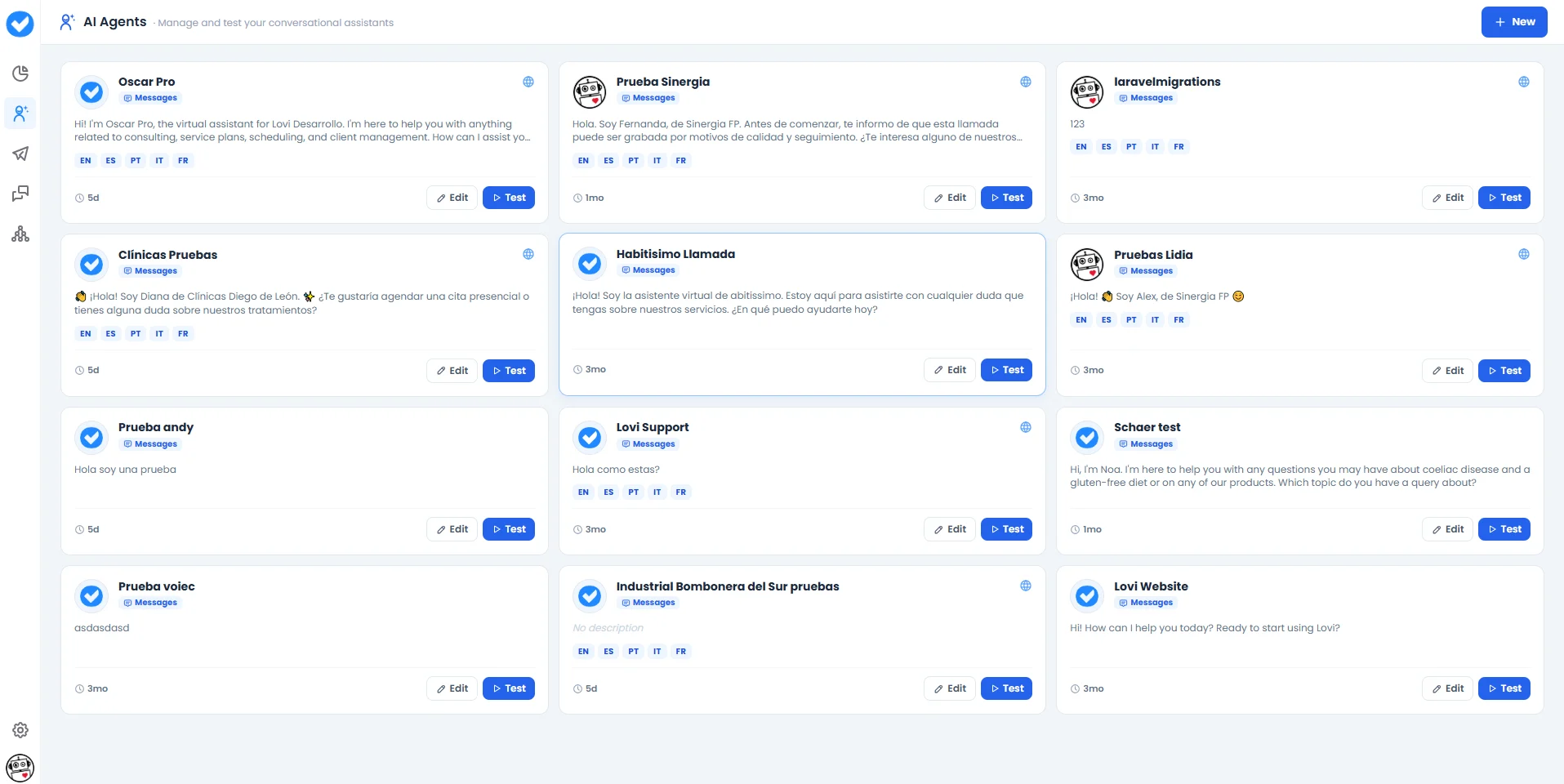
- Bearbeiten: Springen Sie direkt in die vollstandige Agentenkonfiguration (Engine, Guardrails, Stimme, etc.).
- Testen: Offnen Sie den Playground, um den Agenten in Echtzeit zu testen, bevor er live geht.
🆕 Einen Neuen Agenten Erstellen
Klicken Sie auf den + Neu Button oben rechts, um den Erstellungsassistenten zu starten. Es ist ein kurzes, gefuhrtes Onboarding, das Ihren Agenten in wenigen Minuten bereit hat.Schritt 1: Interaktionstyp Wahlen
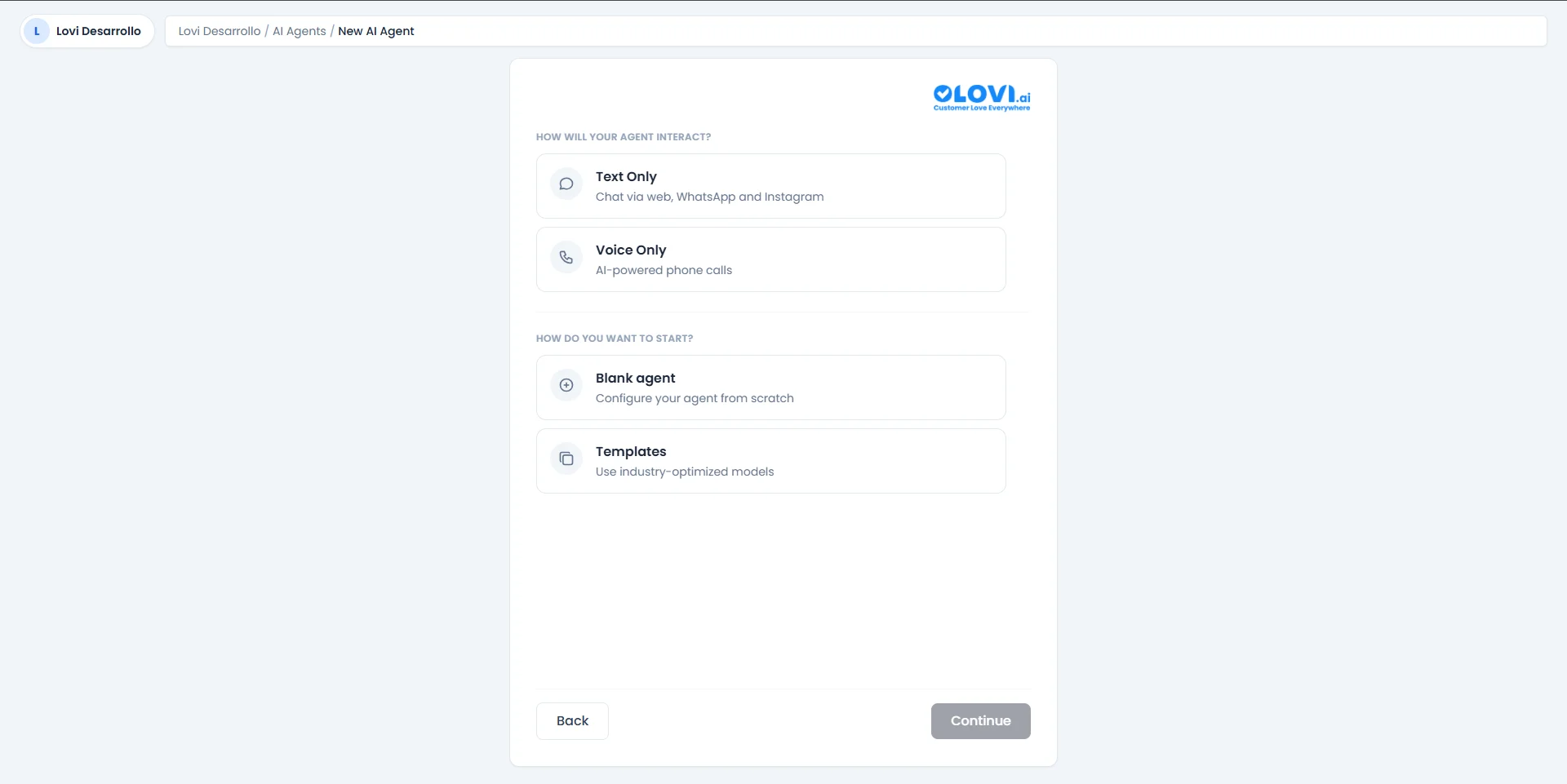
Dann wahlen Sie, wie Sie beginnen mochten:
Klicken Sie auf Weiter, um fortzufahren.
Pfad A: Leerer Agent
Wenn Sie Leerer Agent gewahlt haben, gelangen Sie direkt zum Konfigurationsbildschirm: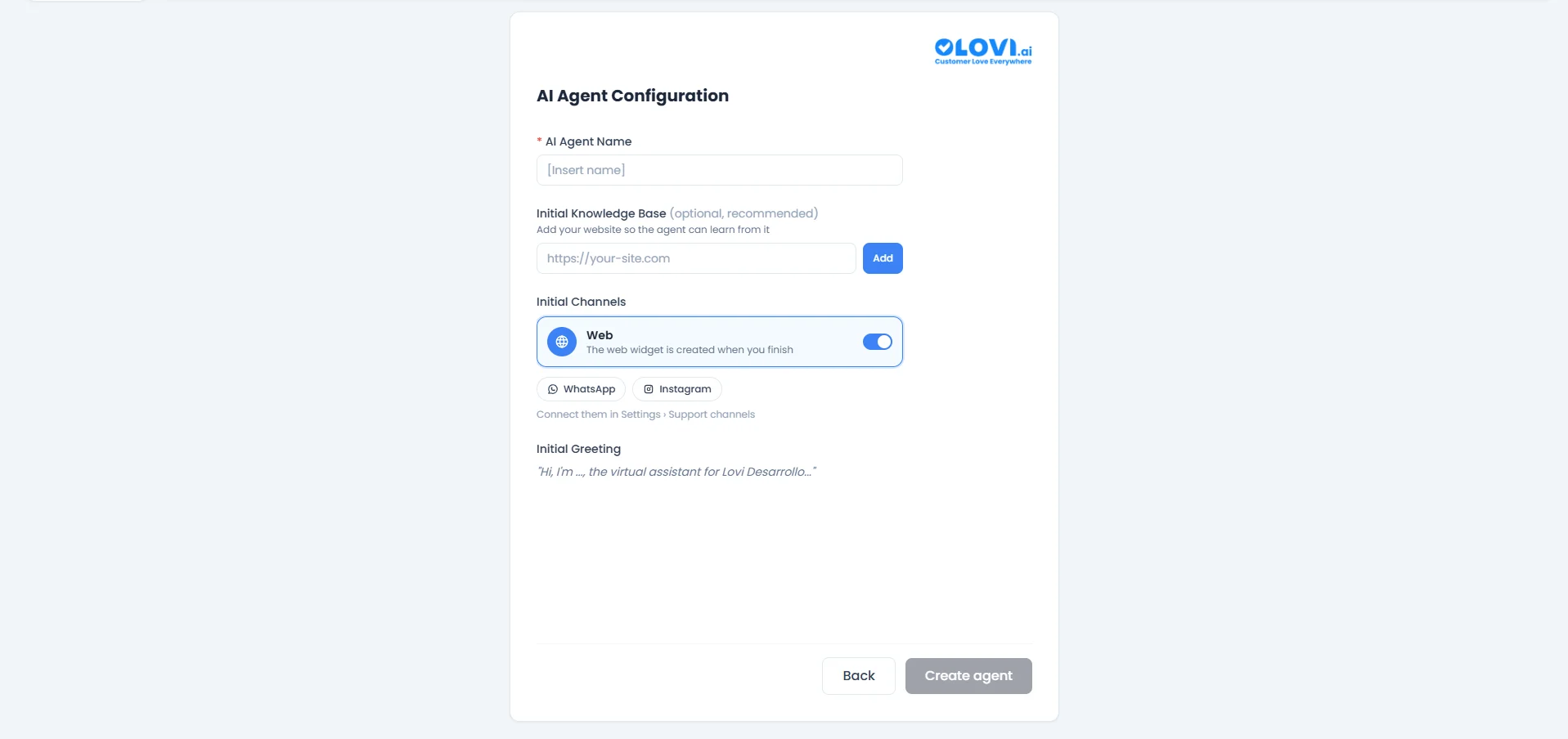
- KI-Agent Name (erforderlich): Geben Sie Ihrem Agenten einen wiedererkennbaren Namen (z. B.
Support Bot,Vertriebsassistent). - Initiale Wissensdatenbank (optional, empfohlen): Fugen Sie Ihre Website-URL ein, damit der Agent sofort davon lernen kann. Klicken Sie auf Hinzufugen, um sie einzubeziehen.
- Initiale Kanale: Aktivieren Sie die Kanale, auf denen der Agent aktiv sein soll:
- Web — Standardmaßig aktiviert. Ein Web-Widget wird automatisch erstellt, wenn Sie fertig sind.
- WhatsApp / Instagram — Als verfugbar angezeigt, mussen aber zuerst in Einstellungen > Support-Kanale verbunden werden.
- Initiale Begrüßung: Eine vorausgefullte Willkommensnachricht, die Kunden zu Beginn einer Konversation angezeigt wird (z. B. “Hallo, ich bin …, der virtuelle Assistent von Ihr Unternehmen…”).
Pfad B: Templates (Branchenoptimiert)
Wenn Sie Templates gewahlt haben, fuhrt Sie der Assistent durch drei schnelle Schritte, um das Template an Ihr Unternehmen anzupassen.Schritt 2 von 3: Wahlen Sie Ihre Branche
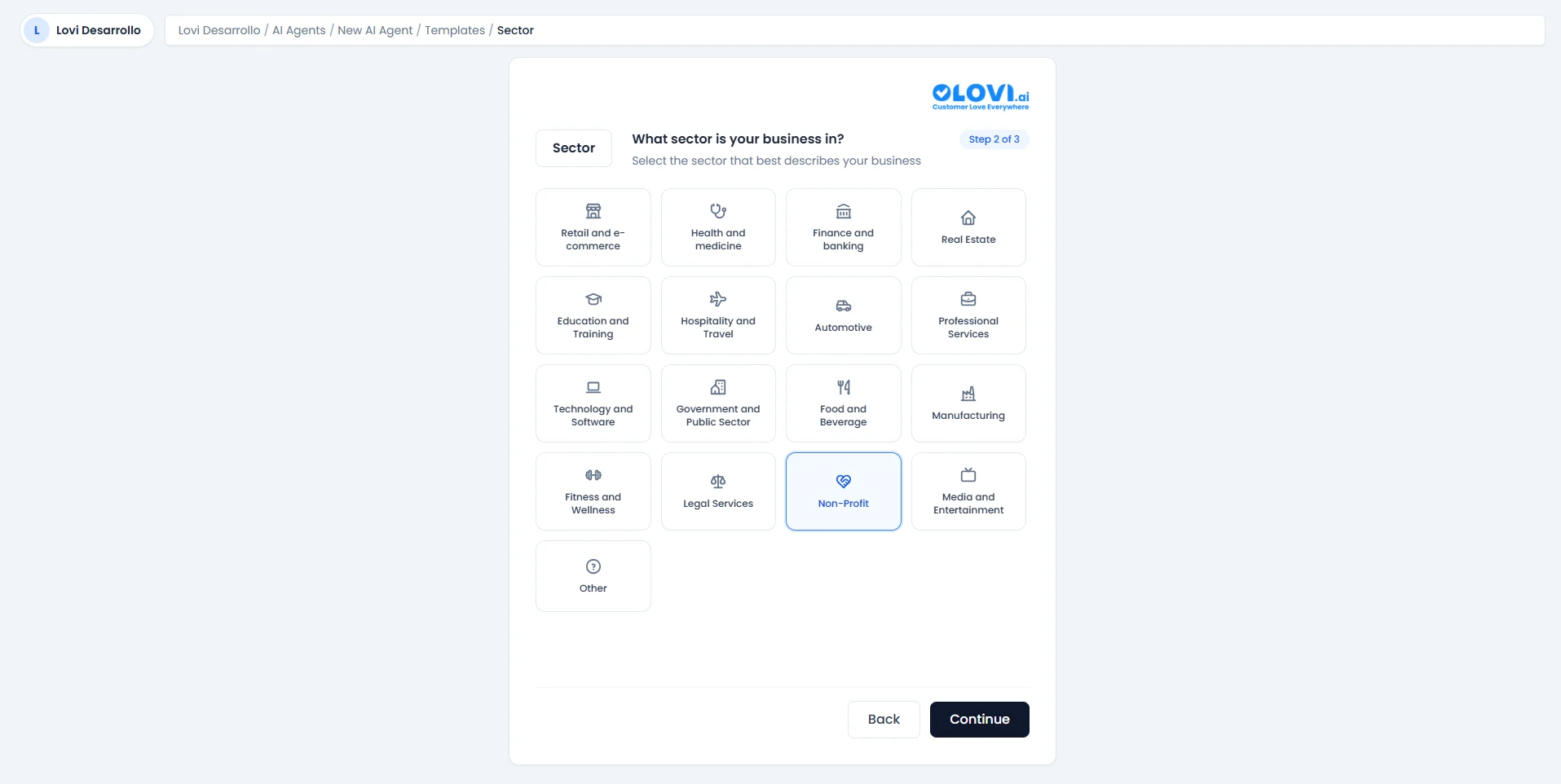
- Einzelhandel und E-Commerce
- Gesundheit und Medizin
- Finanzen und Bankwesen
- Immobilien
- Bildung und Schulung
- Gastgewerbe und Reisen
- Automobilindustrie
- Professionelle Dienstleistungen
- Technologie und Software
- Regierung und offentlicher Sektor
- Lebensmittel und Getranke
- Fertigung
- Fitness und Wellness
- Rechtsdienstleistungen
- Gemeinnutzig
- Medien und Unterhaltung
- Sonstiges
Schritt 3 von 3: Wahlen Sie Ihren Anwendungsfall
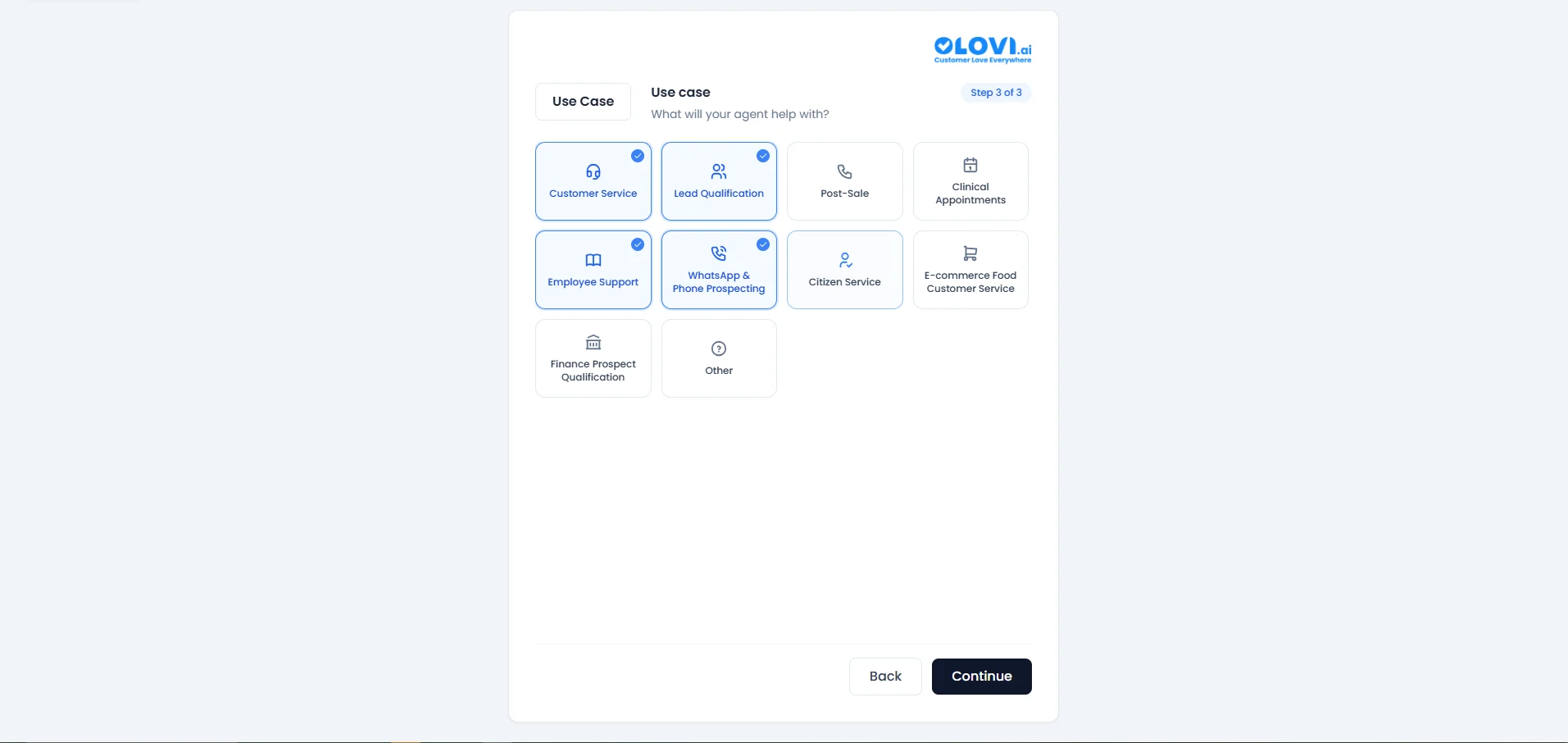
- Kundenservice
- Lead-Qualifizierung
- After-Sales
- Klinische Termine
- Mitarbeiter-Support
- WhatsApp- & Telefon-Akquise
- Burgerservice
- E-Commerce Lebensmittel-Kundenservice
- Finanz-Interessenten-Qualifizierung
- Sonstiges
Letzter Schritt: Agentenkonfiguration
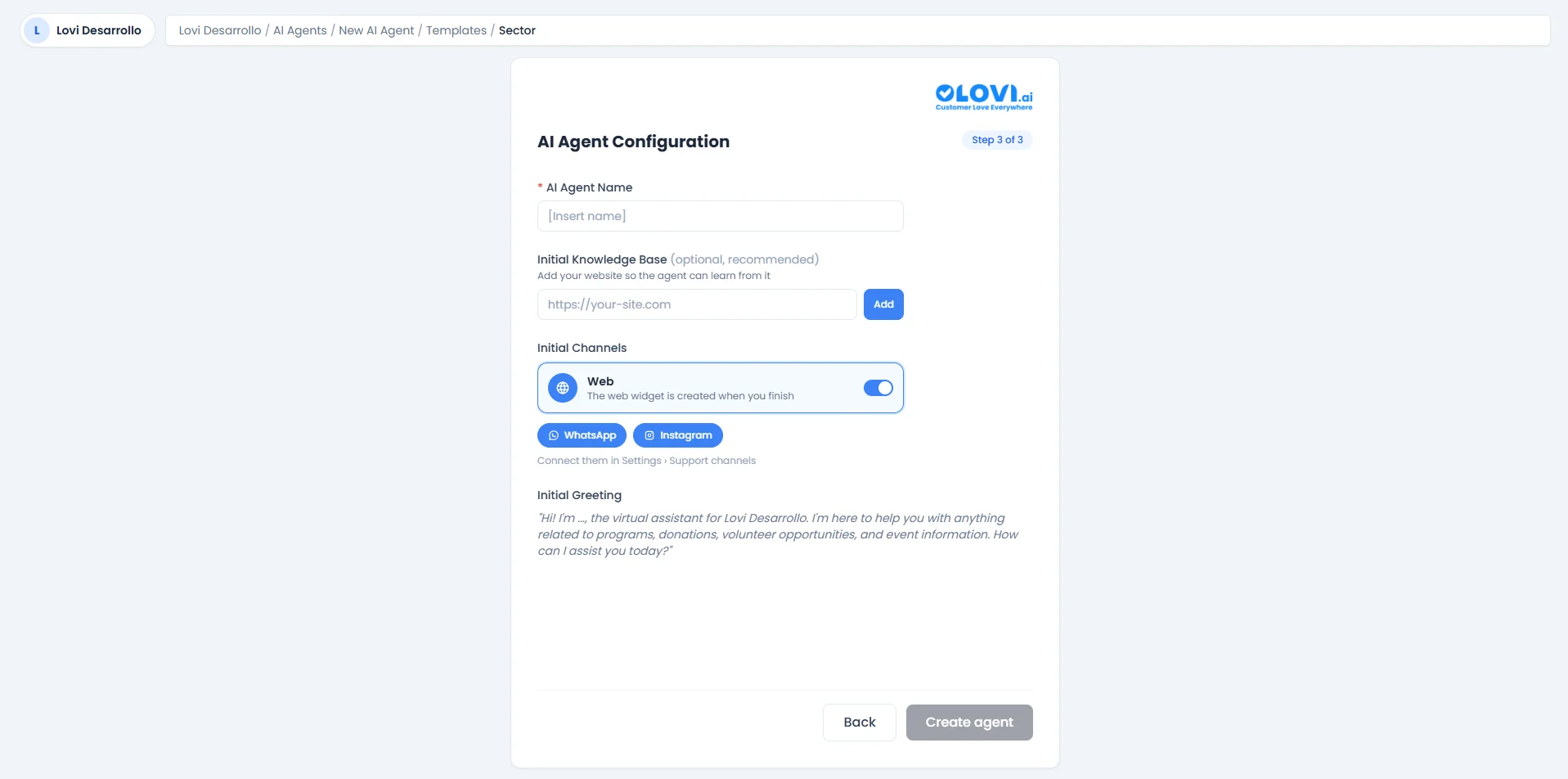
- KI-Agent Name (erforderlich)
- Initiale Wissensdatenbank (optional, empfohlen)
- Initiale Kanale (Web, WhatsApp, Instagram)
- Initiale Begrüßung
🎓 Wie Geht Es Weiter?
Sobald Ihr Agent erstellt ist, befinden Sie sich im vollstandigen Konfigurationsmodul, wo Sie:- Config Agent: Engine, Guardrails, Themen, Felder, Events, Stimme und Chat-Einstellungen anpassen konnen.
- Web-Crawler: Das Wissen Ihres Agenten durch Verbindung von Web-Datenquellen bereichern.
- Websites: Die Websites verwalten, von denen Ihr Agent lernt.
- FAQs: Haufig gestellte Fragen fur sofortige Antworten einrichten.
- Dokumente: Dokumente in Ihrer Wissensdatenbank hochladen und verwalten.
- Kataloge: Produktkataloge fur E-Commerce-Agenten verbinden.