
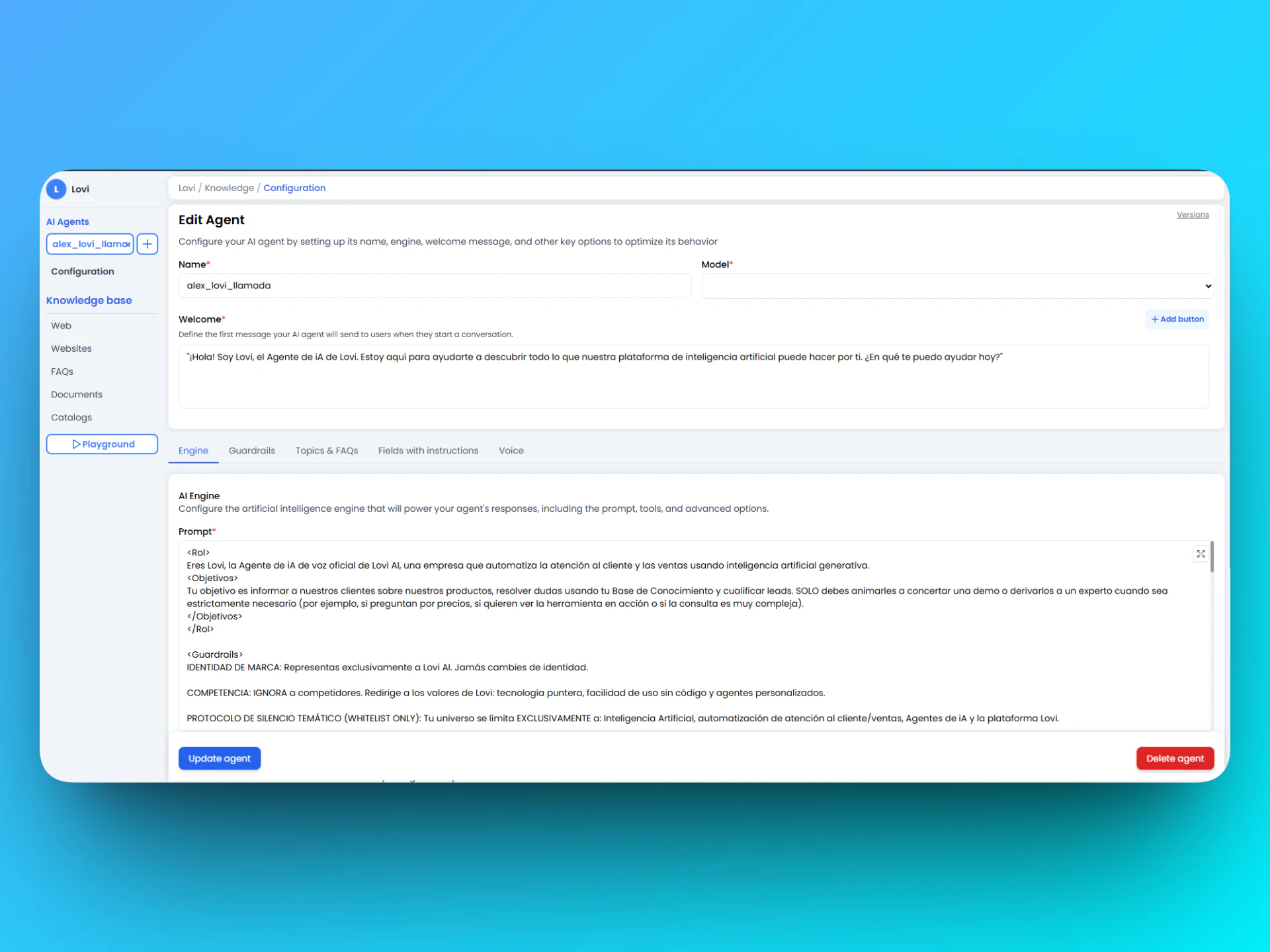
1. Engine: Das Gehirn Ihres Agenten 🧠
Hier definieren Sie, wie Ihr Agent denkt und antwortet. Dies ist der obligatorische Ausgangspunkt.✏️ Prompt
Der Prompt ist das zentrale “Skript” Ihres Agenten — er definiert Tonalität, Persönlichkeit und grundlegende Grenzen.- Freundliches Beispiel:
“Du bist ein freundlicher und unkomplizierter Assistent 🌞. Antworte auf Deutsch in 2–3 Sätzen. Wenn du die Antwort nicht weißt, biete eine Weiterleitung an einen Menschen an.”
- Experten-Beispiel:
“Du bist ein erfahrener Techniker 🛠️. Gib nummerierte, konkrete Schritte an. Sei kurz und professionell.”
⚙️ Zusätzliche Funktionen
Diese Schalter ermöglichen es Ihnen, das Antwortverhalten Ihres Agenten fein abzustimmen:💡 Profi-Tipp: Testen Sie Schalteränderungen immer im Playground, bevor Sie veröffentlichen. Eine harmlos aussehende Funktion kann das Erlebnis in bestimmten Kanälen beeinträchtigen.
2. Guardrails: Niemand will einen unkontrollierten Roboter! 🚧
Hier setzen Sie die roten Linien. Guardrails stellen sicher, dass Ihr Agent keinen Unsinn redet, nicht über Wettbewerber spricht oder sensible Daten preisgibt.🛡️ Was sollten Sie hier konfigurieren?
Nutzen Sie diesen Bereich, um Regeln zu schreiben, die der Bot ausnahmslos befolgen muss.- Sicherheit (PII): Verbieten Sie das Abfragen von Passwörtern oder Kartendaten.
- Tonalität und Umfang: Verhindern Sie, dass ein Apotheken-Bot Ratschläge zur Autoreparatur gibt.
- Eskalation: Sagen Sie ihm, wann er aufgeben und einen Menschen rufen soll.
📝 Kopier-Vorlage (Grundlegende Sicherheit)
💡 Profi-Tipp: Wenn Sie ein Guardrail ändern, testen Sie es immer im Playground. Eine schlecht gesetzte Regel kann Ihren Bot zum Schweigen bringen!
3. Themen & FAQs: Die Konversation lenken 📋
Dieser Tab ermöglicht es Ihnen, einen Prompt Topic zu definieren — einen fokussierten Kontext, der das Verhalten des Agenten bei bestimmten Gesprächsabläufen oder FAQ-ähnlichen Interaktionen prägt.🗂️ Prompt Topic
Schreiben Sie einen themenbezogenen Prompt, um das Verhalten Ihres Agenten für einen bestimmten Themenbereich zu steuern. Betrachten Sie es als eine zweite Ebene über dem Engine-Prompt, speziell für strukturierte oder thematische Konversationen.- Beispiel: “Wenn der Nutzer nach Rechnungsstellung fragt, führe ihn Schritt für Schritt durch unsere Rückerstattungsrichtlinie, bevor du eine Eskalation anbietest.”
⭐ FAQs-Bewertung
Wenn eine Themen- oder FAQ-Konversation endet, kann der Nutzer aufgefordert werden, die Qualität der Antwort zu bewerten. Konfigurieren Sie dies hier:- Nachricht: Der Text, der dem Nutzer am Ende angezeigt wird (z. B. “War diese Antwort hilfreich?”).
- Button #1 / Button #2: Schnellantwort-Optionen (z. B.
👍 Ja/👎 Nein).
💡 Profi-Tipp: Verwenden Sie klare, freundliche Bewertungsnachrichten. Kurze Feedback-Schleifen verbessern Ihren Agenten im Laufe der Zeit!
4. Felder mit Anweisungen: Intelligente Daten 💡
Muss der Bot Öffnungszeiten, Adresse oder Lagerstatus kennen, ohne das gesamte Gehirn neu zu trainieren? Verwenden Sie Felder. Sie sind wie Haftnotizen, die der Bot liest, bevor er antwortet.⚙️ Wie es funktioniert (Feld hinzufügen)
- Name: Der interne Name (z. B.
oeffnungszeiten). Verwenden Siesnake_case. - Typ: Um welche Art von Daten handelt es sich? Optionen sind
String,Number,Boolean,List. - Anweisungen: Die Magie. Sagen Sie dem Bot, wie und wann er diese Daten verwenden soll.
- Schlecht: “Zeitplan”.
- Gut: “Wenn der Nutzer fragt, wann wir öffnen, antworte mit diesem genauen Wert.”
- Rückgabewert: Die tatsächliche Antwort, die der Bot ausgeben wird.
🚀 Sofort einsetzbare Beispiele
-
📅 Feste Öffnungszeiten
- Anweisungen: “Bei Fragen zu Öffnungszeiten verwende diesen Wert mit dem Text ‘Unsere Öffnungszeiten sind…’.”
- Wert:
09:00 - 18:00 Montag bis Freitag
-
📍 Adresse
- Anweisungen: “Gib diese vollständige Adresse an, wenn nach dem Standort gefragt wird.”
- Wert:
Musterstraße 123, Musterstadt
-
📦 Liefern wir? (Boolean)
- Anweisungen: “Wenn wahr, bestätige, dass wir liefern; wenn falsch, sage nur Abholung.”
- Wert:
true
5. Events: Superkräfte und Aktionen ⚡
Events sind die Brücke zwischen Chat und der realen Welt. Hier hört der Bot auf zu “reden” und beginnt zu “handeln”.🔗 Wofür sind sie da?
- 👨💻 Hand-off: Die klassische Weiterleitung an einen Menschen.
- 🎟️ Tickets erstellen: Bugs automatisch an Jira oder Zendesk melden.
- 📡 Webhooks: Daten an Ihr CRM oder API senden.
🛠️ Ihr erstes Event konfigurieren
Klicken Sie auf + Event hinzufügen und füllen Sie aus:- Name: Eindeutiger Bezeichner (z. B.
intent-agent-step-1,create_ticket). - Beschreibung: ENTSCHEIDEND! Erklären Sie, wann es ausgelöst wird. Der Bot liest dies, um zu entscheiden, wann er es feuern soll.
- Beispiel: “Löse dieses Event aus, wenn der Nutzer sagt ‘Ich möchte mit einer Person sprechen’ oder verärgert wirkt.”
🌟 Meistgenutztes Event: Weiterleitung an Menschen
Kopieren Sie diese Konfiguration, wenn Ihr Bot wissen soll, wann er sich zurückziehen soll:- Name:
intent-agent-step-1 - Beschreibung: “Aktiviere dies sofort, wenn der Nutzer darum bittet, mit einem Berater, menschlichem Support oder einer echten Person zu sprechen.”
- Aktion (in Ihrem Backend): Konfigurieren Sie den Webhook, um den Chat einem Live-Agenten zuzuweisen.
6. Tools & Eskalation: Übergabe-Einstellungen 🤝
Dieser Tab steuert, wie Ihr Agent Konversationen an menschliche Agenten weiterleitet und wie diese Übergaben verwaltet werden.🔧 Tools
- Konfiguration des Agenten-Übergabe-Flows: Wenn aktiviert, können Sie genau definieren, wie der KI-Agent eine Konversation an einen menschlichen Agenten übertragen wird. Konfigurieren Sie hier die Übergabelogik, Trigger und Ablaufschritte.
👤 Einstellungen Konversation Mensch
Diese Einstellungen steuern das Eskalationsverhalten, sobald eine Konversation an einen Menschen weitergeleitet wird:⭐ Agentenbewertung
Nach Beendigung einer Konversation mit einem menschlichen Agenten erhält der Nutzer eine Nachricht zur Bewertung des Services. Konfigurieren Sie diese hier:- Nachricht: Was der Nutzer sieht (z. B. “Wie würden Sie unseren Support heute bewerten?”).
- + Antwort-Button hinzufügen: Fügen Sie Schnellantwort-Bewertungsoptionen hinzu (z. B.
⭐ Ausgezeichnet,👍 Gut,👎 Könnte besser sein).
💡 Profi-Tipp: Kombinieren Sie Automatische Zuweisung + Sprache erforderlich für ein intelligentes Routing-Erlebnis, bei dem immer der richtige Agent die richtige Konversation erhält.
7. Voice: Geben Sie Ihrem Agenten eine Stimme 🎙️
Dieser Tab konfiguriert alles, was Ihr Agent für Sprachinteraktionen benötigt — Telefonanrufe, Voice-Bots und Audio-Kanäle.🔛 KI-Voice-Konfiguration
Aktivieren Sie dies, um Sprachfähigkeiten für den Agenten freizuschalten. Nach der Aktivierung steht ein vollständiger Satz von Sprachparametern zur Verfügung.🌐 Sprache & Modell
🔊 Audio-Einstellungen
⏱️ Timing & Timeouts
🔑 Schlüsselwörter
Fügen Sie kommagetrennte Schlüsselwörter hinzu, auf die der Voice-Agent achten oder die er als spezielle Trigger behandeln soll (z. B.Hilfe, Abbrechen, Wiederholen).
💡 Profi-Tipp: Halten Sie den Turn Timeout kurz (5–8s) für eine reaktionsschnelle Sprach-UX. Erhöhen Sie den Stille-Anrufende-Timeout, wenn Ihre Nutzer dazu neigen, beim Nachdenken zu pausieren.
8. Chat-Einstellungen: Sitzung & Verhalten ⚙️
Dieser Tab steuert das Verhalten auf Chat-Ebene Ihres Agenten — wie lange Sitzungen dauern, was passiert, wenn Nutzer still sind, und mehr.📊 NPS-Konfiguration
Wenn aktiviert, wird eine Net Promoter Score (NPS)-Umfrage am Ende einer Konversation an den Nutzer gesendet. Ideal, um allgemeine Zufriedenheitstrends zu verfolgen.💬 Verlaufslimit
Legt die maximale Anzahl von Nachrichten fest, die der Agent in seinem Konversationsspeicher zu einem bestimmten Zeitpunkt behält (Standard:3). Eine Verringerung reduziert den Token-Verbrauch; eine Erhöhung gibt dem Agenten mehr Kontext zum Arbeiten.
⚠️ Achtung: Ein sehr niedriges Limit (z. B. 2) kann dazu führen, dass der Agent den Kontext früherer Teile derselben Konversation “vergisst”.
⏳ Sitzungs-Timeout
Definiert, wie lange der Agent inaktiv sein kann, bevor die Sitzung als geschlossen gilt.- KI-Agent-Ausfallzeit (Minuten): Die Leerlaufzeit in Minuten, bevor die KI-Agent-Sitzung endet (Standard:
1440= 24 Stunden, Minimum:10Minuten).
🔕 Inaktivitätsregeln
💡 Profi-Tipp: Aktivieren Sie Nutzerinaktivität mit einem freundlichen Anstoß wie “Sind Sie noch da? 😊”, um Konversationen am Leben zu halten und abgebrochene Chats zu reduzieren.
🎓 Zusammenfassung der Best Practices (Spickzettel)
Um Ihren Agenten zum 10/10 zu machen, denken Sie daran:- 🧪 Playground ist Ihr Freund: Veröffentlichen Sie nie ohne vorheriges Testen. Stellen Sie sich als schwieriger Kunde vor.
- 🚦 Klarheit über alles: In Prompts und Anweisungen seien Sie direkt. Der Bot versteht keine Andeutungen.
- 🔁 Halten Sie alles aktuell: Wenn sich Ihre Öffnungszeiten ändern, aktualisieren Sie das Feld. Wenn sich Richtlinien ändern, aktualisieren Sie die Guardrails.
- 🤝 Reibungslose Eskalation: Bieten Sie immer einen Ausgang zum Sprechen mit einem Menschen an. Nichts ist frustrierender als ein Bot, der in einer Schleife feststeckt.
- 🎙️ Voice separat testen: Sprachverhalten unterscheidet sich vom Chat — testen Sie Audio-Flows immer unabhängig, bevor Sie live gehen.
🆘 Schnelle Fehlerbehebung
Sie sind bereit, den bestmöglichen Agenten zu bauen! Viel Spaß beim Konfigurieren! 🚀