
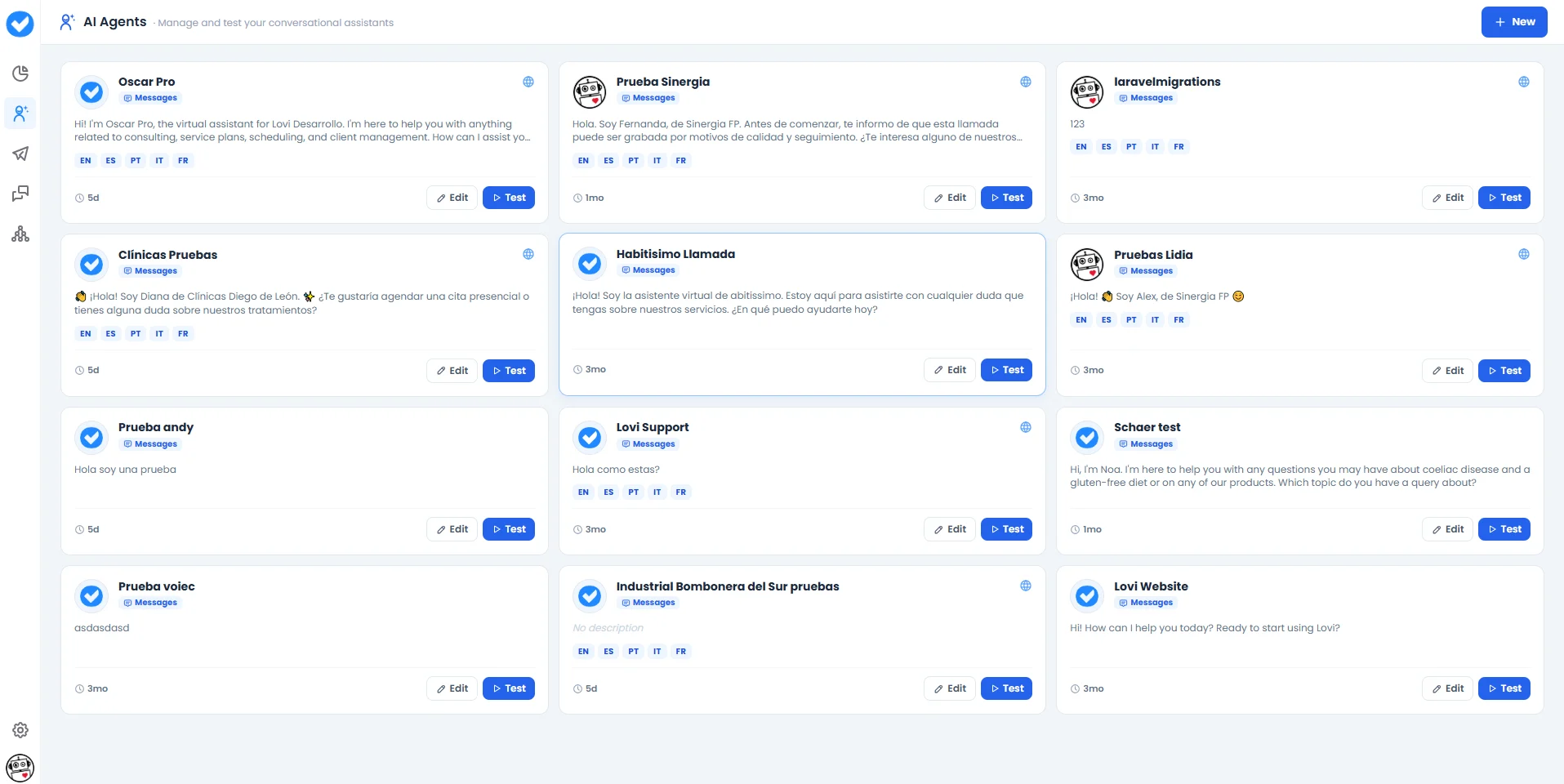
- 编辑: 直接进入完整的智能体配置(引擎、防护栏、语音等)。
- 测试: 打开 Playground,在上线前实时测试智能体。
🆕 创建新智能体
点击右上角的 + 新建 按钮启动创建向导。这是一个简短的引导式流程,几分钟内即可准备好您的智能体。步骤 1:选择交互类型
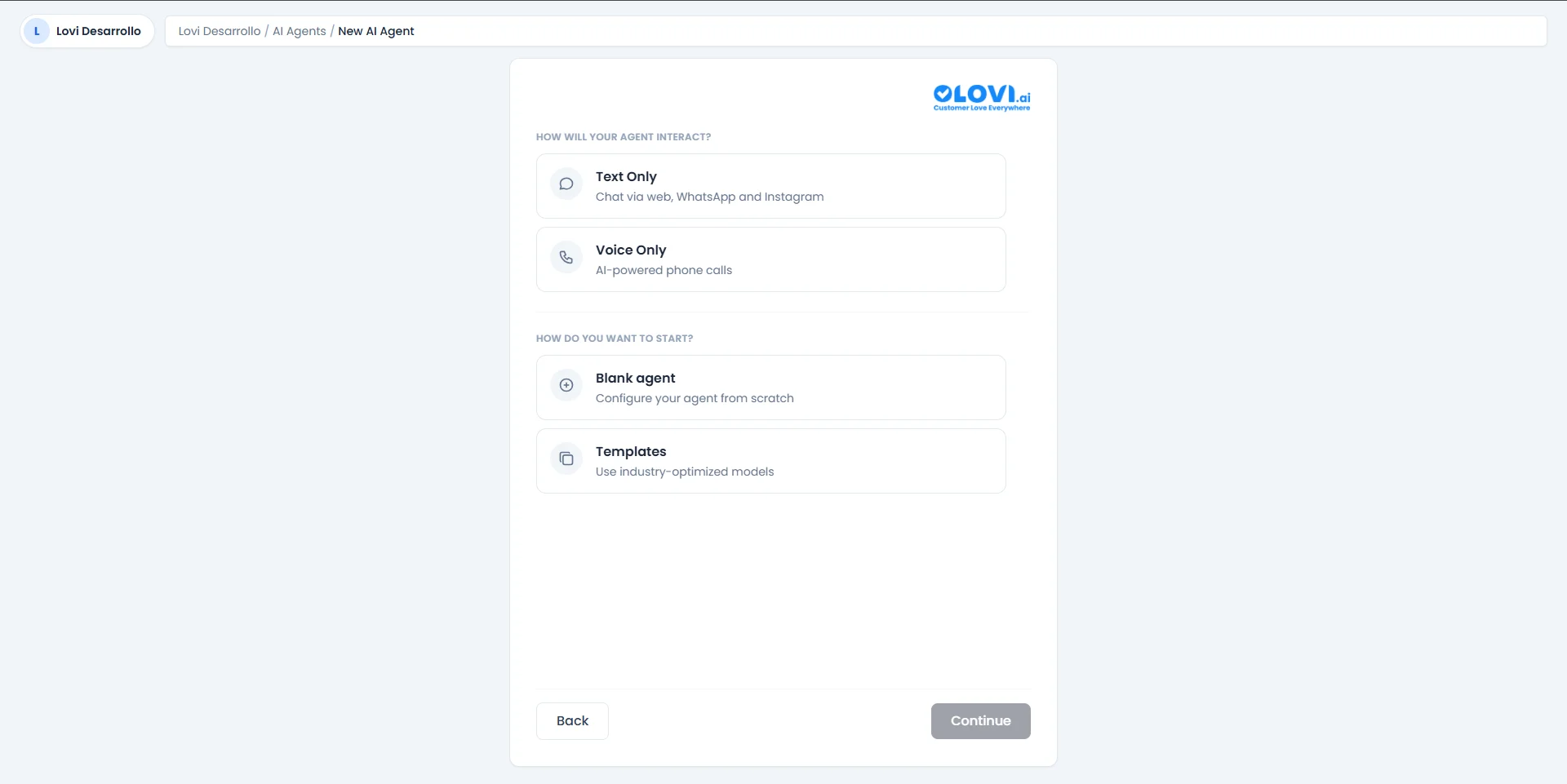
然后,选择您想如何开始:
点击继续以进行下一步。
路径 A:空白智能体
如果您选择了空白智能体,将直接进入配置界面: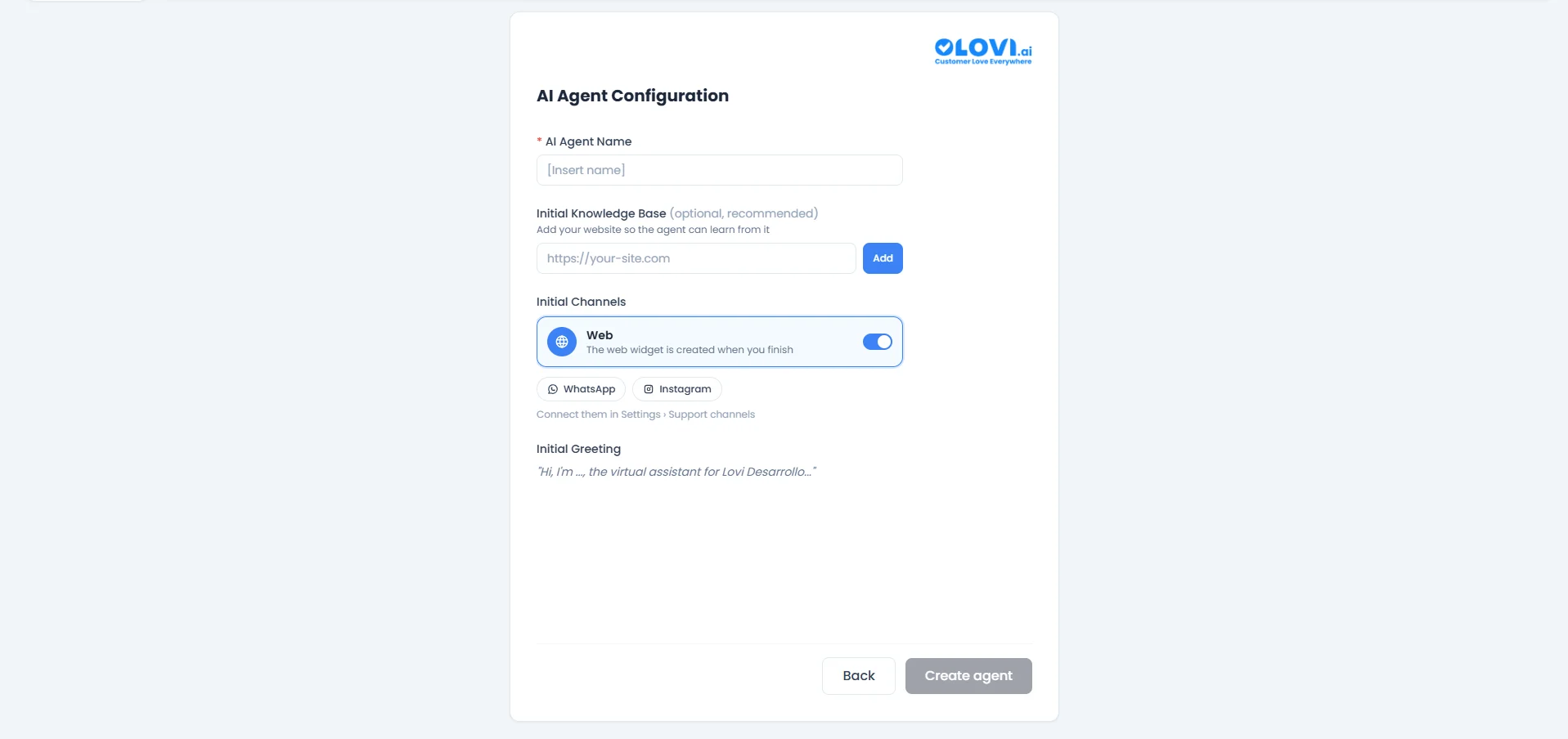
- AI 智能体名称(必填):给您的智能体一个易识别的名称(例如
客服机器人、销售助手)。 - 初始知识库(可选,推荐):粘贴您的网站 URL,以便智能体可以立即从中学习。点击添加以包含它。
- 初始频道: 切换智能体应活跃的频道:
- Web — 默认启用。完成后会自动创建网页小部件。
- WhatsApp / Instagram — 显示为可用,但需要先在设置 > 支持频道中连接。
- 初始问候语: 预填的欢迎消息,在对话开始时显示给客户(例如 “您好,我是……,您公司的虚拟助手……”)。
路径 B:模板(行业优化)
如果您选择了模板,向导将引导您完成三个快速步骤,以使模板适应您的业务。第 2 步(共 3 步):选择您的行业
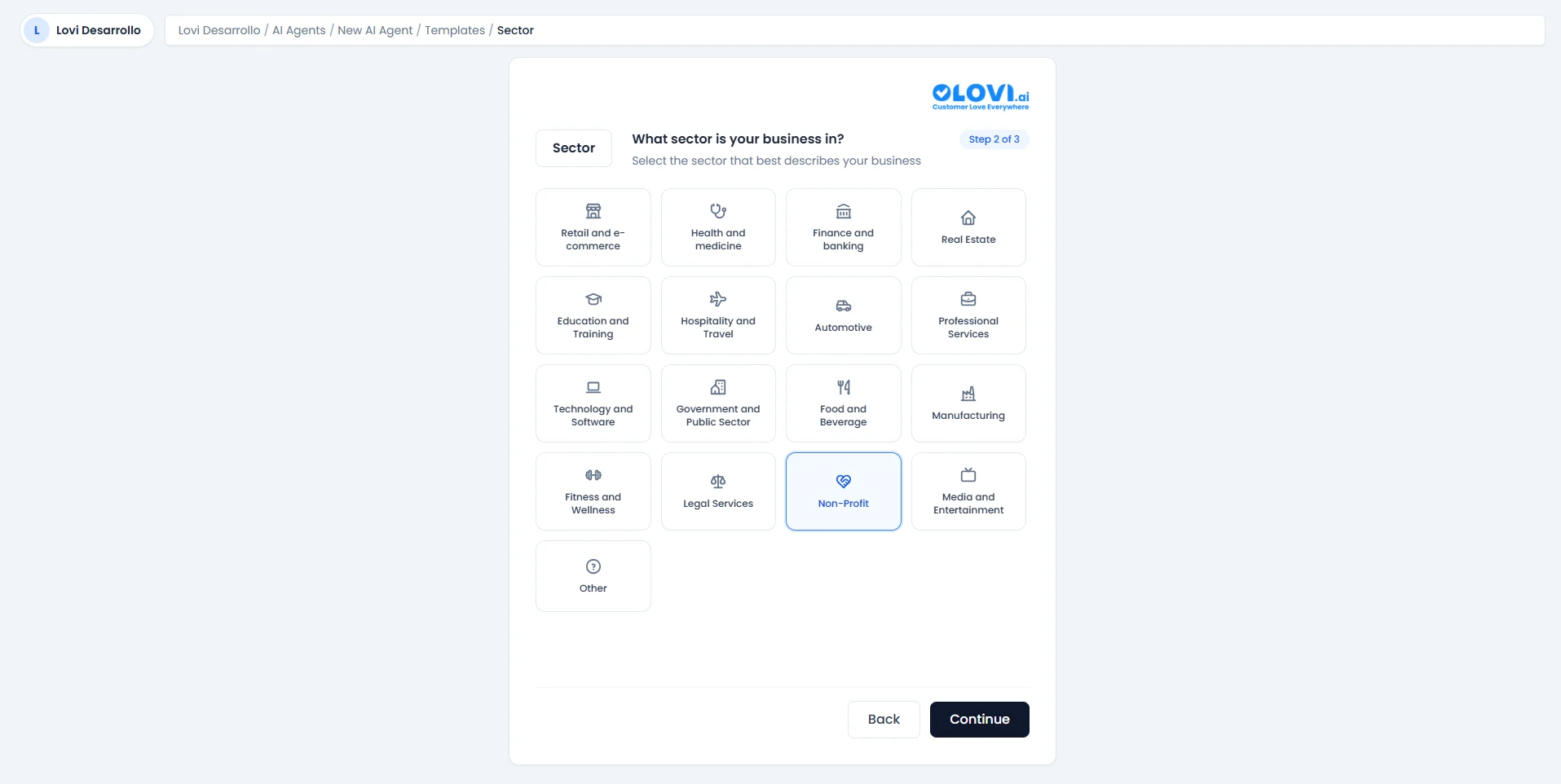
- 零售和电子商务
- 健康和医疗
- 金融和银行
- 房地产
- 教育和培训
- 酒店和旅游
- 汽车
- 专业服务
- 技术和软件
- 政府和公共部门
- 食品和饮料
- 制造业
- 健身和健康
- 法律服务
- 非营利组织
- 媒体和娱乐
- 其他
第 3 步(共 3 步):选择您的用例
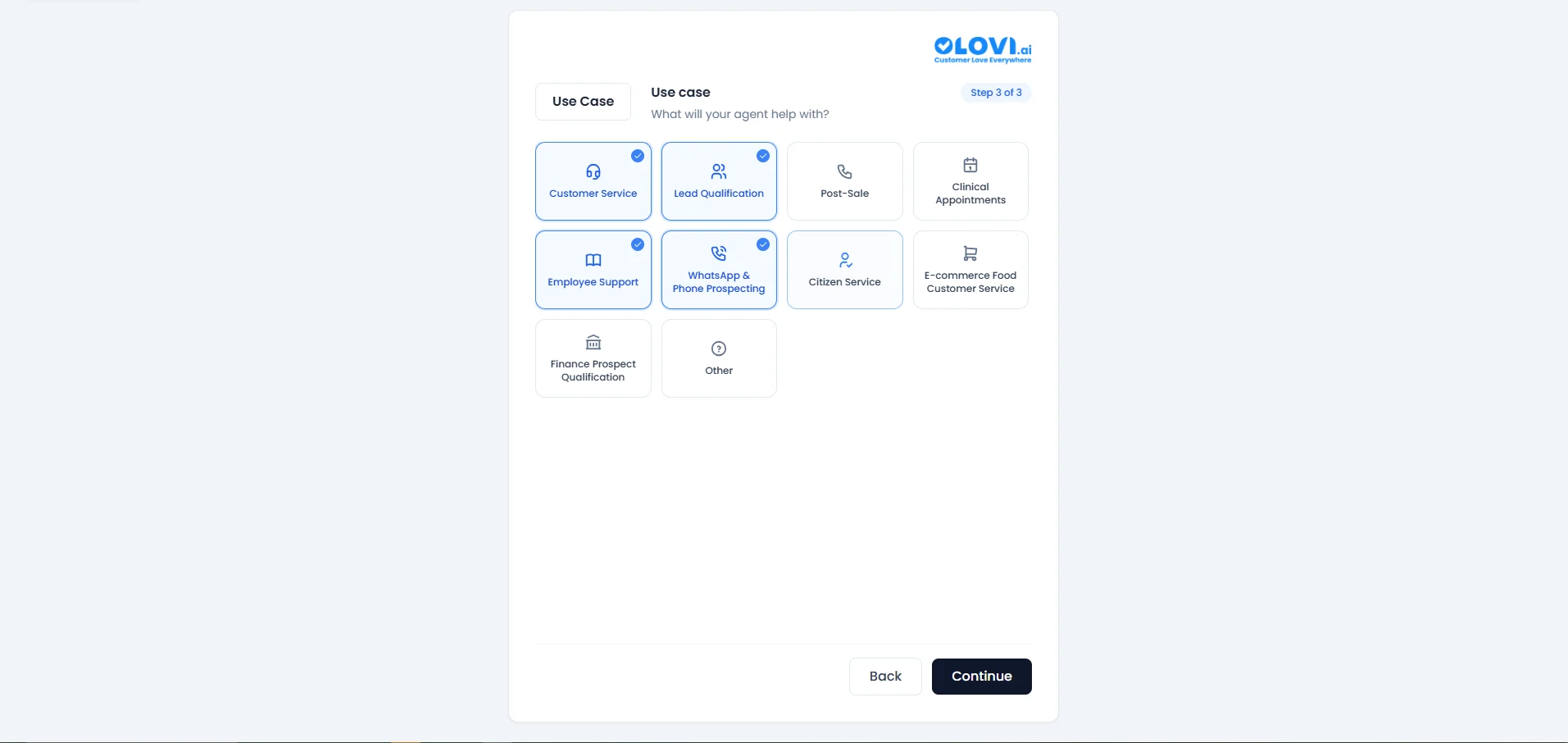
- 客户服务
- 潜在客户资格审查
- 售后服务
- 临床预约
- 员工支持
- WhatsApp 和电话开发
- 市民服务
- 食品电商客户服务
- 金融潜在客户资格审查
- 其他
最后一步:智能体配置
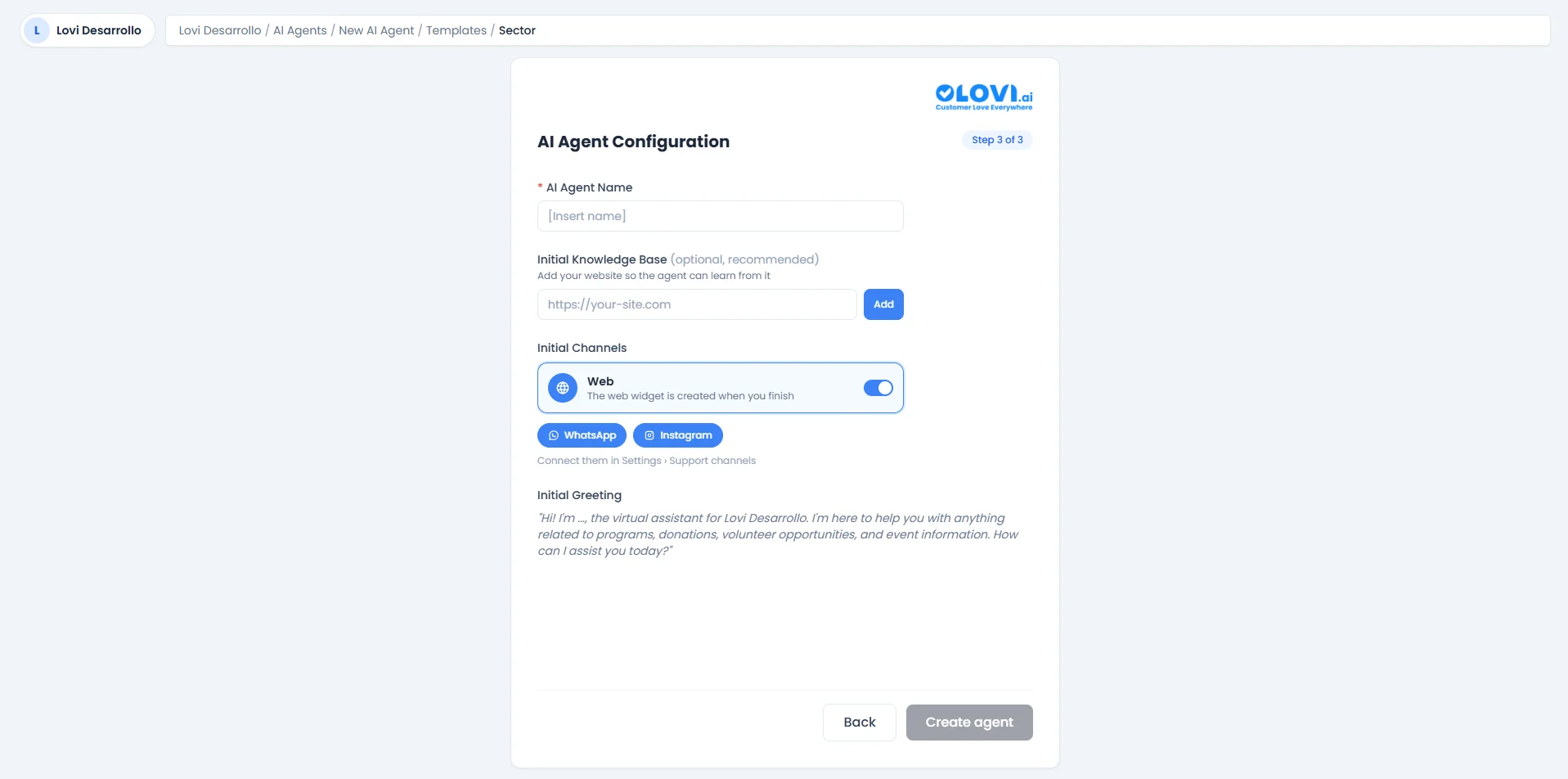
- AI 智能体名称(必填)
- 初始知识库(可选,推荐)
- 初始频道(Web、WhatsApp、Instagram)
- 初始问候语
🎓 下一步是什么?
智能体创建后,您将进入完整的配置模块,在那里您可以:- Config Agent: 微调引擎、防护栏、主题、字段、事件、语音和聊天设置。
- 网页爬虫: 通过连接网页数据源丰富智能体的知识。
- 网站: 管理智能体学习的网站。
- 常见问题: 设置常见问题以提供即时回答。
- 文档: 上传和管理知识库中的文档。
- 目录: 为电商智能体连接产品目录。