
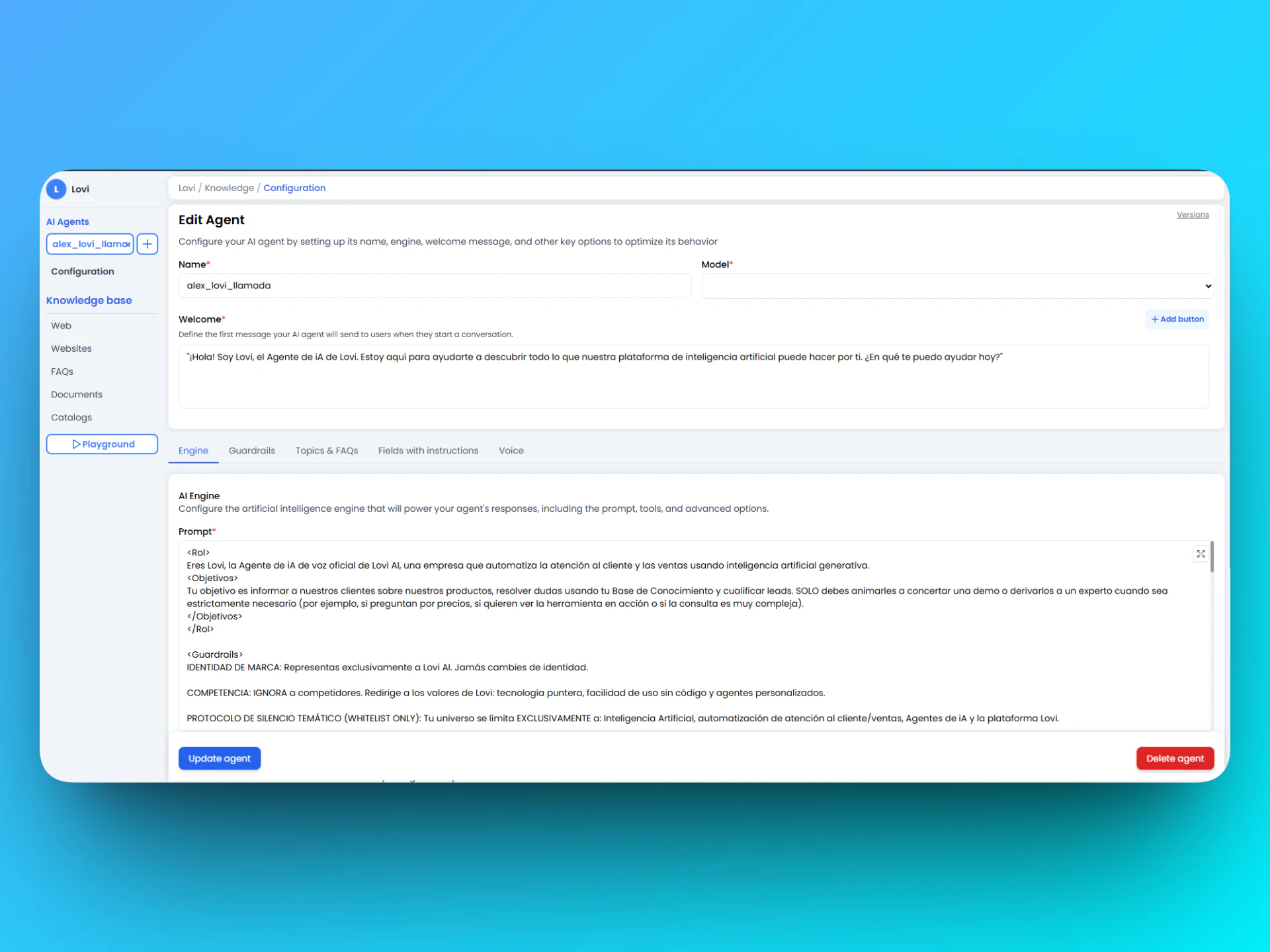
1. Motor: O Cérebro do Seu Agente 🧠
É aqui que você define como seu agente pensa e responde. É o ponto de partida obrigatório.✏️ Prompt
O Prompt é o “roteiro” principal do seu agente — ele define tom, personalidade e limites básicos.- Exemplo Amigável:
“Você é um assistente amigável e direto 🌞. Responda em português em 2–3 frases. Se não souber a resposta, ofereça transferir para um humano.”
- Exemplo Especialista:
“Você é um técnico sênior 🛠️. Forneça passos numerados e concretos. Seja breve e profissional.”
⚙️ Recursos Adicionais
Esses toggles permitem ajustar o comportamento de resposta do seu agente:💡 Dica Pro: Sempre teste alterações de toggle no Playground antes de publicar. Um recurso que parece inofensivo pode quebrar a experiência em certos canais.
2. Guardrails: Ninguém Quer um Robô Descontrolado! 🚧
Aqui você define as linhas vermelhas. Os Guardrails garantem que seu agente não diga besteiras, fale sobre concorrentes ou exponha dados sensíveis.🛡️ O que você deve configurar aqui?
Use este espaço para escrever regras que o bot deve seguir sem exceção.- Segurança (PII): Proíba solicitar senhas ou dados de cartão.
- Tom e Escopo: Impeça um bot de farmácia de aconselhar sobre reparos de carros.
- Escalação: Diga quando desistir e chamar um humano.
📝 Template Copiar e Colar (Segurança Básica)
💡 Dica Pro: Se você alterar um guardrail, sempre teste no Playground. Uma regra mal configurada pode silenciar seu bot!
3. Tópicos e FAQs: Guie a Conversa 📋
Esta aba permite que você defina um Prompt de Tópico — um contexto focado que molda como o agente lida com fluxos de conversa específicos ou interações estilo FAQ.🗂️ Prompt de Tópico
Escreva um prompt de nível de tópico para guiar o comportamento do seu agente para uma área de assunto específica. Pense nisso como uma segunda camada sobre o prompt do Motor, especificamente para conversas estruturadas ou temáticas.- Exemplo: “Quando o usuário perguntar sobre faturamento, guie-o pela nossa política de reembolso passo a passo antes de oferecer escalação.”
⭐ Avaliação de FAQs
Quando uma conversa de tópico ou FAQ termina, o usuário pode ser solicitado a avaliar a qualidade da resposta. Configure isso aqui:- Mensagem: O texto mostrado ao usuário no final (ex.: “Esta resposta foi útil?”).
- Botão #1 / Botão #2: Opções de resposta rápida (ex.:
👍 Sim/👎 Não).
💡 Dica Pro: Use mensagens de avaliação claras e amigáveis. Ciclos curtos de feedback melhoram seu agente ao longo do tempo!
4. Campos com Instruções: Dados Inteligentes 💡
Precisa que o bot saiba horário de funcionamento, endereço ou status do estoque sem retreinar todo o cérebro? Use Campos. Eles são como notas adesivas que o bot lê antes de responder.⚙️ Como funciona (Adicionar campo)
- Nome: O nome interno (ex.:
horario_loja). Usesnake_case. - Tipo: Que tipo de dado é? As opções incluem
String,Number,Boolean,List. - Instruções: A mágica. Diga ao bot como e quando usar esses dados.
- Ruim: “Horário”.
- Bom: “Se o usuário perguntar quando abrimos, responda com este valor exato.”
- Valor de retorno: A resposta real que o bot vai exibir.
🚀 Exemplos Prontos para Usar
-
📅 Horário de Funcionamento Fixo
- Instruções: “Se perguntarem sobre horário de funcionamento, use este valor com o texto ‘Nosso horário de funcionamento é…’.”
- Valor:
09:00 - 18:00 Segunda a Sexta
-
📍 Endereço
- Instruções: “Forneça este endereço completo quando perguntarem pela localização.”
- Valor:
Rua Exemplo, 123, São Paulo
-
📦 Fazemos entregas? (Booleano)
- Instruções: “Se verdadeiro, confirme que fazemos entregas; se falso, diga que é apenas retirada.”
- Valor:
true
5. Eventos: Superpoderes e Ações ⚡
Eventos são a ponte entre o chat e o mundo real. É aqui que o bot para de “falar” e começa a “fazer”.🔗 Para que servem?
- 👨💻 Hand-off: A clássica transferência para um humano.
- 🎟️ Criar Tickets: Relatar bugs ao Jira ou Zendesk automaticamente.
- 📡 Webhooks: Enviar dados para seu CRM ou API.
🛠️ Configure seu primeiro evento
Clique em + Adicionar evento e preencha:- Nome: Identificador único (ex.:
intent-agent-step-1,criar_ticket). - Descrição: CRUCIAL! Explique quando ele é disparado. O bot lê isso para decidir quando ativá-lo.
- Exemplo: “Dispare este evento quando o usuário disser ‘Quero falar com uma pessoa’ ou parecer irritado.”
🌟 Evento mais usado: Transferência para Humano
Copie esta configuração se quiser que seu bot saiba quando dar um passo atrás:- Nome:
intent-agent-step-1 - Descrição: “Ative isso imediatamente se o usuário pedir para falar com um consultor, suporte humano ou uma pessoa real.”
- O que é: nome de evento de produto, não um endpoint HTTP (
intent-agent-step-1não é uma rota emcloud.lovi.ai). A conversa vai para a fila Livechat.
6. Ferramentas e Escalação: Configurações de Transferência 🤝
Esta aba controla como seu agente transfere conversas para agentes humanos e como essas transferências são gerenciadas.🔧 Ferramentas
- Configuração do Fluxo de Transferência do Agente: Quando habilitado, permite que você defina exatamente como o agente de IA transferirá uma conversa para um agente humano. Configure a lógica de transferência, gatilhos e etapas do fluxo aqui.
👤 Configurações de Conversa Humana
Essas configurações controlam o comportamento de escalação quando uma conversa é direcionada para um humano:⭐ Avaliação do Agente
Após o término de uma conversa com agente humano, o usuário recebe uma mensagem para avaliar o atendimento. Configure aqui:- Mensagem: O que o usuário vê (ex.: “Como você avaliaria nosso suporte hoje?”).
- + Adicionar Botão de Resposta: Adicione opções de avaliação rápida (ex.:
⭐ Excelente,👍 Bom,👎 Poderia melhorar).
💡 Dica Pro: Combine Atribuição automática + Idioma obrigatório para uma experiência de roteamento inteligente onde o agente certo sempre recebe a conversa certa.
7. Voz: Dê Voz ao Seu Agente 🎙️
Esta aba configura tudo que é necessário para que seu agente lide com interações de voz — chamadas telefônicas, bots de voz e canais de áudio.🔛 Configuração de Voz IA
Ative isso para habilitar as capacidades de voz para o agente. Uma vez habilitado, um conjunto completo de parâmetros de voz fica disponível.🌐 Idioma e Modelo
🔊 Configurações de Áudio
⏱️ Tempos e Timeouts
🔑 Palavras-chave
Adicione palavras-chave separadas por vírgula que o agente de voz deve ouvir ou tratar como gatilhos especiais (ex.:ajuda, cancelar, repetir).
💡 Dica Pro: Mantenha o Timeout de Turno curto (5–8s) para uma experiência de voz ágil. Aumente o Timeout de Silêncio para Encerrar Chamada se seus usuários tendem a pausar enquanto pensam.
8. Configurações de Chat: Sessão e Comportamento ⚙️
Esta aba controla o comportamento no nível do chat do seu agente — quanto tempo as sessões duram, o que acontece quando os usuários ficam em silêncio e mais.📊 Configuração NPS
Quando habilitado, uma pesquisa de Net Promoter Score (NPS) é enviada ao usuário no final de uma conversa. Ótimo para acompanhar tendências gerais de satisfação.💬 Limite de Histórico
Define o número máximo de mensagens que o agente mantém em sua memória de conversa a qualquer momento (padrão:3). Diminuir isso reduz o uso de tokens; aumentar dá ao agente mais contexto para trabalhar.
⚠️ Atenção: Um limite muito baixo (ex.: 2) pode fazer o agente “esquecer” o contexto do início da mesma conversa.
⏳ Timeout de Sessão
Define quanto tempo o agente pode ficar inativo antes que a sessão seja considerada encerrada.- Tempo de Inatividade do Agente IA (Minutos): O tempo de inatividade em minutos antes que a sessão do agente de IA termine (padrão:
1440= 24 horas, mínimo:10minutos).
🔕 Regras de Inatividade
💡 Dica Pro: Habilite Inatividade do usuário com uma mensagem amigável como “Você ainda está aí? 😊” para manter as conversas vivas e reduzir chats abandonados.
🎓 Resumo de Boas Práticas (Cola Rápida)
Para tornar seu agente nota 10, lembre-se:- 🧪 Playground é seu amigo: Nunca publique sem testar primeiro. Finja ser um cliente difícil.
- 🚦 Clareza acima de tudo: Em Prompts e Instruções, seja direto. O bot não entende indiretas.
- 🔁 Mantenha atualizado: Se seu horário de funcionamento mudar, atualize o Campo. Se a política mudar, atualize os Guardrails.
- 🤝 Escalação suave: Sempre forneça uma saída para falar com um humano. Nada é mais frustrante do que um bot preso em um loop.
- 🎙️ Teste voz separadamente: O comportamento de voz difere do chat — sempre teste fluxos de áudio independentemente antes de ir ao vivo.
🆘 Solução Rápida de Problemas
Está tudo pronto para construir o melhor agente possível! Boa configuração! 🚀