
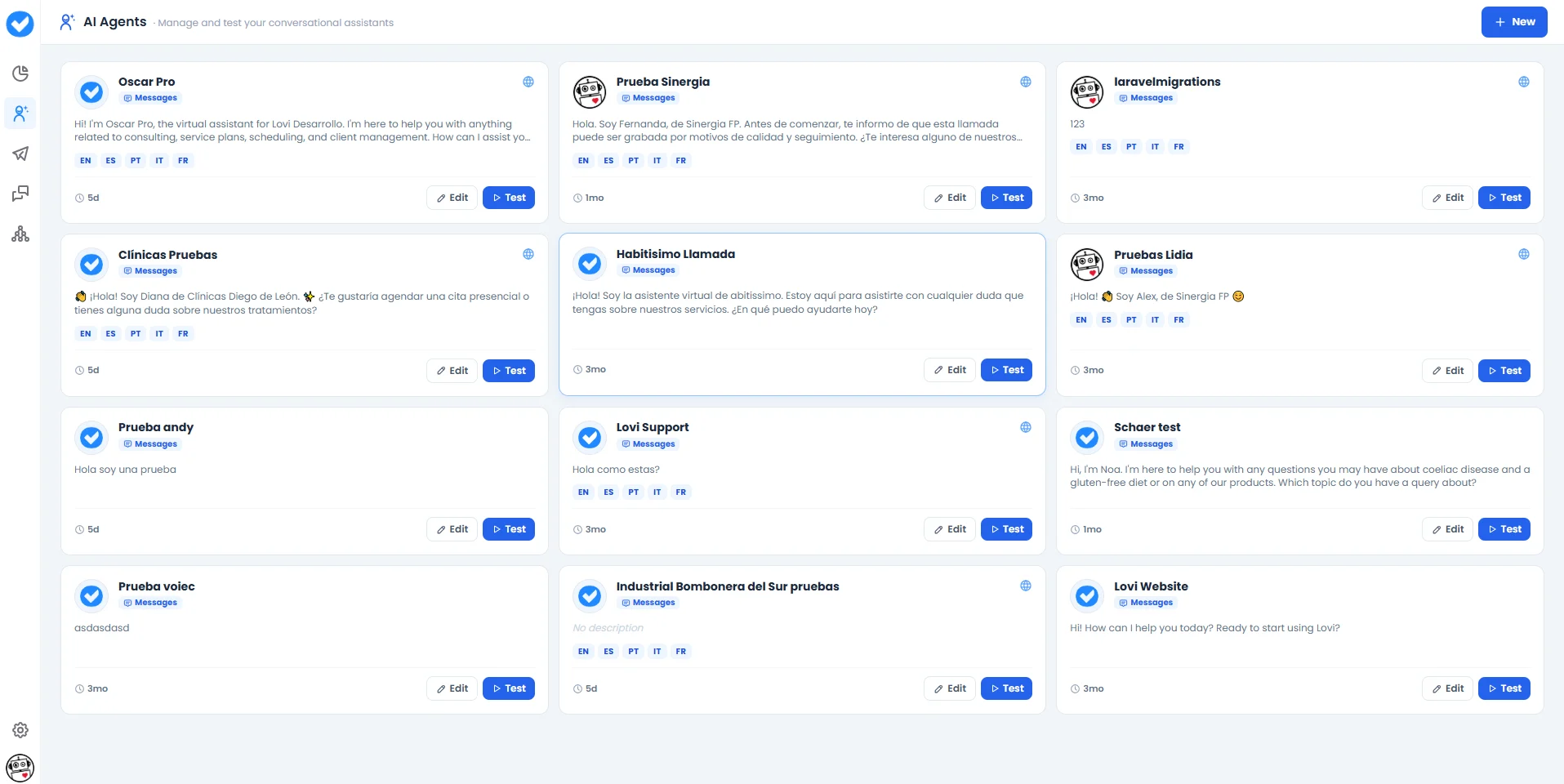
- Modifica: Accedi direttamente alla configurazione completa dell’agente (Motore, Guardrail, Voce, ecc.).
- Testa: Apri il Playground per provare l’agente in tempo reale prima della pubblicazione.
🆕 Creare un Nuovo Agente
Clicca sul pulsante + Nuovo nell’angolo in alto a destra per avviare la procedura guidata di creazione. E un onboarding breve e guidato che avra il tuo agente pronto in pochi minuti.Passaggio 1: Scegli il Tipo di Interazione
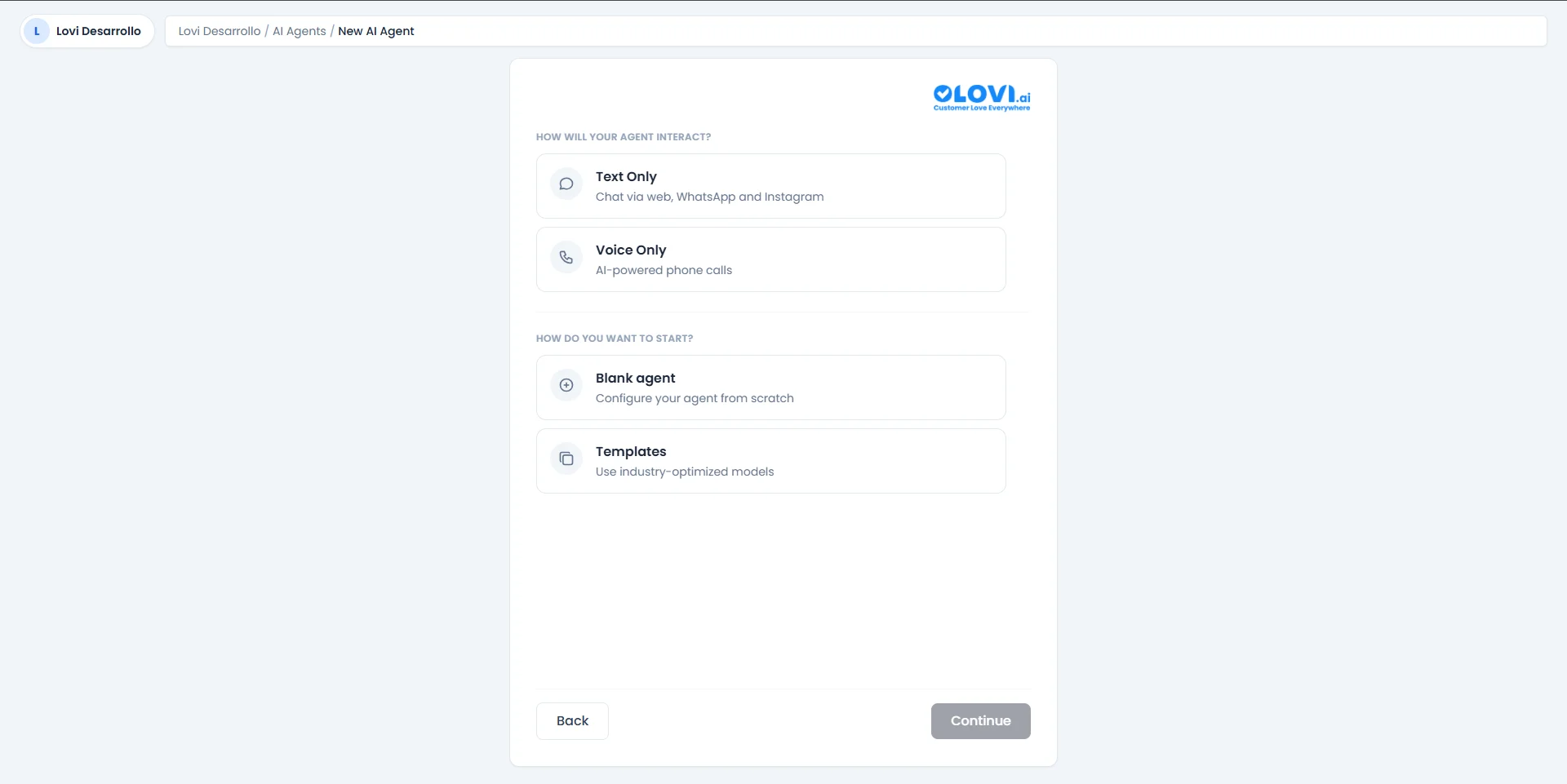
Poi, scegli come vuoi iniziare:
Clicca su Continua per procedere.
Percorso A: Agente Vuoto
Se hai scelto Agente vuoto, andrai direttamente alla schermata di configurazione: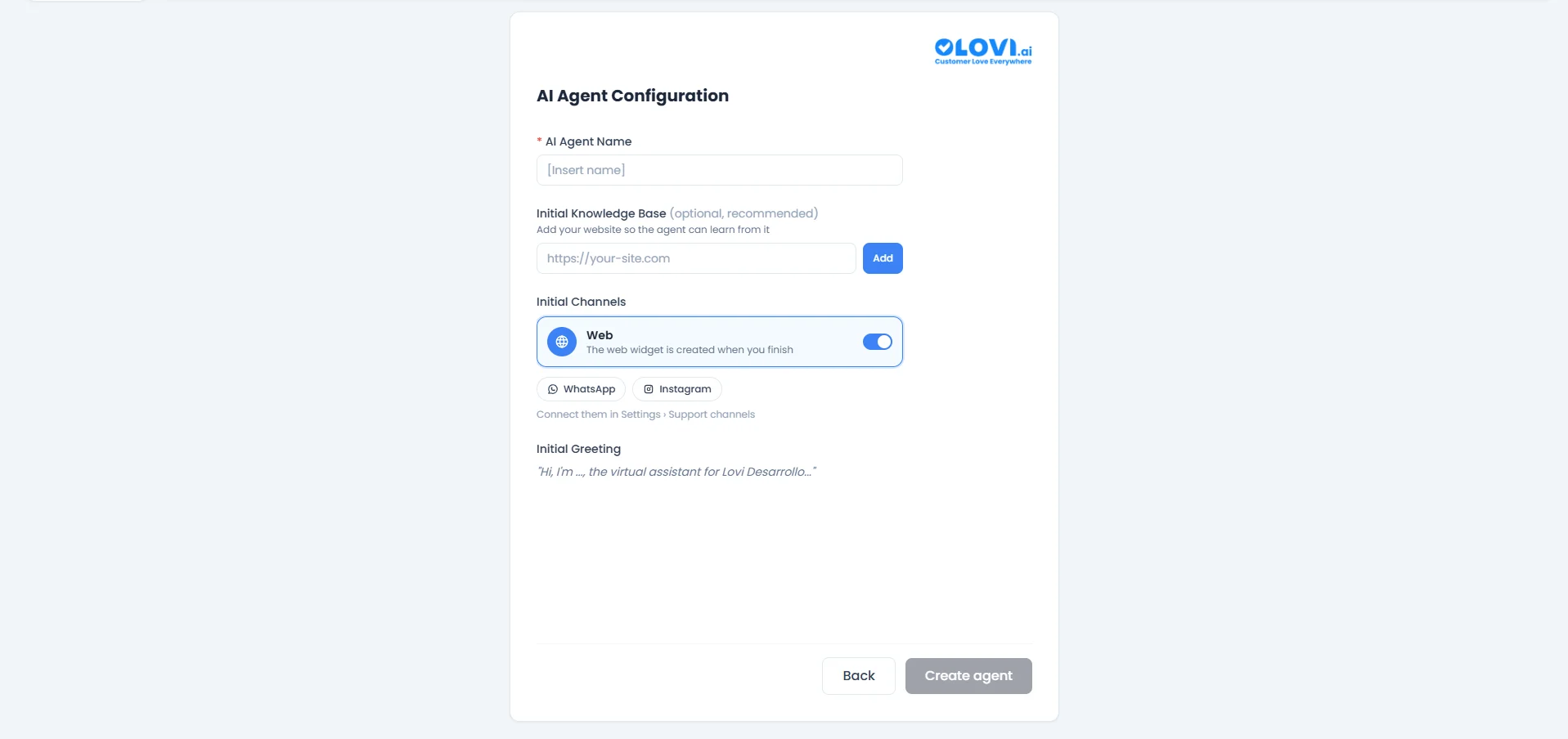
- Nome dell’Agente IA (obbligatorio): Dai al tuo agente un nome riconoscibile (es.
Bot Supporto,Assistente Vendite). - Base di Conoscenza Iniziale (opzionale, consigliato): Incolla l’URL del tuo sito web in modo che l’agente possa imparare da esso immediatamente. Clicca su Aggiungi per includerlo.
- Canali Iniziali: Attiva i canali su cui l’agente deve essere attivo:
- Web — Attivo per impostazione predefinita. Un widget web viene creato automaticamente al termine.
- WhatsApp / Instagram — Mostrati come disponibili ma devono essere prima collegati in Impostazioni > Canali di Supporto.
- Saluto Iniziale: Un messaggio di benvenuto pre-compilato che verra mostrato ai clienti all’inizio di una conversazione (es. “Ciao, sono …, l’assistente virtuale di La Tua Azienda…”).
Percorso B: Template (Ottimizzati per Settore)
Se hai scelto Template, la procedura guidata ti accompagna attraverso tre passaggi rapidi per adattare il template alla tua attivita.Passaggio 2 di 3: Seleziona il Tuo Settore
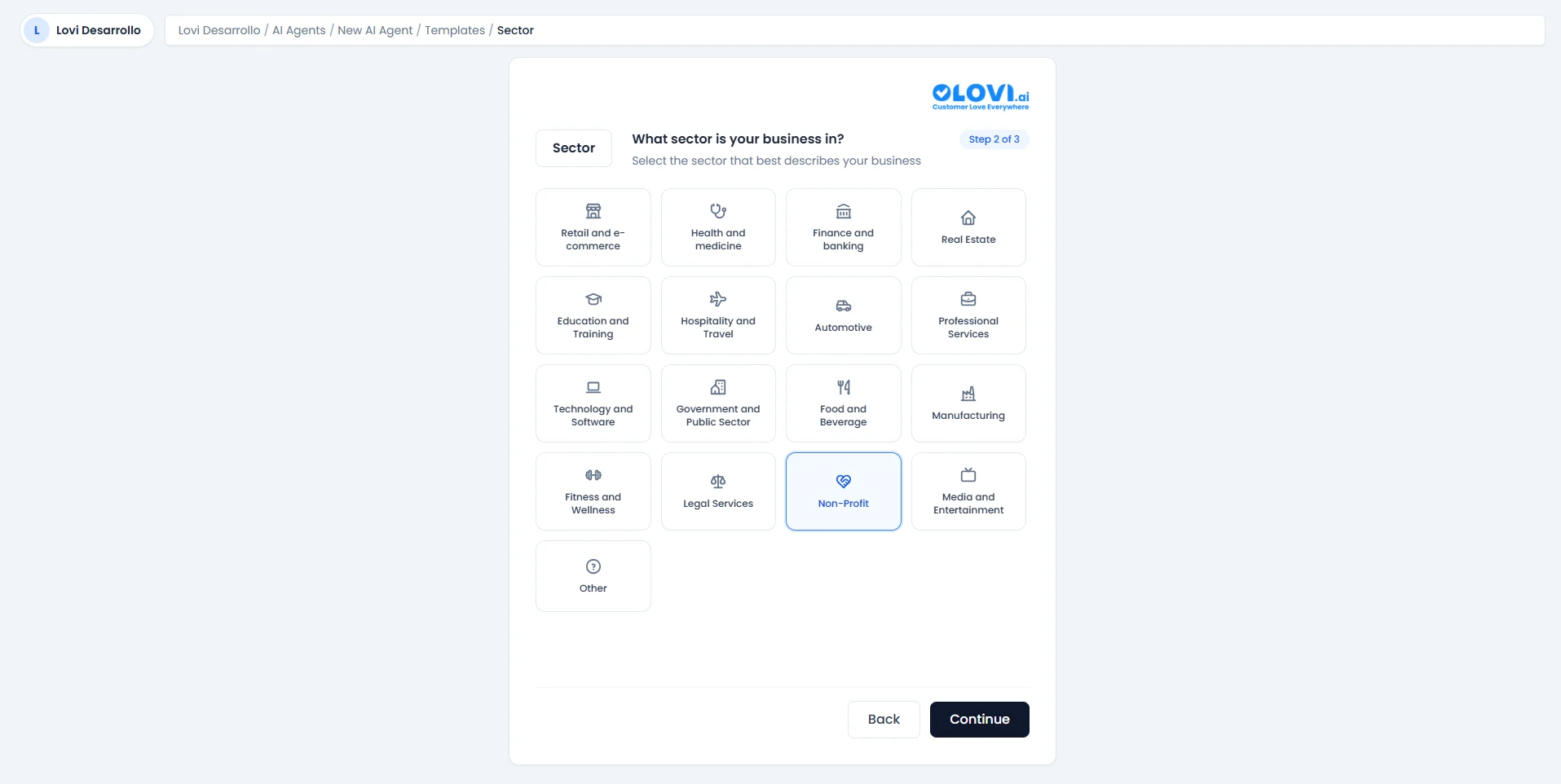
- Commercio al dettaglio ed e-commerce
- Salute e medicina
- Finanza e banche
- Immobiliare
- Istruzione e formazione
- Ospitalita e viaggi
- Automotive
- Servizi professionali
- Tecnologia e software
- Governo e settore pubblico
- Cibo e bevande
- Manifattura
- Fitness e benessere
- Servizi legali
- Non-profit
- Media e intrattenimento
- Altro
Passaggio 3 di 3: Scegli il Tuo Caso d’Uso
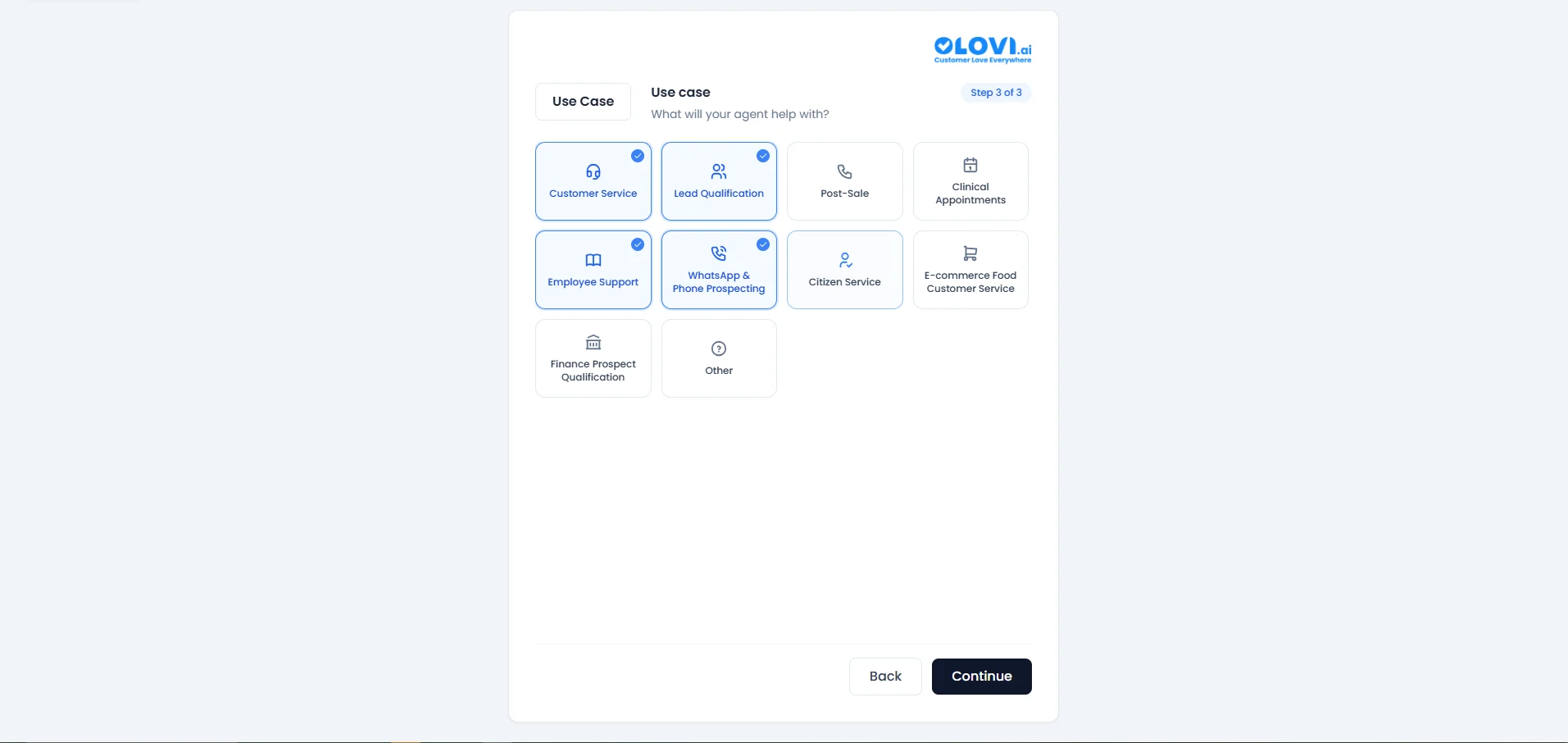
- Servizio clienti
- Qualificazione lead
- Post-vendita
- Appuntamenti clinici
- Supporto dipendenti
- Prospezione WhatsApp e telefonica
- Servizio al cittadino
- Servizio clienti e-commerce alimentare
- Qualificazione prospect finanziari
- Altro
Passaggio Finale: Configurazione dell’Agente
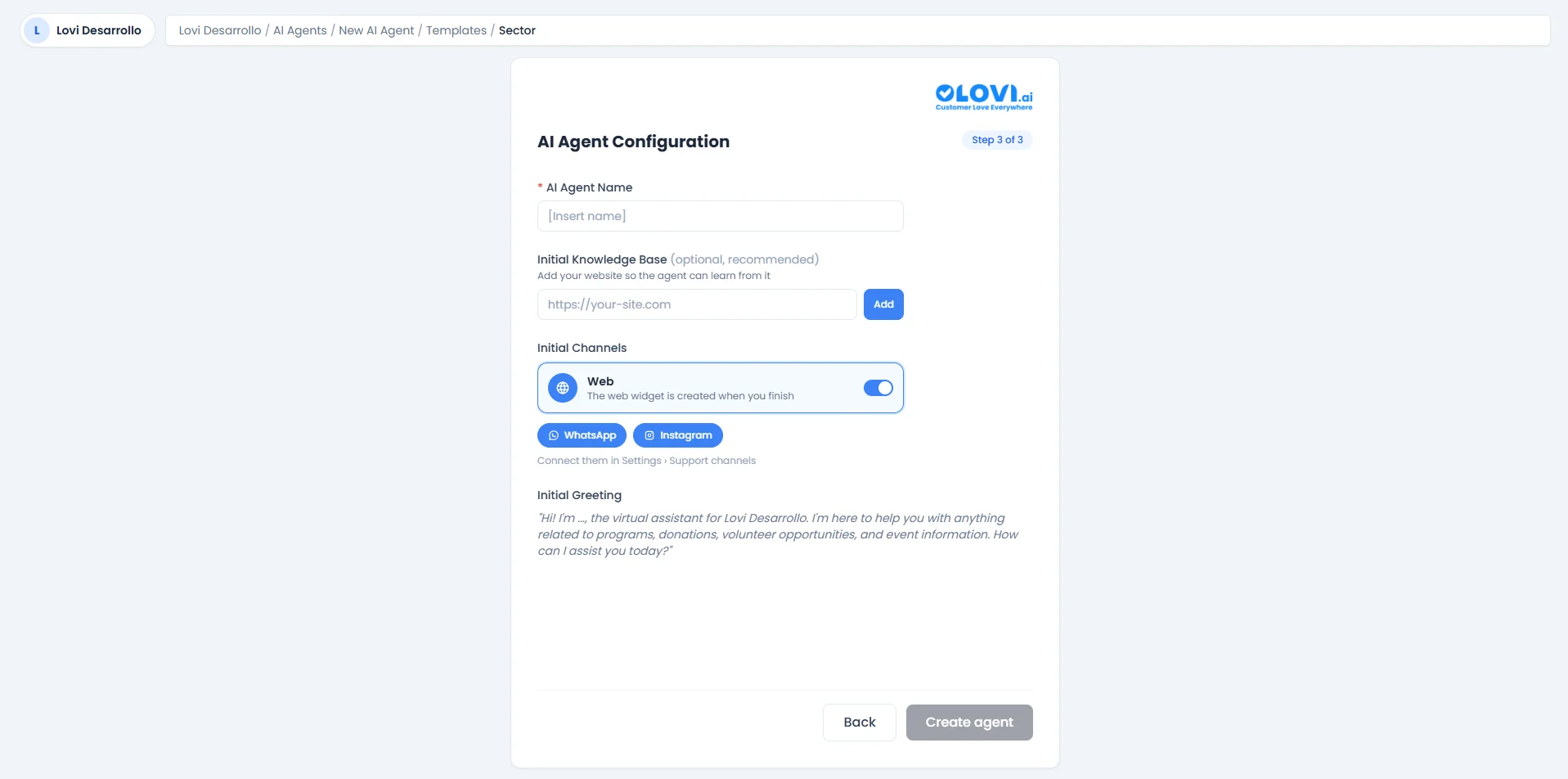
- Nome dell’Agente IA (obbligatorio)
- Base di Conoscenza Iniziale (opzionale, consigliato)
- Canali Iniziali (Web, WhatsApp, Instagram)
- Saluto Iniziale
🎓 E Adesso?
Una volta creato il tuo agente, sarai all’interno del modulo di configurazione completo dove puoi:- Config Agent: Perfeziona motore, guardrail, argomenti, campi, eventi, voce e impostazioni chat.
- Web Crawler: Arricchisci le conoscenze del tuo agente collegando fonti dati web.
- Siti Web: Gestisci i siti web da cui il tuo agente impara.
- FAQ: Configura domande frequenti per risposte istantanee.
- Documenti: Carica e gestisci documenti nella tua base di conoscenza.
- Cataloghi: Collega cataloghi prodotti per agenti e-commerce.