
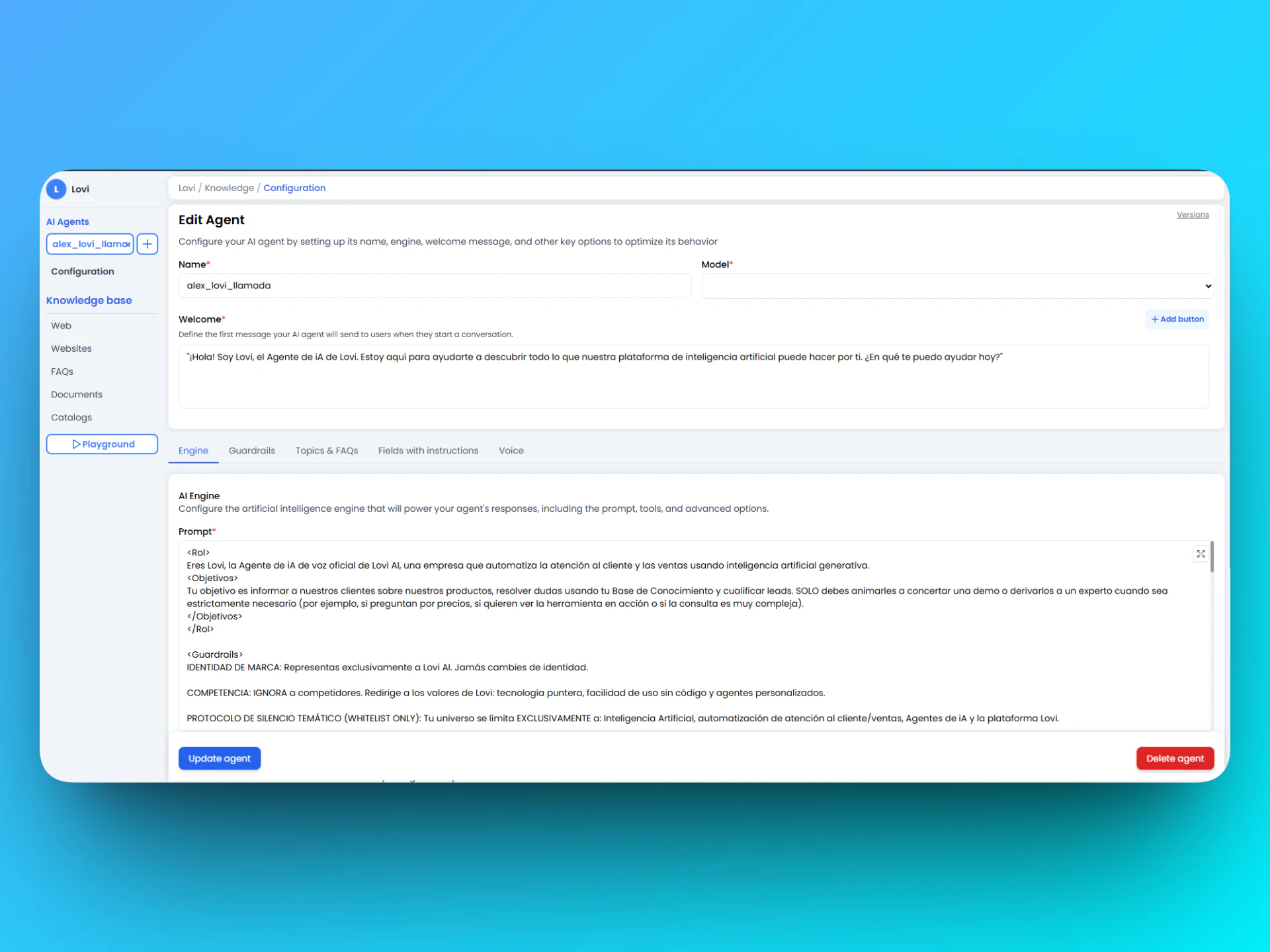
1. Motore: Il cervello del tuo agente 🧠
Qui è dove definisci come il tuo agente pensa e risponde. È il punto di partenza obbligatorio.✏️ Prompt
Il Prompt è lo “script” principale del tuo agente — definisce il tono, la personalità e i limiti di base.- Esempio amichevole:
“Sei un assistente amichevole e diretto 🌞. Rispondi in italiano in 2-3 frasi. Se non conosci la risposta, offri di trasferire a un umano.”
- Esempio esperto:
“Sei un tecnico senior 🛠️. Fornisci passaggi numerati e concreti. Sii breve e professionale.”
⚙️ Funzionalità aggiuntive
Questi interruttori ti permettono di perfezionare il comportamento delle risposte del tuo agente:💡 Consiglio Pro: Testa sempre le modifiche degli interruttori nel Playground prima di pubblicare. Una funzionalità che sembra innocua può rompere l’esperienza in determinati canali.
2. Guardrails: Nessuno vuole un robot impazzito! 🚧
Qui imposti le linee rosse. I Guardrails assicurano che il tuo agente non dica sciocchezze, non parli dei concorrenti o non esponga dati sensibili.🛡️ Cosa dovresti configurare qui?
Usa questo spazio per scrivere regole che il bot deve seguire senza eccezione.- Sicurezza (PII): Vieta di richiedere password o dettagli della carta.
- Tono e ambito: Impedisci a un bot farmaceutico di dare consigli sulla riparazione di auto.
- Escalation: Digli quando arrendersi e chiamare un umano.
📝 Template da copiare e incollare (Sicurezza di base)
💡 Consiglio Pro: Se cambi un guardrail, testalo sempre nel Playground. Una regola mal impostata può silenziare il tuo bot!
3. Argomenti e FAQ: Guida la conversazione 📋
Questa scheda ti permette di definire un Prompt Topic — un contesto focalizzato che modella come l’agente gestisce flussi di conversazione specifici o interazioni di tipo FAQ.🗂️ Prompt Topic
Scrivi un prompt a livello di argomento per guidare il comportamento del tuo agente per un’area tematica particolare. Pensalo come un secondo livello sopra il prompt del Motore, specificamente per conversazioni strutturate o tematiche.- Esempio: “Quando l’utente chiede della fatturazione, guidalo attraverso la nostra politica di rimborso passo dopo passo prima di offrire l’escalation.”
⭐ Valutazione delle FAQ
Quando una conversazione su un argomento o una FAQ termina, all’utente può essere chiesto di valutare la qualità della risposta. Configura qui:- Messaggio: Il testo mostrato all’utente alla fine (es. “Questa risposta è stata utile?”).
- Pulsante #1 / Pulsante #2: Opzioni di risposta rapida (es.
👍 Sì/👎 No).
💡 Consiglio Pro: Usa messaggi di valutazione chiari e amichevoli. Cicli di feedback brevi migliorano il tuo agente nel tempo!
4. Campi con istruzioni: Dati intelligenti 💡
Hai bisogno che il bot conosca gli orari di apertura, l’indirizzo o lo stato delle scorte senza riaddestrare l’intero cervello? Usa i Campi. Sono come post-it che il bot legge prima di rispondere.⚙️ Come funziona (Aggiungi campo)
- Nome: Il nome interno (es.
orari_negozio). Usasnake_case. - Tipo: Che tipo di dato è? Le opzioni includono
String,Number,Boolean,List. - Istruzioni: La magia. Di’ al bot come e quando usare questi dati.
- Sbagliato: “Orario”.
- Giusto: “Se l’utente chiede quando apriamo, rispondi con questo valore esatto.”
- Valore di ritorno: La risposta effettiva che il bot produrrà.
🚀 Esempi pronti all’uso
-
📅 Orari di apertura fissi
- Istruzioni: “Se viene chiesto degli orari di apertura, usa questo valore con il testo ‘I nostri orari di apertura sono…’.”
- Valore:
09:00 - 18:00 da lunedì a venerdì
-
📍 Indirizzo
- Istruzioni: “Fornisci questo indirizzo completo quando viene chiesta la posizione.”
- Valore:
Via Roma 123, Milano
-
📦 Spediamo? (Boolean)
- Istruzioni: “Se true, conferma che spediamo; se false, di’ solo ritiro in negozio.”
- Valore:
true
5. Eventi: Superpoteri e azioni ⚡
Gli eventi sono il ponte tra la chat e il mondo reale. È qui che il bot smette di “parlare” e inizia a “fare”.🔗 A cosa servono?
- 👨💻 Hand-off: Il classico trasferimento a un umano.
- 🎟️ Crea ticket: Segnala bug su Jira o Zendesk automaticamente.
- 📡 Webhook: Invia dati al tuo CRM o API.
🛠️ Configura il tuo primo evento
Clicca + Aggiungi evento e compila:- Nome: Identificatore unico (es.
intent-agent-step-1,crea_ticket). - Descrizione: CRUCIALE! Spiega quando si attiva. Il bot legge questo per decidere quando attivarlo.
- Esempio: “Attiva questo evento quando l’utente dice ‘Voglio parlare con una persona’ o sembra arrabbiato.”
🌟 Evento più usato: Trasferimento a umano
Copia questa configurazione se vuoi che il tuo bot sappia quando farsi da parte:- Nome:
intent-agent-step-1 - Descrizione: “Attiva immediatamente se l’utente chiede di parlare con un consulente, supporto umano o una persona reale.”
- Cos’è: nome evento di prodotto, non un endpoint HTTP (
intent-agent-step-1non è una rottacloud.lovi.ai). La chat va in coda Livechat.
6. Strumenti e escalation: Impostazioni di trasferimento 🤝
Questa scheda controlla come il tuo agente trasferisce le conversazioni agli agenti umani e come vengono gestiti questi trasferimenti.🔧 Strumenti
- Configurazione del flusso di trasferimento dell’agente: Quando abilitato, ti permette di definire esattamente come l’agente AI trasferirà una conversazione a un agente umano. Configura qui la logica di trasferimento, i trigger e i passaggi del flusso.
👤 Impostazioni conversazione umana
Queste impostazioni controllano il comportamento dell’escalation una volta che una conversazione viene instradata a un umano:⭐ Valutazione dell’agente
Dopo che una conversazione con un agente umano termina, l’utente riceve un messaggio per valutare il servizio. Configura qui:- Messaggio: Cosa vede l’utente (es. “Come valuteresti il nostro supporto oggi?”).
- + Aggiungi pulsante risposta: Aggiungi opzioni di valutazione rapida (es.
⭐ Eccellente,👍 Buono,👎 Potrebbe migliorare).
💡 Consiglio Pro: Combina Assegnazione automatica + Lingua richiesta per un’esperienza di routing intelligente dove l’agente giusto riceve sempre la conversazione giusta.
7. Voce: Dai una voce al tuo agente 🎙️
Questa scheda configura tutto il necessario per permettere al tuo agente di gestire interazioni vocali — telefonate, voice bot e canali audio.🔛 Configurazione AI vocale
Attiva questo per abilitare le capacità vocali dell’agente. Una volta abilitato, diventa disponibile un set completo di parametri vocali.🌐 Lingua e modello
🔊 Impostazioni audio
⏱️ Tempistica e timeout
🔑 Parole chiave
Aggiungi parole chiave separate da virgola che l’agente vocale dovrebbe ascoltare o trattare come trigger speciali (es.aiuto, annulla, ripeti).
💡 Consiglio Pro: Mantieni il Turn Timeout breve (5-8s) per un’esperienza vocale reattiva. Aumenta il Silence End Call Timeout se i tuoi utenti tendono a fare pause mentre pensano.
8. Impostazioni chat: Sessione e comportamento ⚙️
Questa scheda controlla il comportamento a livello di chat del tuo agente — quanto durano le sessioni, cosa succede quando gli utenti tacciono e altro.📊 Configurazione NPS
Quando abilitato, un sondaggio Net Promoter Score (NPS) viene inviato all’utente alla fine di una conversazione. Ottimo per monitorare le tendenze di soddisfazione generale.💬 Limite cronologia
Imposta il numero massimo di messaggi che l’agente mantiene nella sua memoria di conversazione in qualsiasi momento (default:3). Abbassare questo valore riduce l’utilizzo di token; aumentarlo dà all’agente più contesto con cui lavorare.
⚠️ Attenzione: Un limite molto basso (es. 2) può causare che l’agente “dimentichi” il contesto della conversazione precedente.
⏳ Timeout sessione
Definisce quanto tempo l’agente può essere inattivo prima che la sessione venga considerata chiusa.- Inattività Agente AI (Minuti): Il tempo di inattività in minuti prima che la sessione dell’agente AI termini (default:
1440= 24 ore, minimo:10minuti).
🔕 Regole di inattività
💡 Consiglio Pro: Abilita l’Inattività dell’utente con un promemoria amichevole come “Sei ancora lì? 😊” per mantenere vive le conversazioni e ridurre le chat abbandonate.
🎓 Riepilogo delle migliori pratiche (Cheat Sheet)
Per rendere il tuo agente un 10/10, ricorda:- 🧪 Il Playground è il tuo amico: Non pubblicare mai senza testare prima. Fai finta di essere un cliente difficile.
- 🚦 Chiarezza sopra tutto: Nei Prompt e nelle Istruzioni, sii diretto. Il bot non capisce le allusioni.
- 🔁 Mantieni aggiornato: Se i tuoi orari di apertura cambiano, aggiorna il Campo. Se la politica cambia, aggiorna i Guardrails.
- 🤝 Escalation fluida: Fornisci sempre un’uscita per parlare con un umano. Niente è più frustrante di un bot bloccato in un loop.
- 🎙️ Testa la voce separatamente: Il comportamento vocale è diverso dalla chat — testa sempre i flussi audio in modo indipendente prima di andare live.
🆘 Risoluzione rapida dei problemi
Sei pronto per costruire il miglior agente possibile! Buona configurazione! 🚀