
🚦 为什么它们存在?(黄金法则)
在 WhatsApp 上有两种交流方式:- 用户先给你发消息: 派对时间!🎉 你的客服可以自由回复(24 小时内)。
- 你先给用户发消息: 停下!🛑 只有使用这些模板之一才能这样做。Meta 强制执行此规则以防止企业大规模向用户发送垃圾信息。
🎛️ 你的集合(屏幕上显示的内容)
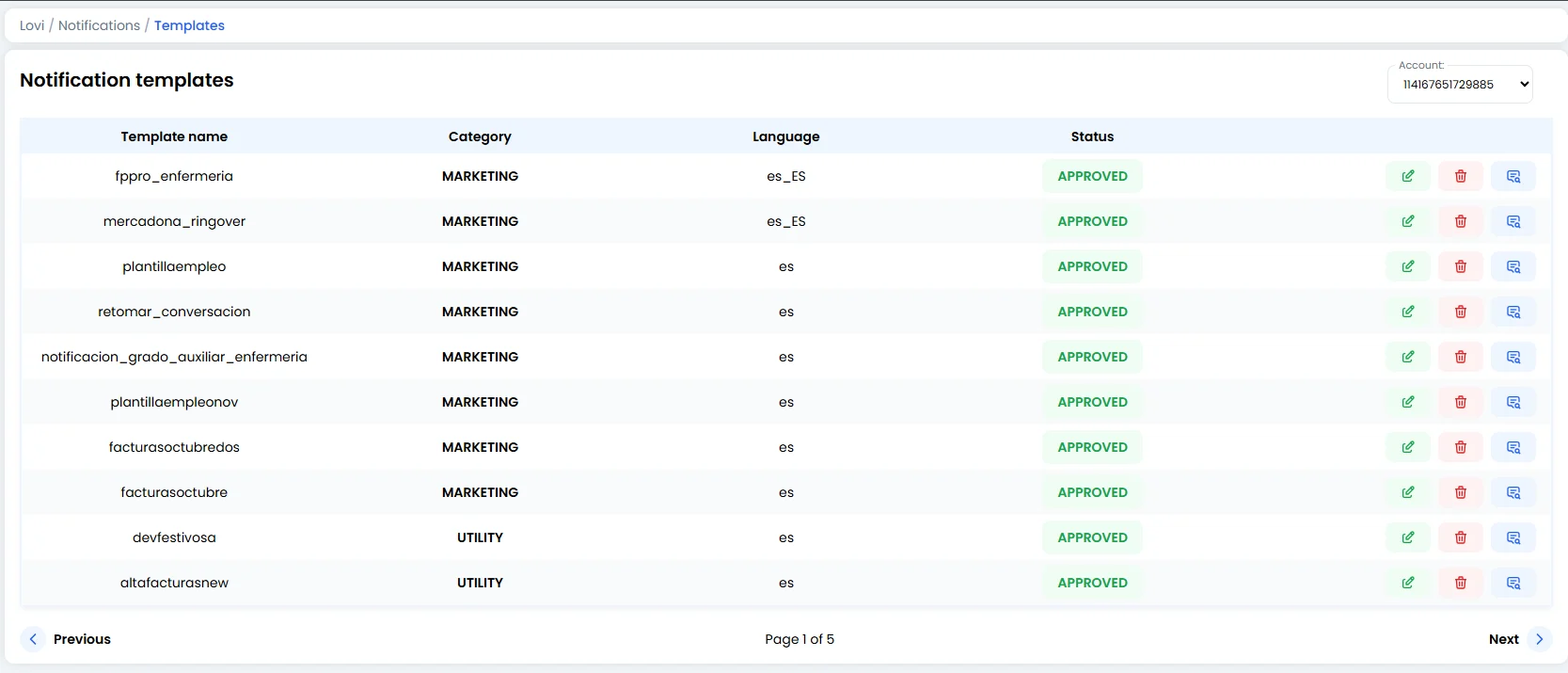
你不是在这里创建模板(那是在”创建模板”中完成的);在这里你管理和验证它们。1. 数据表格
-
模板名称: 技术名称(例如
promo_black_friday)。 - 类别: 这是关于什么的?(营销、实用、身份验证)。
-
语言: 很重要。
zh(中文)和en(英文)不一样。确保你的模板使用客户的语言。 -
状态(交通灯):
- 🟢 APPROVED: 绿灯!你可以立即使用。
- 🔴 REJECTED: Meta 拒绝了。查看他们的政策(可能是过于推销性或误导性的)。
- 🟡 PENDING: Meta 正在审核中(这可能需要几分钟到 24 小时)。
2. 预览(蓝色图标)👁️
每行右侧都有一个消息图标。将鼠标悬停在上面或点击,可以看到真实客户将看到的确切样子。- 它有图片吗?按钮?表情符号看起来正确吗?
- 在启动大规模营销活动之前检查这一点至关重要。
3. 编辑模板(铅笔图标)✏️
需要调整模板?点击任意行右侧的铅笔图标以打开编辑器。你可以修改模板内容,然后保存更改。- 成功保存后,你将在屏幕顶部看到一个绿色的**“模板更新成功”**确认提示。
- 重要提示: 如果模板已经是 APPROVED 状态,编辑它可能会触发 Meta 的新一轮审核(状态可能暂时变为 PENDING)。请谨慎规划你的编辑。
4. 删除模板(垃圾桶图标)🗑️
要删除不再需要的模板,点击行右侧的垃圾桶图标。- 此操作是永久性的。 一旦删除,模板将消失——无法撤销。
- 如果任何活跃的营销活动或自动化引用了该模板,它们将停止工作。删除前请仔细检查。
5. 号码选择器(右上角)
如果你连接了多个号码(例如销售和支持),使用下拉菜单查看每条线路的模板。模板与号码(WABA)绑定。🚀 什么时候应该使用这些模板?
将它们用于主动通知或”推送”消息:- 🛒 购物车遗弃: “嗨 Alex,你忘了这个……”
- 💳 付款状态: “你的付款已被拒绝/批准。”
- 🚚 物流追踪: “你的订单已从仓库发出。”
- 📢 重新互动: “我们好久没见你了!这是一张优惠券。”
🎓 最佳实践总结(备忘单)
- 正确的类别: 如果你试图将销售优惠(营销)伪装为”账户提醒”(实用),Meta 将封锁模板甚至号码。诚实为上。
- 变量: 模板通常有占位符,如
你好 {{1}}。确保你的数据库中有名称({{1}}变量)来填充它。“你好 [空]” 看起来很糟糕。 - 按钮: 带按钮的模板(例如”访问网站”、“取消订单”)比纯文本的回复率高得多。
🆘 快速故障排除
准备好你的模板,抢先开始对话!💬🚀