
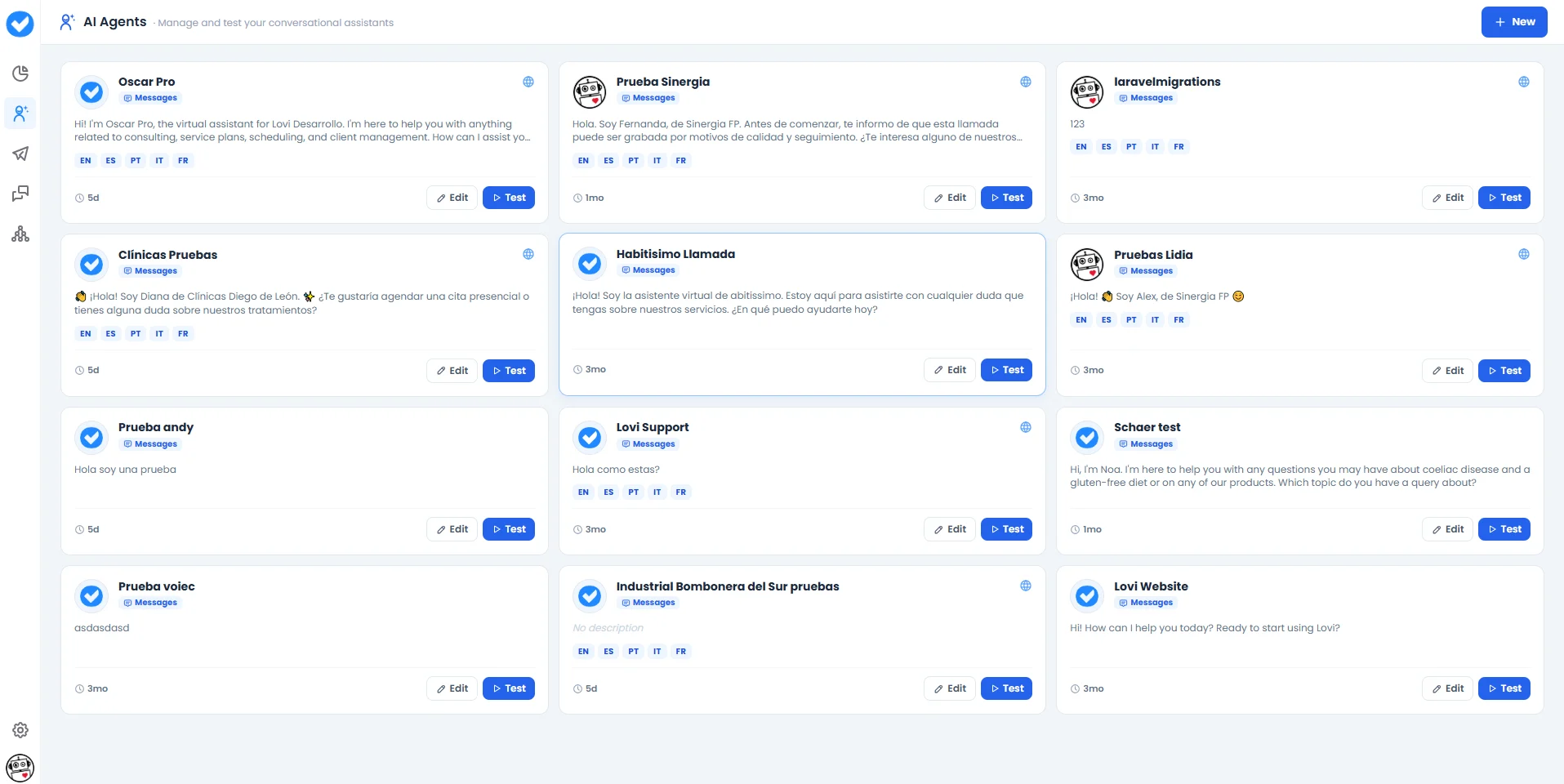
- 編集: エージェントの完全な設定(エンジン、ガードレール、音声など)に直接アクセス。
- テスト: Playgroundを開いて、公開前にリアルタイムでエージェントをテスト。
🆕 新しいエージェントの作成
右上の + 新規 ボタンをクリックして作成ウィザードを起動します。短いガイド付きオンボーディングで、数分でエージェントが準備できます。ステップ1:インタラクションタイプの選択
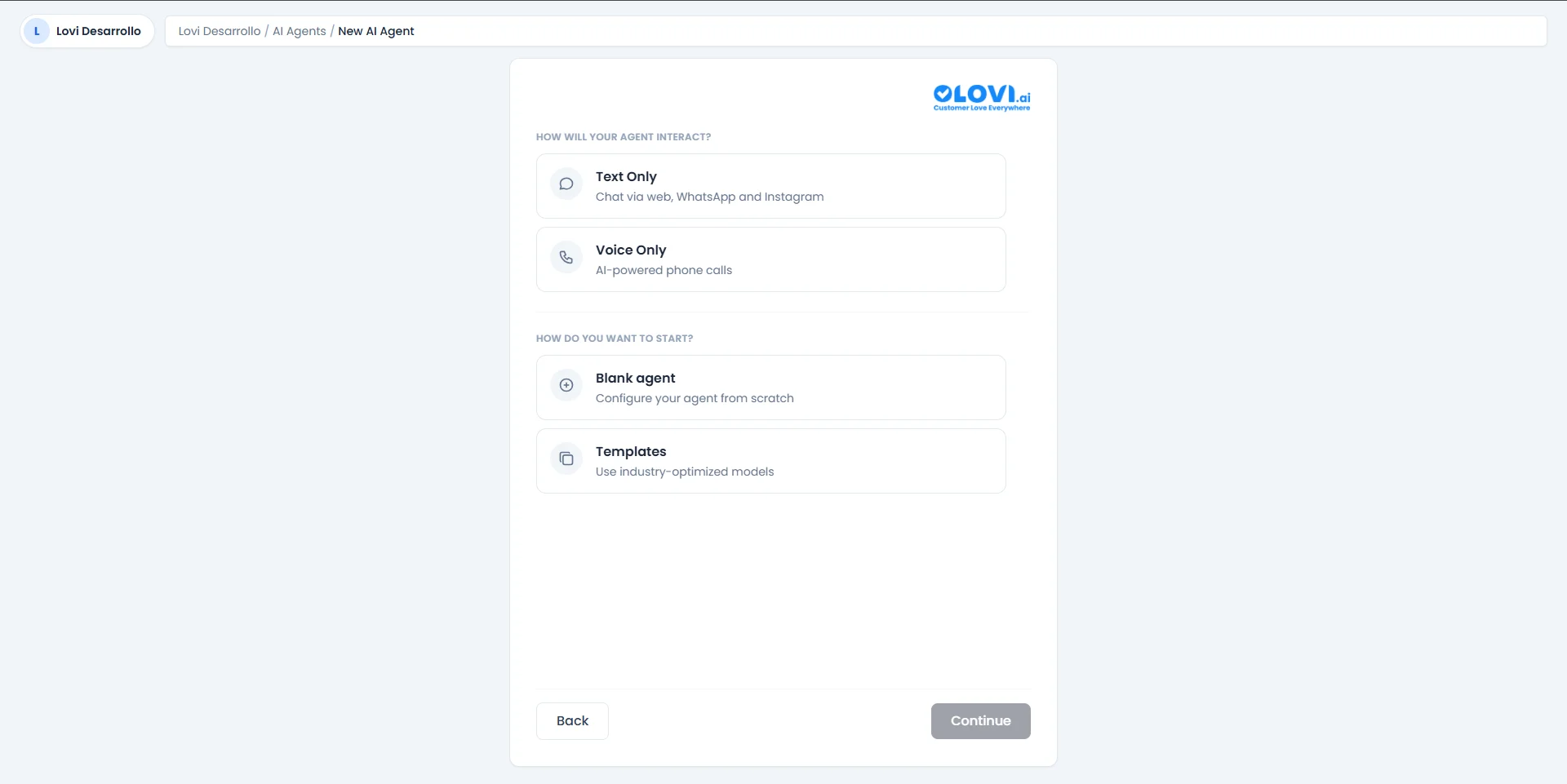
次に、どのように始めるかを選びます:
続行をクリックして進みます。
パスA:空白エージェント
空白エージェントを選択した場合、設定画面に直接移動します: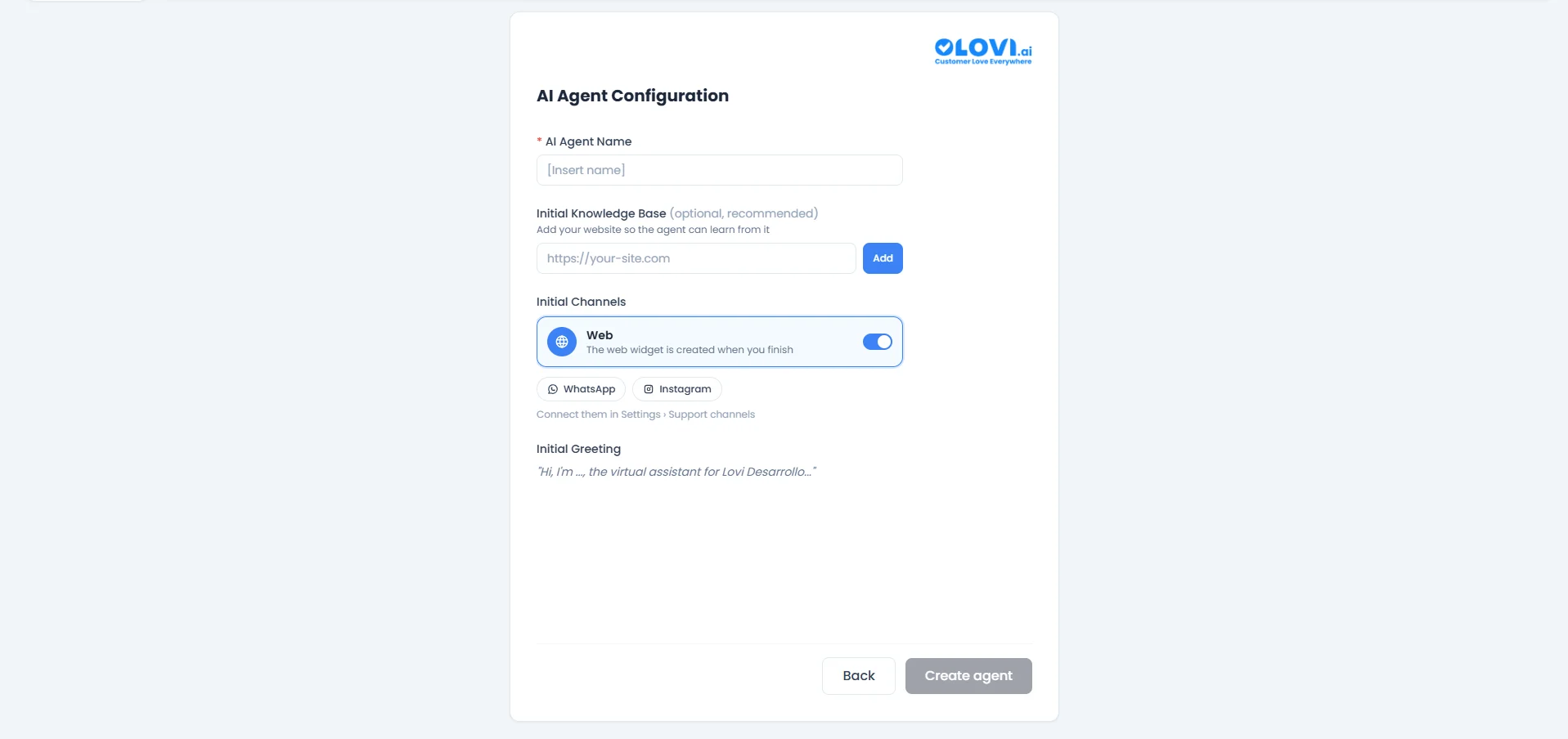
- AIエージェント名(必須):エージェントに識別しやすい名前を付けます(例:
サポートボット、営業アシスタント)。 - 初期ナレッジベース(オプション、推奨):ウェブサイトのURLを貼り付けて、エージェントがすぐに学習できるようにします。追加をクリックして含めます。
- 初期チャネル: エージェントがアクティブであるべきチャネルを切り替えます:
- Web — デフォルトで有効。完了時にウェブウィジェットが自動作成されます。
- WhatsApp / Instagram — 利用可能として表示されますが、最初に設定 > サポートチャネルで接続する必要があります。
- 初期挨拶: 会話開始時に顧客に表示される事前入力された歓迎メッセージ(例:「こんにちは、…です。御社のバーチャルアシスタントです…」)。
パスB:テンプレート(業界最適化)
テンプレートを選択した場合、ウィザードが3つの簡単なステップでテンプレートをビジネスに合わせます。ステップ2/3:セクターの選択
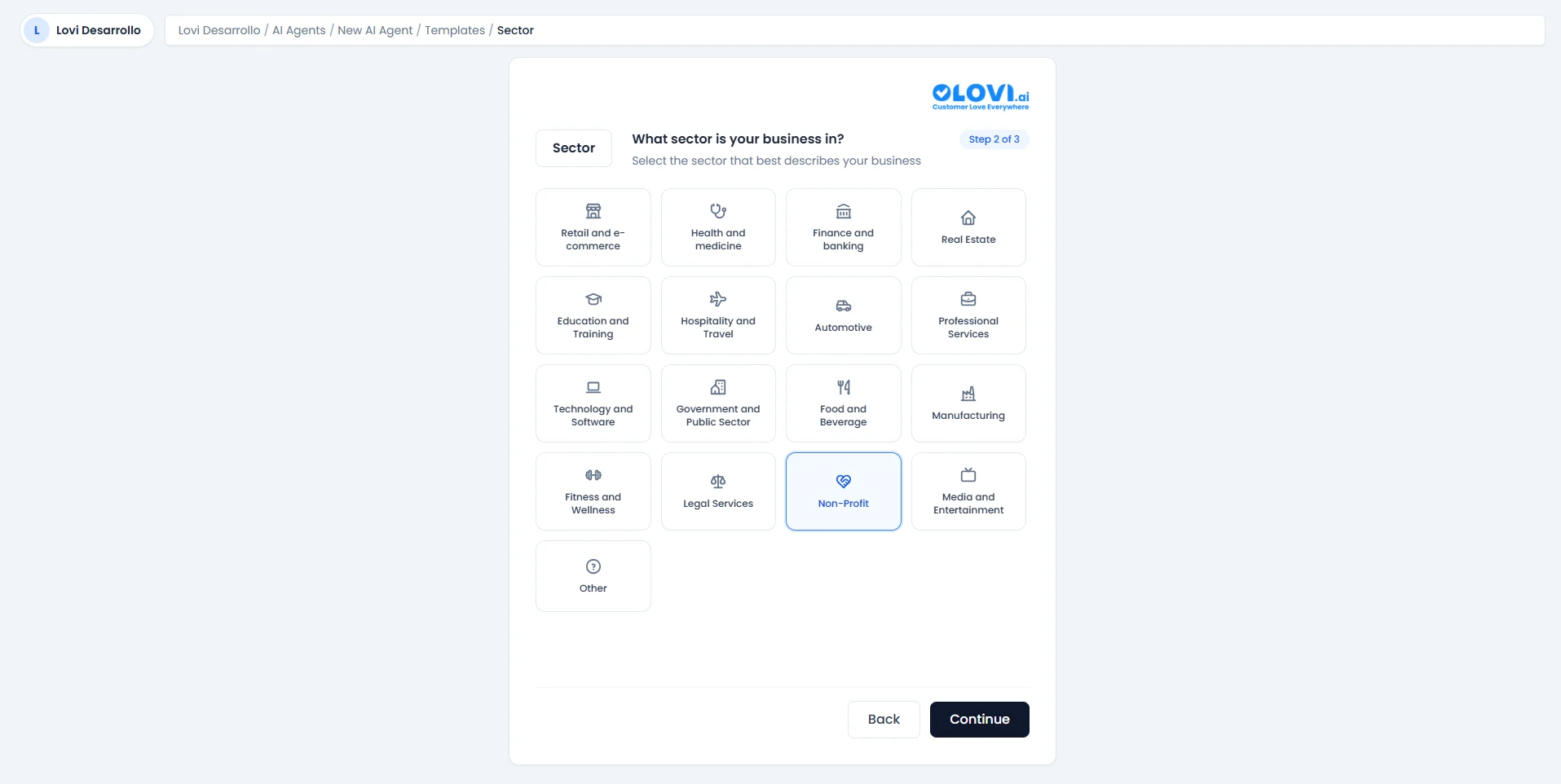
- 小売・EC
- 健康・医療
- 金融・銀行
- 不動産
- 教育・研修
- ホスピタリティ・旅行
- 自動車
- 専門サービス
- テクノロジー・ソフトウェア
- 政府・公共セクター
- 食品・飲料
- 製造業
- フィットネス・ウェルネス
- 法律サービス
- 非営利
- メディア・エンターテインメント
- その他
ステップ3/3:ユースケースの選択
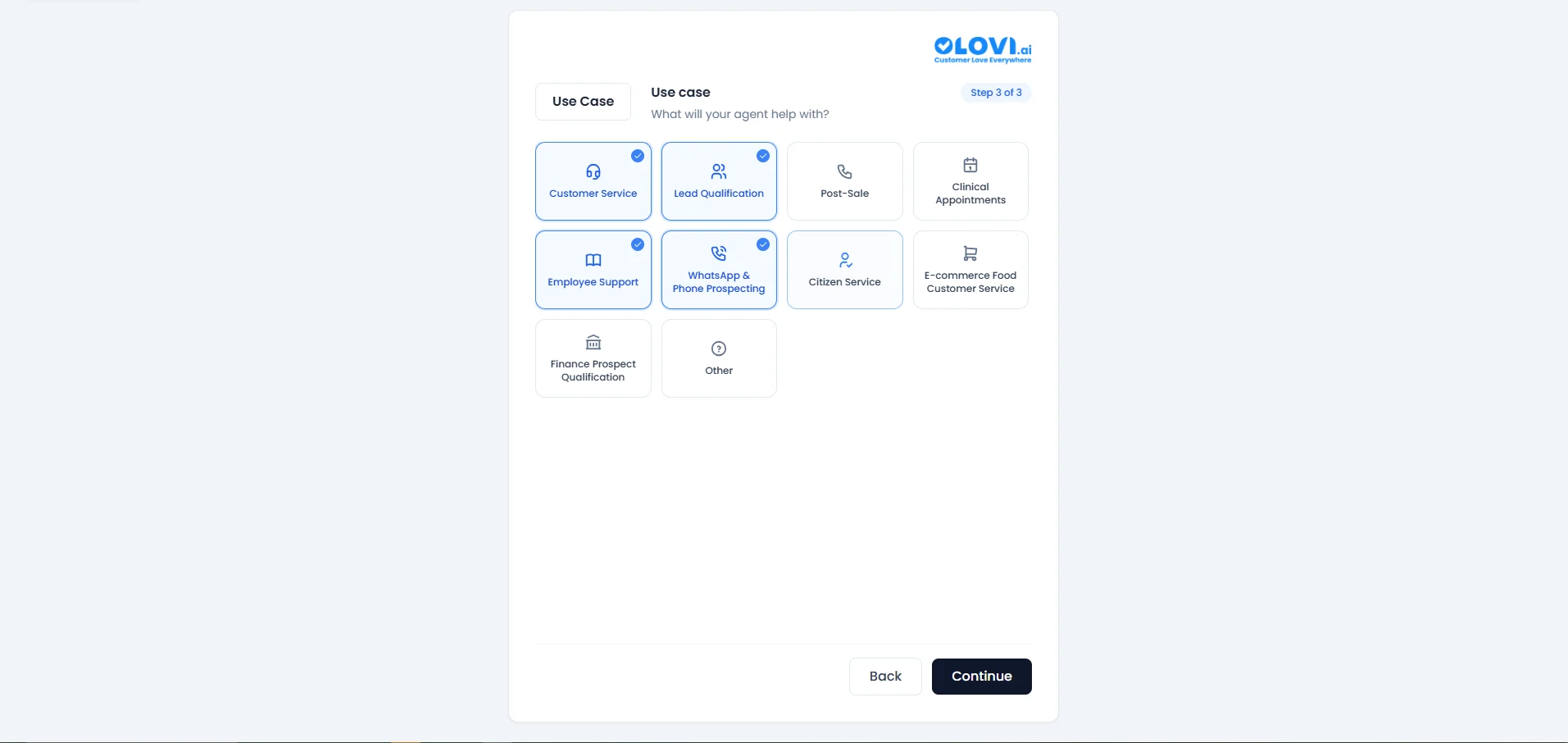
- カスタマーサービス
- リード資格審査
- アフターセールス
- 臨床予約
- 従業員サポート
- WhatsApp・電話プロスペクティング
- 市民サービス
- 食品ECカスタマーサービス
- 金融プロスペクト資格審査
- その他
最終ステップ:エージェント設定
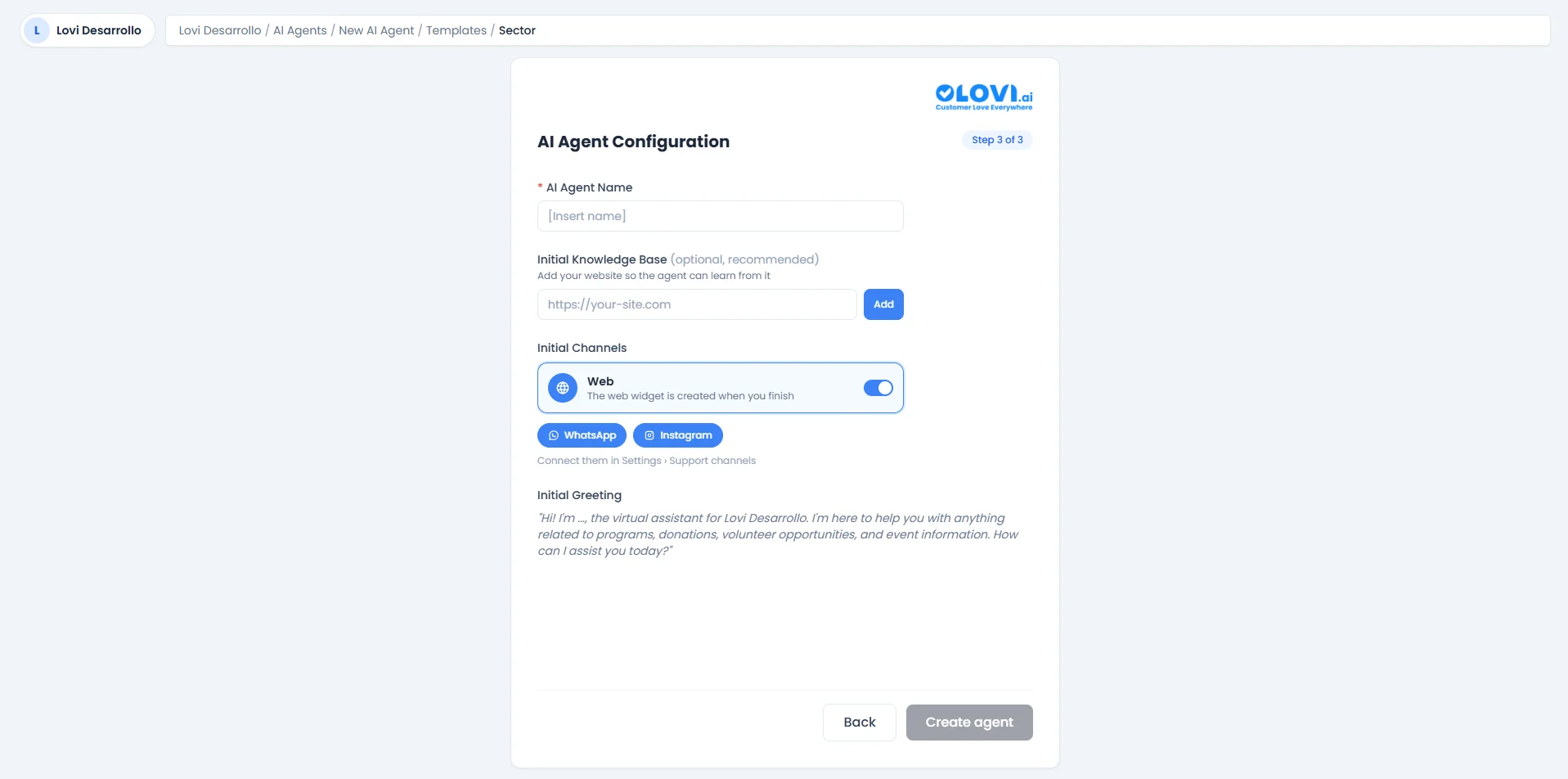
- AIエージェント名(必須)
- 初期ナレッジベース(オプション、推奨)
- 初期チャネル(Web、WhatsApp、Instagram)
- 初期挨拶
🎓 次のステップ
エージェントが作成されると、完全な設定モジュール内で以下が可能です:- Config Agent: エンジン、ガードレール、トピック、フィールド、イベント、音声、チャット設定を微調整。
- Webクローラー: Webデータソースを接続してエージェントの知識を充実。
- ウェブサイト: エージェントが学習するウェブサイトを管理。
- FAQ: よくある質問を設定して即座に回答。
- ドキュメント: ナレッジベースのドキュメントをアップロード・管理。
- カタログ: ECエージェント向けに商品カタログを接続。