
🎯 FAQ を一般的な AI の代わりにいつ使用するか?
- 厳格なポリシー: 返品、保証、または法律条件で、あなたは一つの単語も変えられない。
- 連絡先の詳細: 電子メールアドレスや電話番号(ロボットが偽の番号を思い浮かべたくない)。
- ステップバイステップの指示: ガイドが読みやすいようにフォーマット(太字テキスト、リスト)が必要。
✍️ 最初の FAQ を作成する(エディタ)
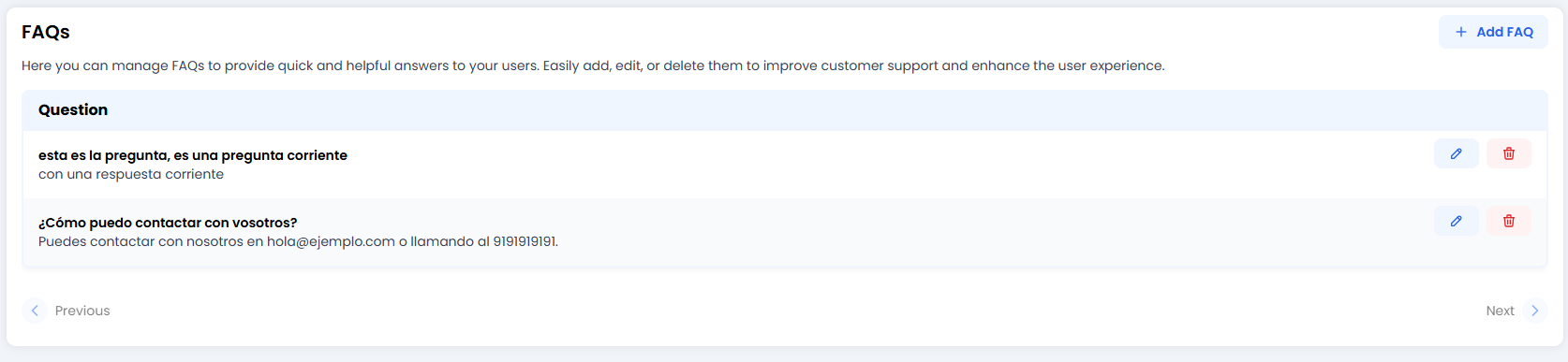
+ FAQ を追加 をクリックするか、編集鉛筆 ✏️ をクリックすると、作成領域に入ります。
1. 質問
ユーザーが尋ねるように質問を正確に書いてください。- 例: “連絡方法は?” または “返品”。
- 注意: すべてのバリエーションを含める必要はありません。ロボットのエンジンは “電話番号はありますか?” を理解するのに十分スマートですが、あなたが “連絡方法は?” と書いた場合です。
2. 答え(リッチアンサー ✨)
ここに リッチテキストエディタ があります。シンプルなフィールドとは異なり、ここでフォーマットが輝きます:- 太字 (B): 最も重要なものを強調。
- リスト: ステップに最適 (1, 2, 3…)。
- リンク: ユーザーをあなたのウェブサイトに送る。
- テーブル: 営業時間や価格を整理。
3. プレビュー(分割ビュー)
見たままが得られるものです!右側(または下側、画面による)で、顧客が読むと正確にプレビューが表示されます。入力するとリアルタイムで更新されます。🎓 ベストプラクティス要約(チートシート)
FAQ を有用でテキストの壁にならないようにするために:- ✂️ 短く保つ: 誰もチャットで『戦争と平和』を読みたくありません。答えが長い場合、要約を追加し、“ウェブサイトで詳細を読む” のリンクを追加してください。
- 🎯 FAQ ごとに一つのトピック: “購入方法” と “返品方法” を混ぜない。二つの別々の FAQ を作成してください。
- 🎨 フォーマットを使用: 巨大なプレーンテキストブロックは威圧的です。箇点 または 太字テキスト でクイックスキャンに使用します。
- 🧹 クリーンアップ: Word や PDF からテキストを貼り付ける場合、プレビュー を常にチェックしてフォーマットが壊れていないことを確認してください。
🚀 すぐに使える例
例:連絡(直接)Q: サポートに連絡する方法は? A: 私たちにメールを送ることができます hello@example.com 📧 または 0191 919 1919 に電話してください(月曜日から金曜日、午前9時から午後6時)。例:パスワード変更(ステップ付き)
Q: パスワードを忘れました / パスワードを変更 A: リセットするには:
- マイアカウント に移動します。
- セキュリティ をクリックします。
- “パスワードを変更” を選択し、ステップに従います。
🆘 クイックトラブルシューティング
完了!これで、重要な瞬間にエージェントが何を言うかを完全に制御できます。✅