> ## Documentation Index
> Fetch the complete documentation index at: https://docs.lovi.ai/llms.txt
> Use this file to discover all available pages before exploring further.
# AI 智能体
> 管理您的对话式 AI 助手,并通过引导式向导创建新的智能体。
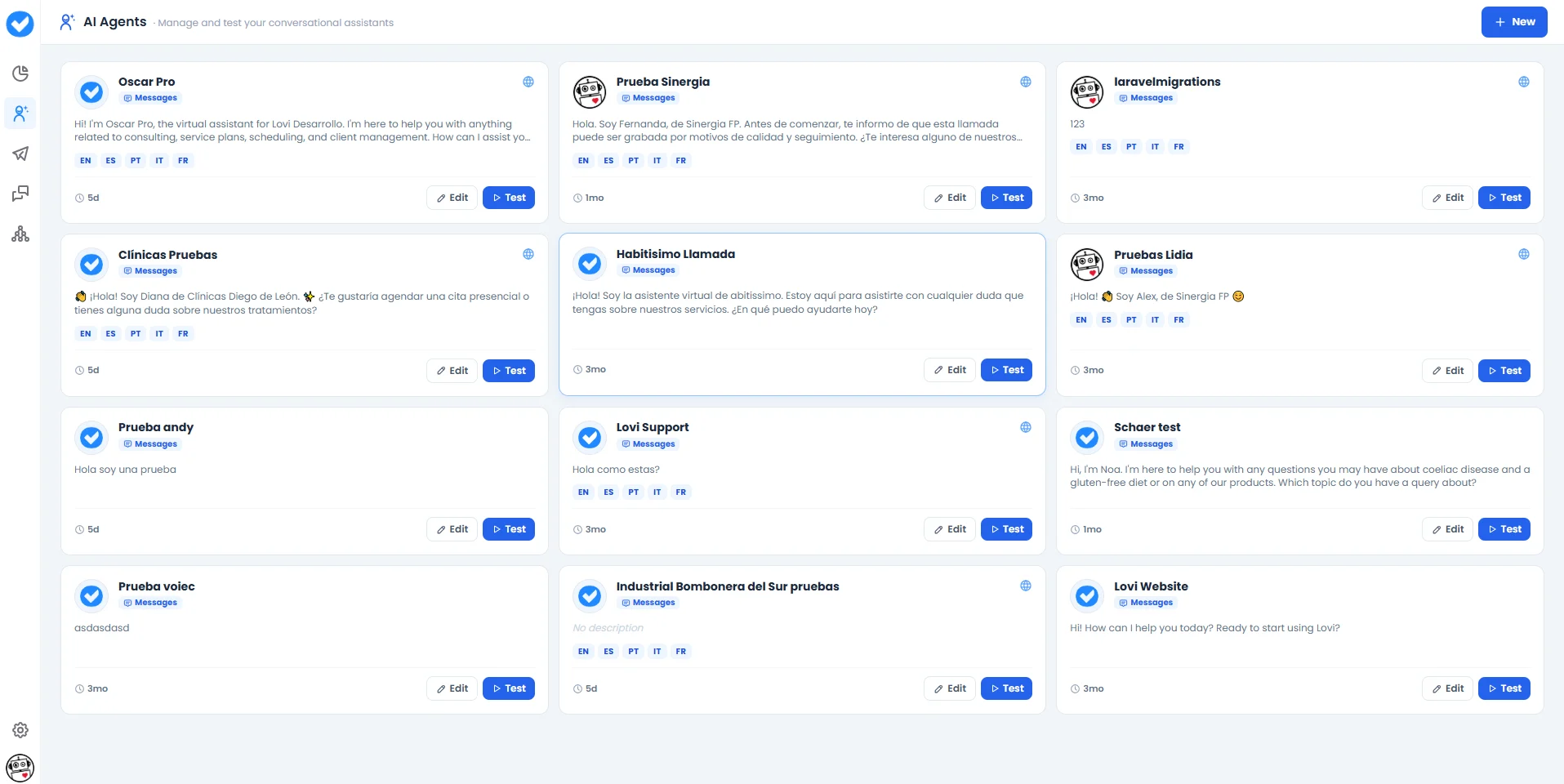 欢迎来到 **AI 智能体** — 您账户中每个对话式助手的控制中心。在这里,您可以一目了然地查看所有智能体,编辑它们,测试它们,并创建全新的智能体。
仪表板上的每张卡片显示关键信息:智能体的**名称**、**频道类型**(消息)、**问候语**摘要、支持的**语言**以及上次更新的时间。每张卡片上有两个快捷操作:
* **编辑:** 直接进入完整的智能体配置(引擎、防护栏、语音等)。
* **测试:** 打开 Playground,在上线前实时测试智能体。
***
### 🆕 创建新智能体
点击右上角的 **+ 新建** 按钮启动创建向导。这是一个简短的引导式流程,几分钟内即可准备好您的智能体。
***
#### 步骤 1:选择交互类型
欢迎来到 **AI 智能体** — 您账户中每个对话式助手的控制中心。在这里,您可以一目了然地查看所有智能体,编辑它们,测试它们,并创建全新的智能体。
仪表板上的每张卡片显示关键信息:智能体的**名称**、**频道类型**(消息)、**问候语**摘要、支持的**语言**以及上次更新的时间。每张卡片上有两个快捷操作:
* **编辑:** 直接进入完整的智能体配置(引擎、防护栏、语音等)。
* **测试:** 打开 Playground,在上线前实时测试智能体。
***
### 🆕 创建新智能体
点击右上角的 **+ 新建** 按钮启动创建向导。这是一个简短的引导式流程,几分钟内即可准备好您的智能体。
***
#### 步骤 1:选择交互类型
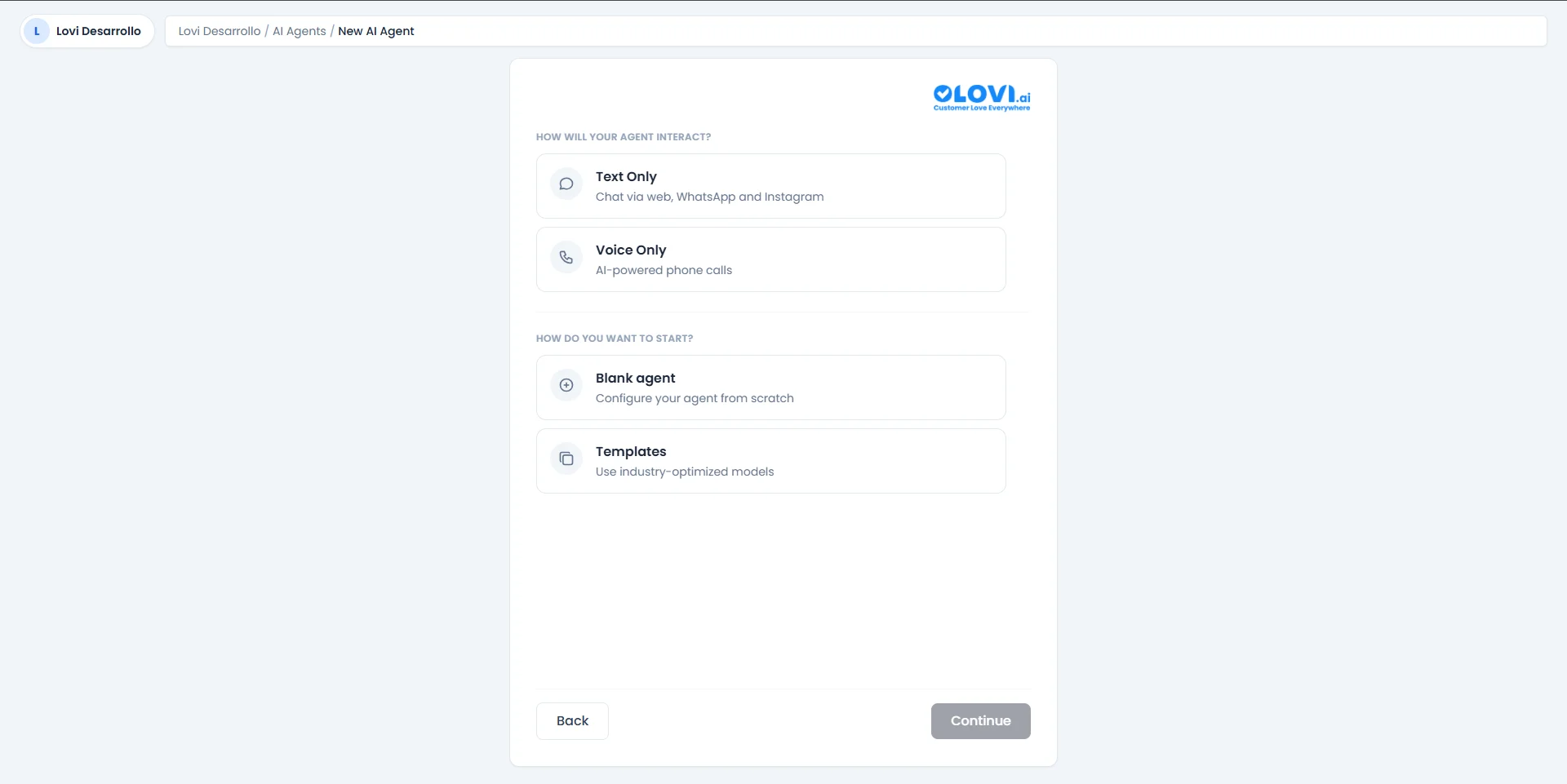 首先,决定**您的智能体将如何与客户交互**:
| 选项 | 描述 |
| :------ | :------------------------------------------------------------ |
| **仅文本** | 通过网页小部件、WhatsApp 和 Instagram 聊天。非常适合文字客户支持、潜在客户资格审查和 FAQ 自动化。 |
| **仅语音** | AI 驱动的电话通话。适用于电话支持热线、预约和外呼语音活动。 |
然后,选择**您想如何开始**:
| 选项 | 描述 |
| :-------- | :---------------------------------- |
| **空白智能体** | 从零开始。您将自行配置每个细节 — 最大灵活性。 |
| **模板** | 使用行业优化模型。向导将引导您完成几个额外步骤,以使模板适应您的业务。 |
点击**继续**以进行下一步。
***
#### 路径 A:空白智能体
如果您选择了**空白智能体**,将直接进入配置界面:
首先,决定**您的智能体将如何与客户交互**:
| 选项 | 描述 |
| :------ | :------------------------------------------------------------ |
| **仅文本** | 通过网页小部件、WhatsApp 和 Instagram 聊天。非常适合文字客户支持、潜在客户资格审查和 FAQ 自动化。 |
| **仅语音** | AI 驱动的电话通话。适用于电话支持热线、预约和外呼语音活动。 |
然后,选择**您想如何开始**:
| 选项 | 描述 |
| :-------- | :---------------------------------- |
| **空白智能体** | 从零开始。您将自行配置每个细节 — 最大灵活性。 |
| **模板** | 使用行业优化模型。向导将引导您完成几个额外步骤,以使模板适应您的业务。 |
点击**继续**以进行下一步。
***
#### 路径 A:空白智能体
如果您选择了**空白智能体**,将直接进入配置界面:
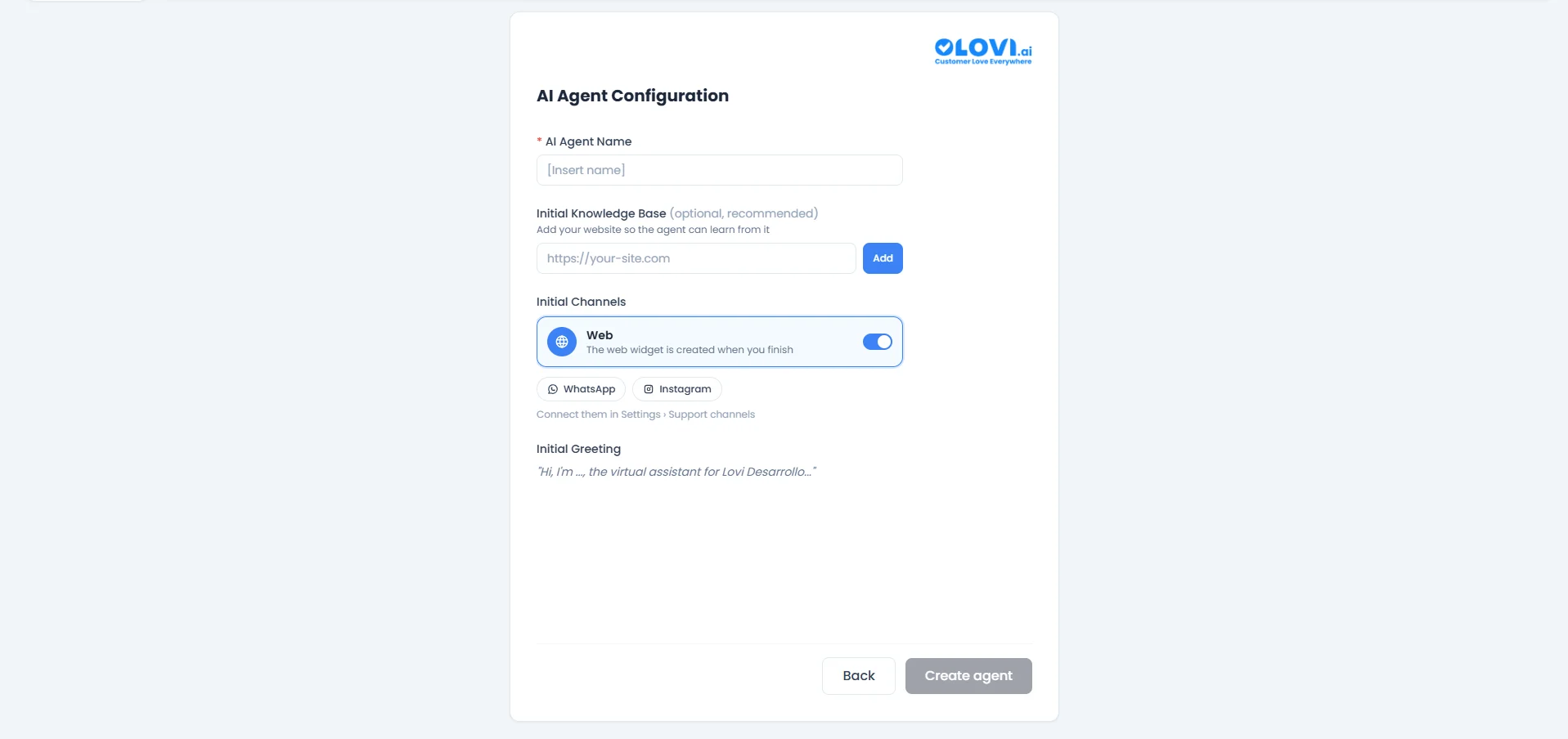 填写以下字段:
* **AI 智能体名称**(必填):给您的智能体一个易识别的名称(例如 `客服机器人`、`销售助手`)。
* **初始知识库**(可选,推荐):粘贴您的网站 URL,以便智能体可以立即从中学习。点击**添加**以包含它。
* **初始频道:** 切换智能体应活跃的频道:
* **Web** — 默认启用。完成后会自动创建网页小部件。
* **WhatsApp** / **Instagram** — 显示为可用,但需要先在*设置 > 支持频道*中连接。
* **初始问候语:** 预填的欢迎消息,在对话开始时显示给客户(例如 *"您好,我是……,您公司的虚拟助手……"*)。
满意后,点击**创建智能体**,您将进入完整的配置模块。
***
#### 路径 B:模板(行业优化)
如果您选择了**模板**,向导将引导您完成三个快速步骤,以使模板适应您的业务。
##### 第 2 步(共 3 步):选择您的行业
填写以下字段:
* **AI 智能体名称**(必填):给您的智能体一个易识别的名称(例如 `客服机器人`、`销售助手`)。
* **初始知识库**(可选,推荐):粘贴您的网站 URL,以便智能体可以立即从中学习。点击**添加**以包含它。
* **初始频道:** 切换智能体应活跃的频道:
* **Web** — 默认启用。完成后会自动创建网页小部件。
* **WhatsApp** / **Instagram** — 显示为可用,但需要先在*设置 > 支持频道*中连接。
* **初始问候语:** 预填的欢迎消息,在对话开始时显示给客户(例如 *"您好,我是……,您公司的虚拟助手……"*)。
满意后,点击**创建智能体**,您将进入完整的配置模块。
***
#### 路径 B:模板(行业优化)
如果您选择了**模板**,向导将引导您完成三个快速步骤,以使模板适应您的业务。
##### 第 2 步(共 3 步):选择您的行业
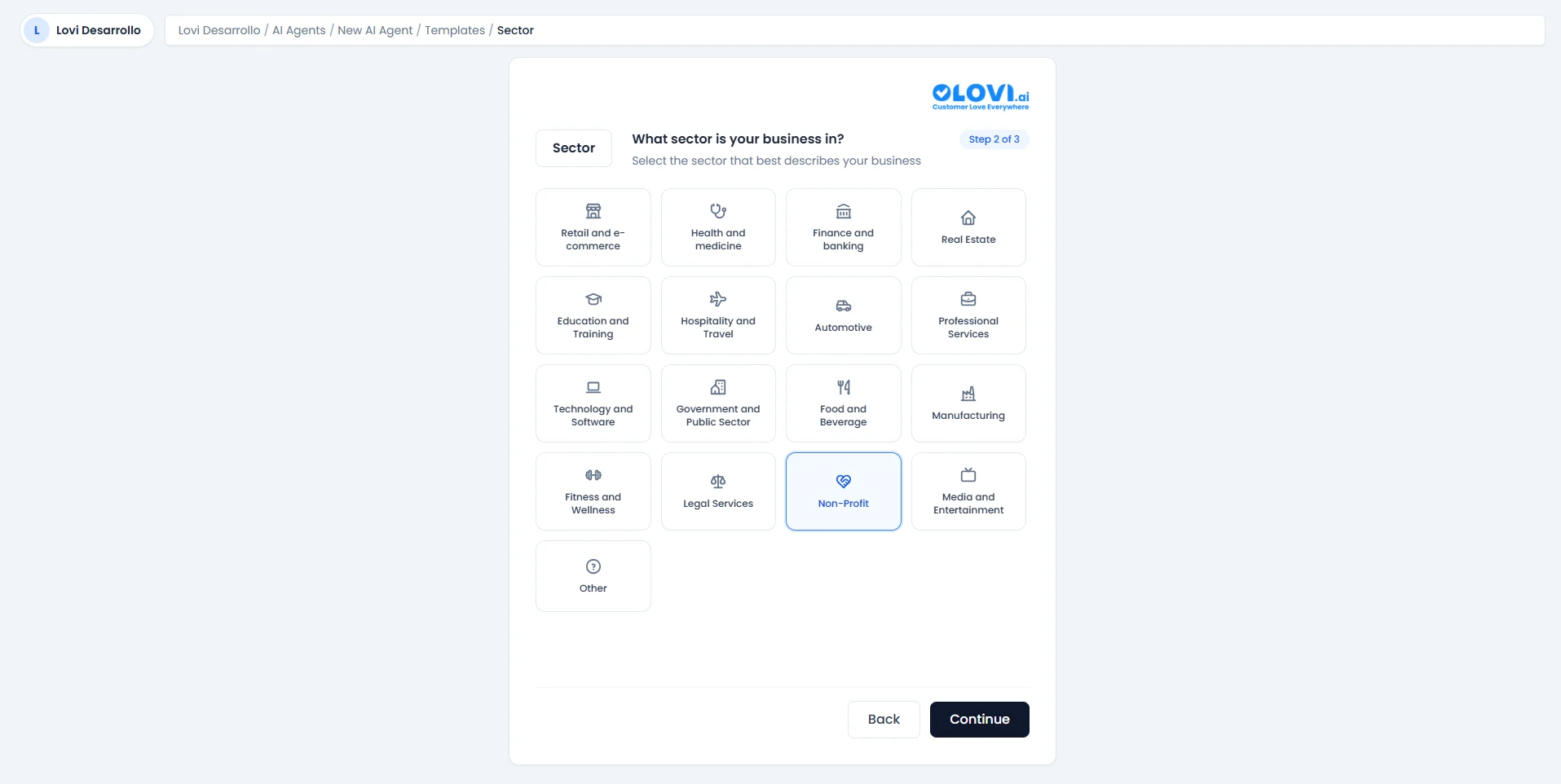 选择最能描述您业务的行业。可用行业包括:
* 零售和电子商务
* 健康和医疗
* 金融和银行
* 房地产
* 教育和培训
* 酒店和旅游
* 汽车
* 专业服务
* 技术和软件
* 政府和公共部门
* 食品和饮料
* 制造业
* 健身和健康
* 法律服务
* 非营利组织
* 媒体和娱乐
* 其他
选择行业后点击**继续**。
##### 第 3 步(共 3 步):选择您的用例
选择最能描述您业务的行业。可用行业包括:
* 零售和电子商务
* 健康和医疗
* 金融和银行
* 房地产
* 教育和培训
* 酒店和旅游
* 汽车
* 专业服务
* 技术和软件
* 政府和公共部门
* 食品和饮料
* 制造业
* 健身和健康
* 法律服务
* 非营利组织
* 媒体和娱乐
* 其他
选择行业后点击**继续**。
##### 第 3 步(共 3 步):选择您的用例
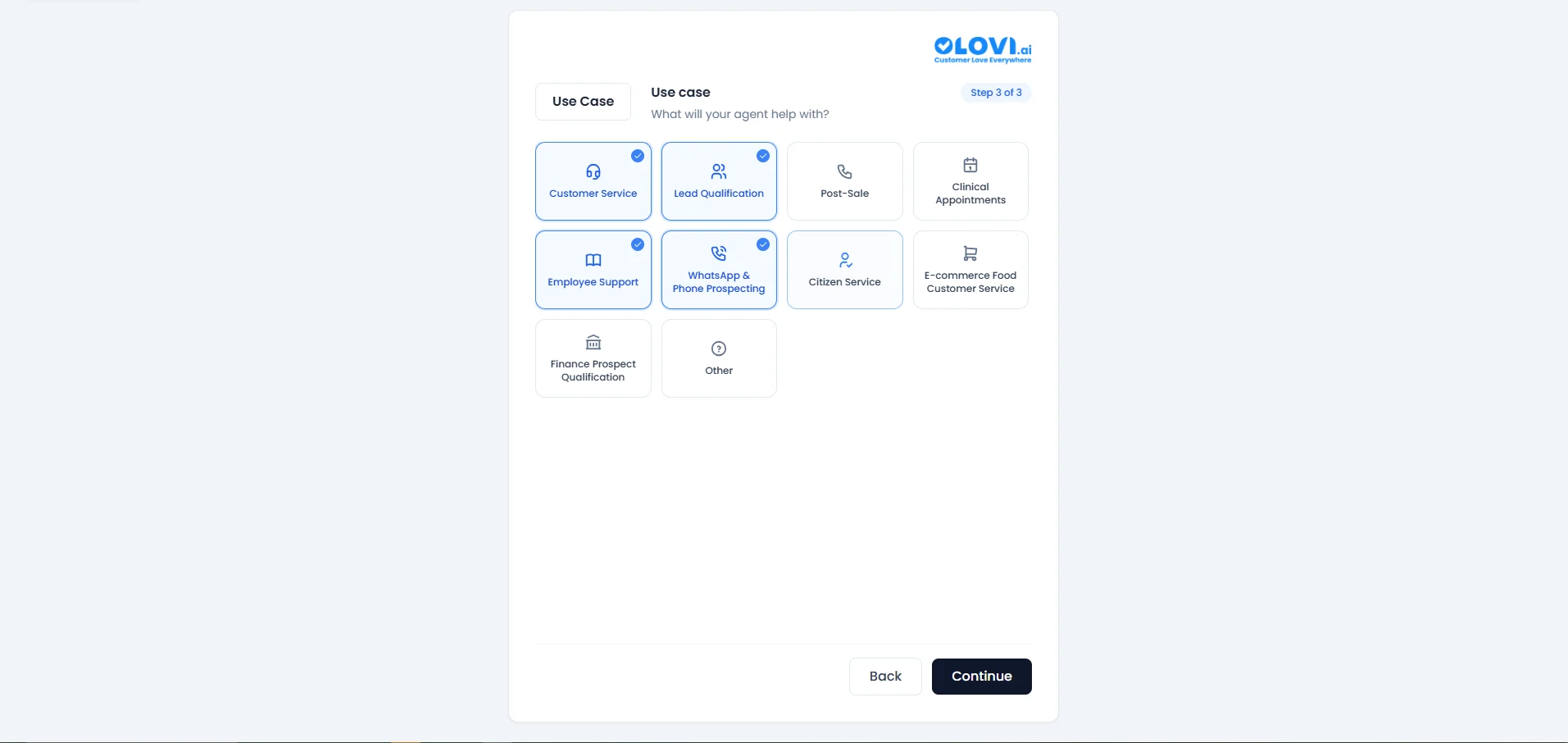 现在告诉向导**智能体将帮助做什么**。您可以选择**多个**用例 — 它们将被合并为一个优化模板。选项包括:
* 客户服务
* 潜在客户资格审查
* 售后服务
* 临床预约
* 员工支持
* WhatsApp 和电话开发
* 市民服务
* 食品电商客户服务
* 金融潜在客户资格审查
* 其他
选中的用例以蓝色边框和勾选图标高亮显示。完成后点击**继续**。
##### 最后一步:智能体配置
现在告诉向导**智能体将帮助做什么**。您可以选择**多个**用例 — 它们将被合并为一个优化模板。选项包括:
* 客户服务
* 潜在客户资格审查
* 售后服务
* 临床预约
* 员工支持
* WhatsApp 和电话开发
* 市民服务
* 食品电商客户服务
* 金融潜在客户资格审查
* 其他
选中的用例以蓝色边框和勾选图标高亮显示。完成后点击**继续**。
##### 最后一步:智能体配置
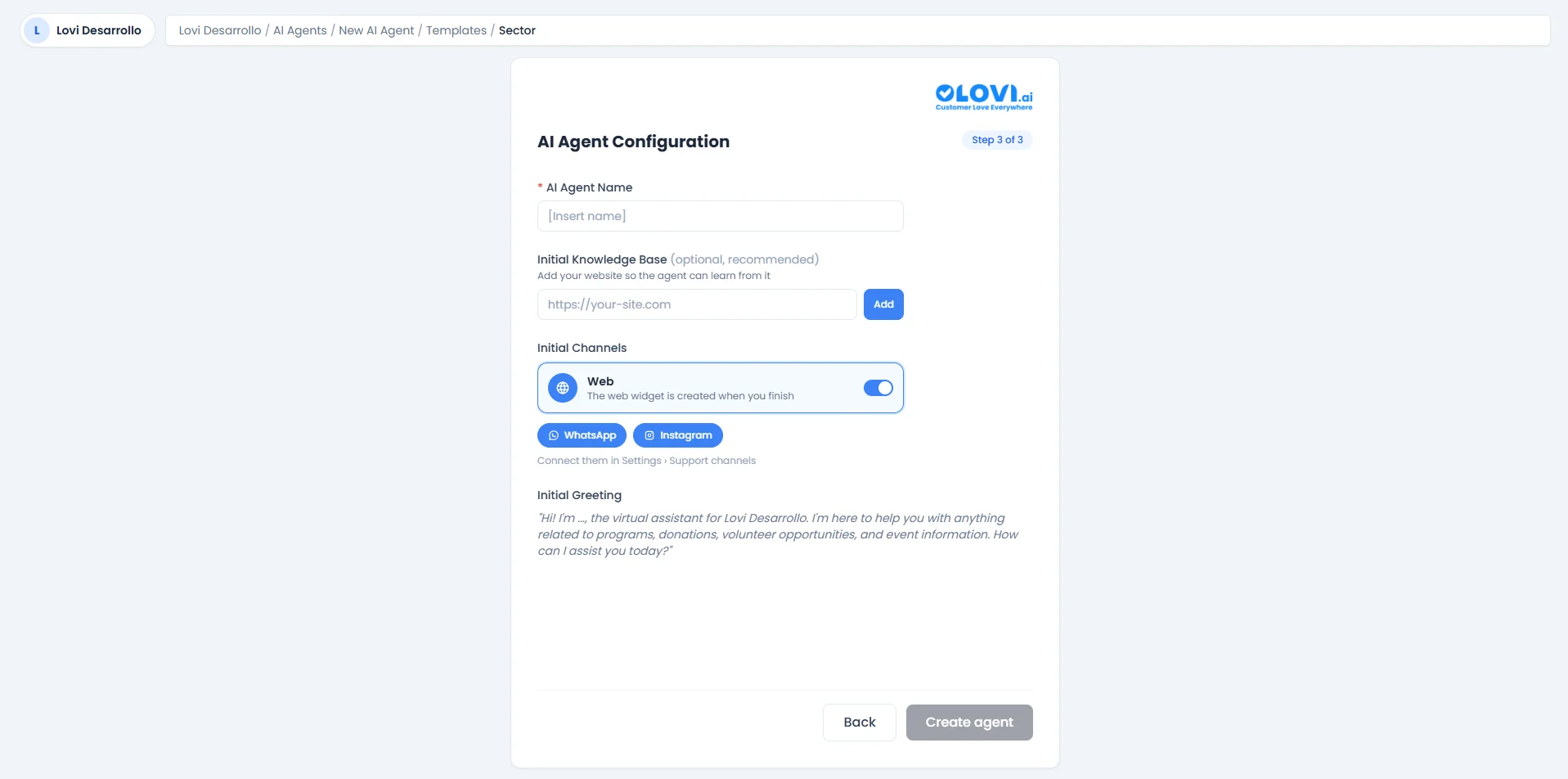 您将到达与空白智能体路径相同的配置界面:
* **AI 智能体名称**(必填)
* **初始知识库**(可选,推荐)
* **初始频道**(Web、WhatsApp、Instagram)
* **初始问候语**
区别在于模板已根据您的行业和用例选择预配置了智能体的引擎、提示词和防护栏。您随时可以在完整的 **Config Agent** 模块中进行微调。
点击**创建智能体**以完成。
***
### 🎓 下一步是什么?
智能体创建后,您将进入完整的配置模块,在那里您可以:
* **[Config Agent](config-agent):** 微调引擎、防护栏、主题、字段、事件、语音和聊天设置。
* **[网页爬虫](Web):** 通过连接网页数据源丰富智能体的知识。
* **[网站](Websites):** 管理智能体学习的网站。
* **[常见问题](FAQS):** 设置常见问题以提供即时回答。
* **[文档](Documents):** 上传和管理知识库中的文档。
* **[目录](Catalogues):** 为电商智能体连接产品目录。
**您的 AI 团队只需几次点击!🤖🚀**
您将到达与空白智能体路径相同的配置界面:
* **AI 智能体名称**(必填)
* **初始知识库**(可选,推荐)
* **初始频道**(Web、WhatsApp、Instagram)
* **初始问候语**
区别在于模板已根据您的行业和用例选择预配置了智能体的引擎、提示词和防护栏。您随时可以在完整的 **Config Agent** 模块中进行微调。
点击**创建智能体**以完成。
***
### 🎓 下一步是什么?
智能体创建后,您将进入完整的配置模块,在那里您可以:
* **[Config Agent](config-agent):** 微调引擎、防护栏、主题、字段、事件、语音和聊天设置。
* **[网页爬虫](Web):** 通过连接网页数据源丰富智能体的知识。
* **[网站](Websites):** 管理智能体学习的网站。
* **[常见问题](FAQS):** 设置常见问题以提供即时回答。
* **[文档](Documents):** 上传和管理知识库中的文档。
* **[目录](Catalogues):** 为电商智能体连接产品目录。
**您的 AI 团队只需几次点击!🤖🚀**