> ## Documentation Index
> Fetch the complete documentation index at: https://docs.lovi.ai/llms.txt
> Use this file to discover all available pages before exploring further.
# 电话号码和语音 AI
> 导入您的电话号码并将其连接到您的语音 AI 助手。
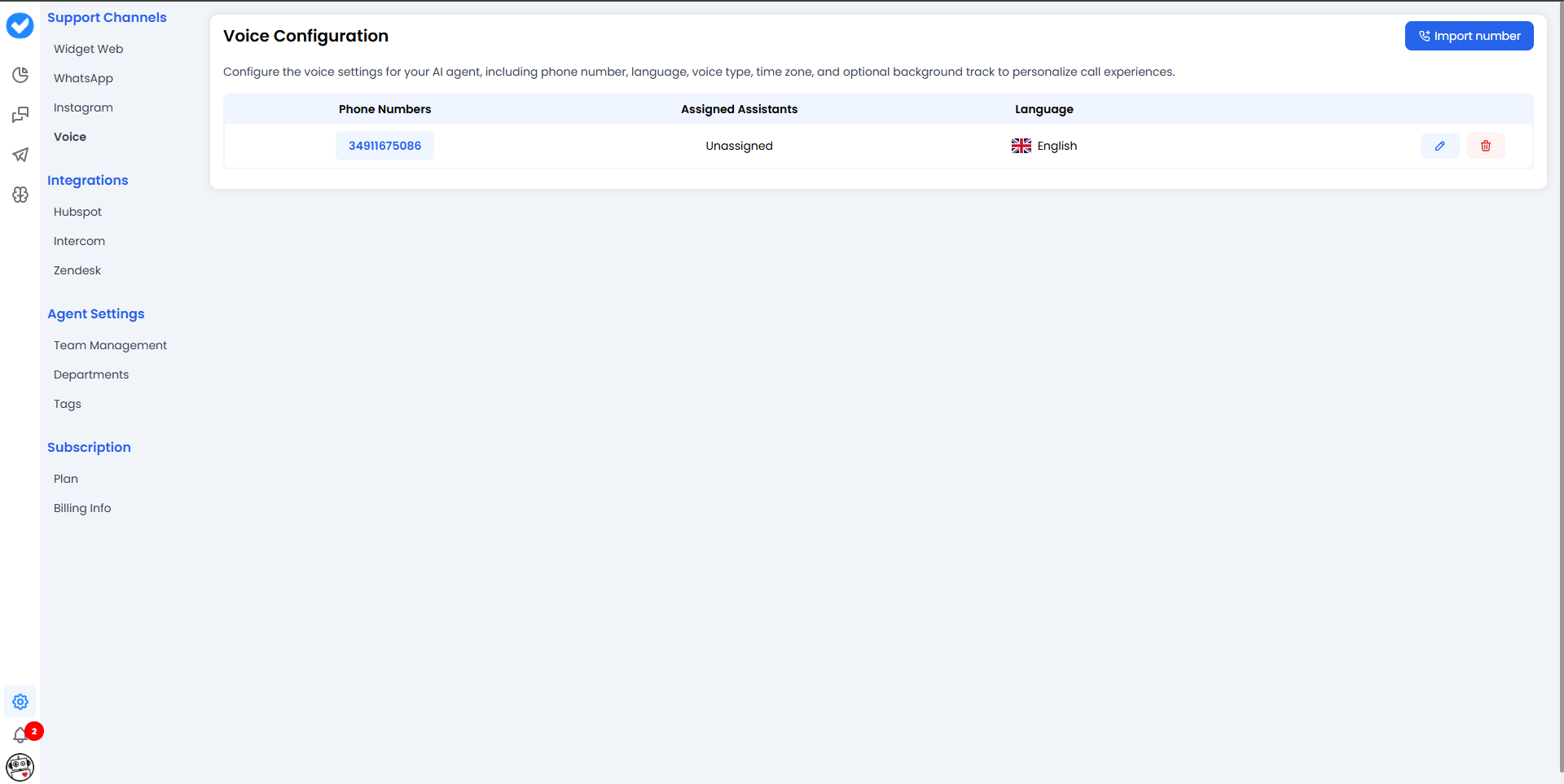 拥有电话线只是工作的一半;**有人接听它才是真正的魔力所在。**
此部分是您将外部世界(您的电话提供商)连接到平台大脑的地方。在这里您可以从 **Twilio** 或 **Ringover** 引入您现有的号码,并为其分配语音 AI 助手来为您接听电话。
***
### 📥 1. 如何导入号码(逐步)
首先,点击主要的**导入号码**按钮。系统会询问您的当前提供商是谁。根据您的选择,过程略有不同:
#### 选项 A:从 Twilio 导入 🔴
如果您选择 Twilio,将打开一个看起来像这样的导入侧边栏:
拥有电话线只是工作的一半;**有人接听它才是真正的魔力所在。**
此部分是您将外部世界(您的电话提供商)连接到平台大脑的地方。在这里您可以从 **Twilio** 或 **Ringover** 引入您现有的号码,并为其分配语音 AI 助手来为您接听电话。
***
### 📥 1. 如何导入号码(逐步)
首先,点击主要的**导入号码**按钮。系统会询问您的当前提供商是谁。根据您的选择,过程略有不同:
#### 选项 A:从 Twilio 导入 🔴
如果您选择 Twilio,将打开一个看起来像这样的导入侧边栏:
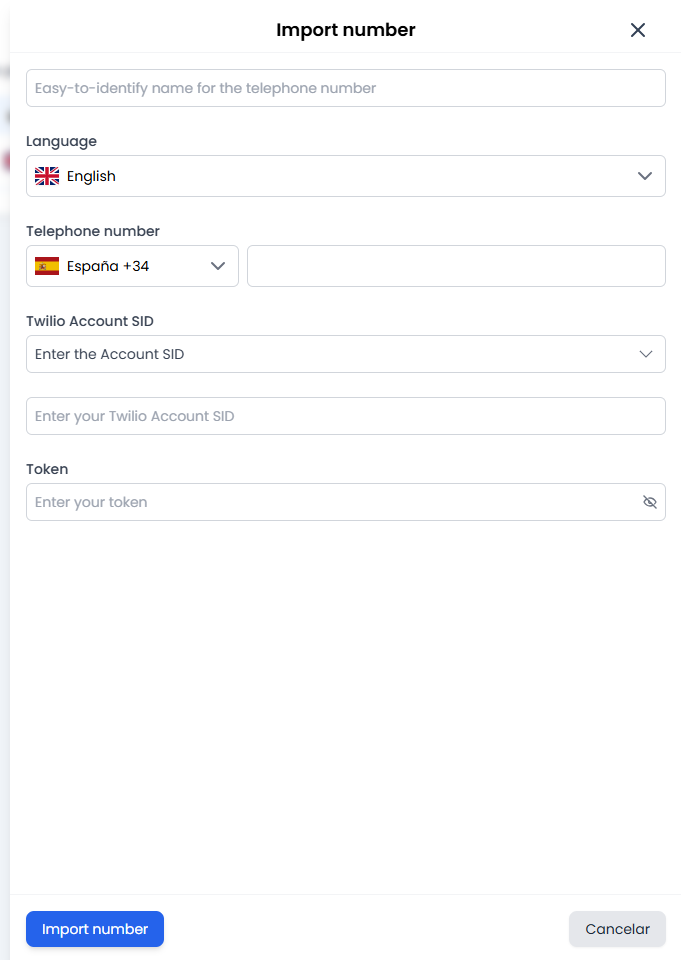 在这里您需要填写连接详情:
* **内部名称:** 为其指定一个名称以帮助您识别(例如 `Sales_Support_Spain`)。*注意:您的客户不会看到此名称;它严格用于您的内部使用。*
* **语言:** 选择线路的主要语言。所有欧盟和美国语言都可用。
* **电话号码:** 这分为两部分。首先,选择**拨号代码**(例如 +34 西班牙,+1 美国),然后输入不带拨号代码的**线路号码**。
* **SID 和令牌:** 这些是您 Twilio 账户的"钥匙"。**SID** 标识您的账户,**令牌** 给我们安全的权限来验证和使用它。
#### 选项 B:从 Ringover 导入 🟢
如果您选择 Ringover,过程更快更简单:
在这里您需要填写连接详情:
* **内部名称:** 为其指定一个名称以帮助您识别(例如 `Sales_Support_Spain`)。*注意:您的客户不会看到此名称;它严格用于您的内部使用。*
* **语言:** 选择线路的主要语言。所有欧盟和美国语言都可用。
* **电话号码:** 这分为两部分。首先,选择**拨号代码**(例如 +34 西班牙,+1 美国),然后输入不带拨号代码的**线路号码**。
* **SID 和令牌:** 这些是您 Twilio 账户的"钥匙"。**SID** 标识您的账户,**令牌** 给我们安全的权限来验证和使用它。
#### 选项 B:从 Ringover 导入 🟢
如果您选择 Ringover,过程更快更简单:
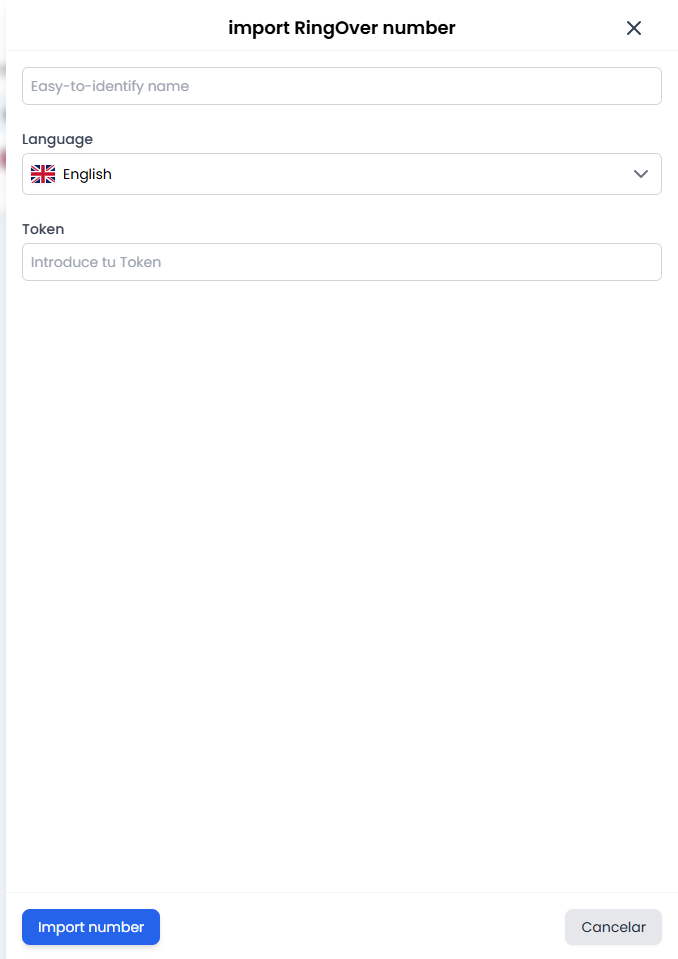 * **内部名称:** 和之前一样,给它一个可识别的名称。
* **语言:** 选择语言。
* **令牌:** 粘贴您的 Ringover 安全密钥。
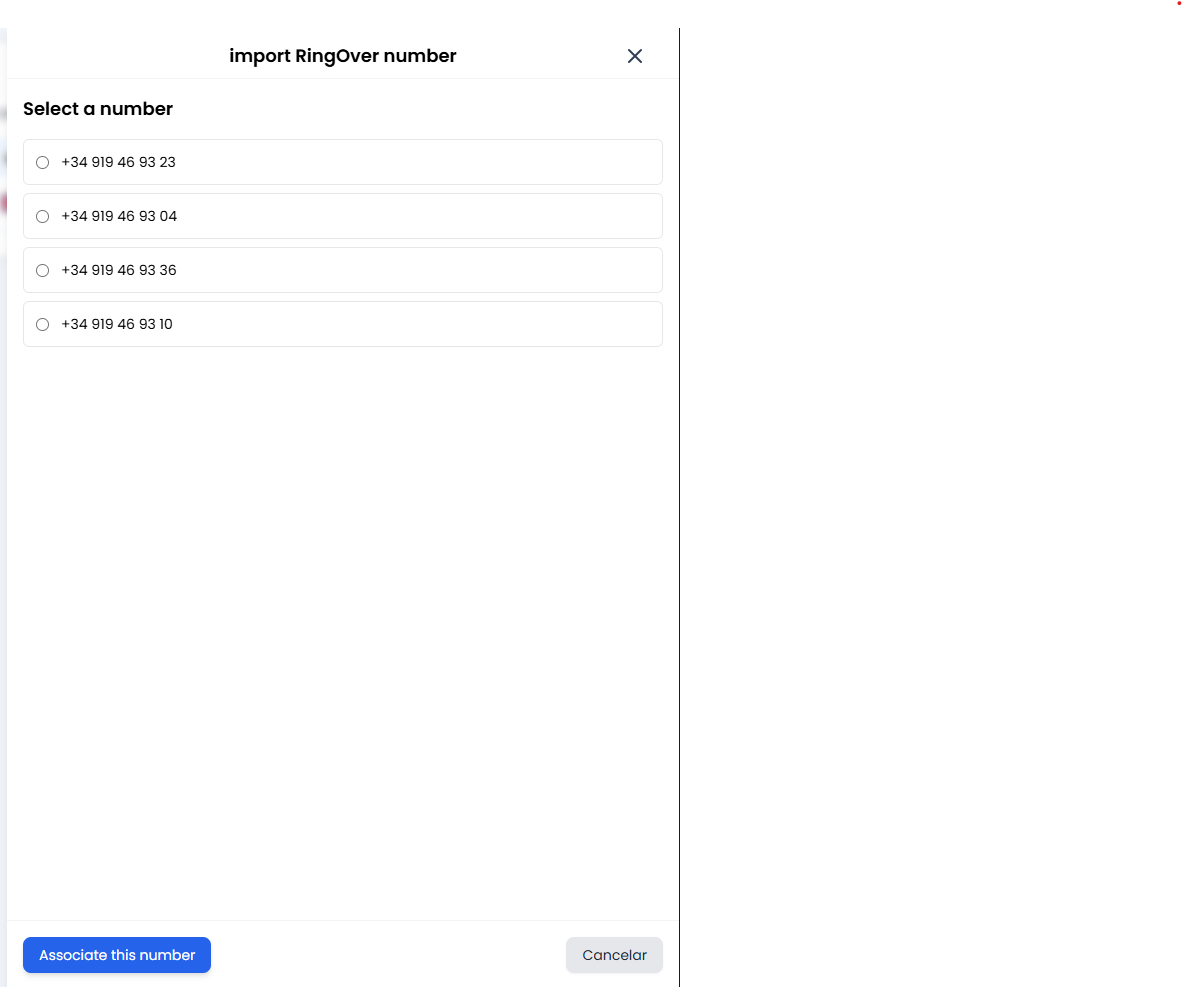
* **魔力 🪄:** 当您点击"导入"时,您不必手动输入号码。系统将连接到 Ringover,向您显示**所有可用号码**的下拉列表,您只需点击您想要使用的那个。就是这么简单!
* **内部名称:** 和之前一样,给它一个可识别的名称。
* **语言:** 选择语言。
* **令牌:** 粘贴您的 Ringover 安全密钥。
* **魔力 🪄:** 当您点击"导入"时,您不必手动输入号码。系统将连接到 Ringover,向您显示**所有可用号码**的下拉列表,您只需点击您想要使用的那个。就是这么简单!
 ***
### 🤖 2. 管理:为您的号码分配语音
太好了!您现在在平台上有号码。那么,谁接听它?
在您的号码管理视图中,您将看到**AI 助手**的配置。
* **助手选择器:** 在这里您将看到下拉菜单。**注意:** 您不会在这里看到所有聊天机器人。系统很聪明,*只会向您显示实际具有语音能力的助手*(语音 AI)。
* **助手语言:** 定义您的助手在通话期间将使用哪种语言说话和聆听。确保它与呼叫该号码的受众匹配。
***
### 🎓 最佳实践摘要(小抄)
* **描述性名称:** 不要将您的号码称为"号码1"。使用像 `Support_Line_ES` 或 `Sales_Miami_US` 这样的名称。当您有20个导入号码要管理时,您未来的自己会感谢您。
* **注意语言:** 如果您导入美国号码(+1)但将助手的语言设置为西班牙语(`es`),机器人将用西班牙语对很可能期望英语的客户说话。**始终使拨号代码与助手的语言对齐。**
* **令牌安全:** 令牌是密码。直接从 Twilio 或 Ringover 复制它们,并确保粘贴时末尾没有意外的空白。
***
### 🆘 快速故障排除
| 问题 | 可能的修复 🔧 |
| :---------------------- | :----------------------------------------------------------------------- |
| **Twilio 说"验证错误"** | 仔细检查 **SID** 和 **Token** 是否正确,且末尾没有任何隐藏空格。此外,确保号码当前在您的 Twilio 账户中处于活动状态。 |
| **Ringover 的列表中没有号码出现** | 验证您的 **Token** 是否有效。如果是,请登录您的 Ringover 账户并确保您实际上有可用的免费或合同号码。 |
| **AI 助手菜单为空** | 您只能分配启用电话呼叫的助手。转到 *Config Agent* 模块并确保您至少创建了一个具有 **Voice** 能力的助手。 |
**您已准备好让您的 AI 开始像专业人士一样接听电话!📞🚀**
***
### 🤖 2. 管理:为您的号码分配语音
太好了!您现在在平台上有号码。那么,谁接听它?
在您的号码管理视图中,您将看到**AI 助手**的配置。
* **助手选择器:** 在这里您将看到下拉菜单。**注意:** 您不会在这里看到所有聊天机器人。系统很聪明,*只会向您显示实际具有语音能力的助手*(语音 AI)。
* **助手语言:** 定义您的助手在通话期间将使用哪种语言说话和聆听。确保它与呼叫该号码的受众匹配。
***
### 🎓 最佳实践摘要(小抄)
* **描述性名称:** 不要将您的号码称为"号码1"。使用像 `Support_Line_ES` 或 `Sales_Miami_US` 这样的名称。当您有20个导入号码要管理时,您未来的自己会感谢您。
* **注意语言:** 如果您导入美国号码(+1)但将助手的语言设置为西班牙语(`es`),机器人将用西班牙语对很可能期望英语的客户说话。**始终使拨号代码与助手的语言对齐。**
* **令牌安全:** 令牌是密码。直接从 Twilio 或 Ringover 复制它们,并确保粘贴时末尾没有意外的空白。
***
### 🆘 快速故障排除
| 问题 | 可能的修复 🔧 |
| :---------------------- | :----------------------------------------------------------------------- |
| **Twilio 说"验证错误"** | 仔细检查 **SID** 和 **Token** 是否正确,且末尾没有任何隐藏空格。此外,确保号码当前在您的 Twilio 账户中处于活动状态。 |
| **Ringover 的列表中没有号码出现** | 验证您的 **Token** 是否有效。如果是,请登录您的 Ringover 账户并确保您实际上有可用的免费或合同号码。 |
| **AI 助手菜单为空** | 您只能分配启用电话呼叫的助手。转到 *Config Agent* 模块并确保您至少创建了一个具有 **Voice** 能力的助手。 |
**您已准备好让您的 AI 开始像专业人士一样接听电话!📞🚀**