> ## Documentation Index
> Fetch the complete documentation index at: https://docs.lovi.ai/llms.txt
> Use this file to discover all available pages before exploring further.
# ИИ-агенты
> Управляйте своими разговорными ИИ-ассистентами и создавайте новых с помощью пошагового мастера.
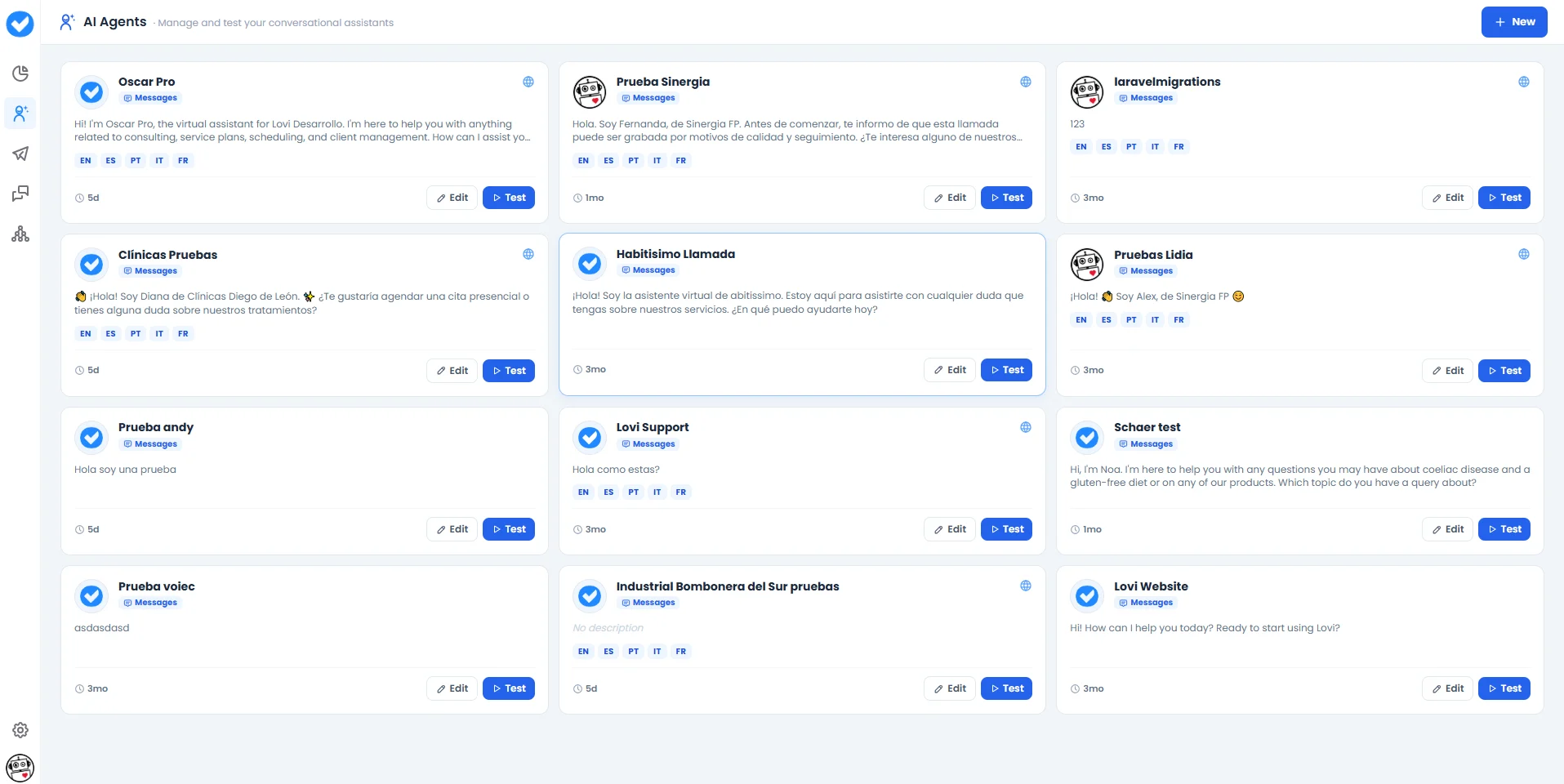 Добро пожаловать в **ИИ-агенты** — ваш центр управления каждым разговорным ассистентом в вашем аккаунте. Здесь вы можете видеть всех своих агентов одним взглядом, редактировать их, тестировать и создавать новых.
Каждая карточка на панели показывает главное: **имя** агента, его **тип канала** (Сообщения), фрагмент его **приветствия**, поддерживаемые **языки** и когда он был последний раз обновлён. На каждой карточке вы найдёте два быстрых действия:
* **Редактировать:** Перейдите непосредственно к полной настройке агента (Движок, Ограничения, Голос и т. д.).
* **Тестировать:** Откройте Playground для тестирования агента в реальном времени перед публикацией.
***
### 🆕 Создание Нового Агента
Нажмите кнопку **+ Новый** в правом верхнем углу, чтобы запустить мастер создания. Это короткий пошаговый процесс, который подготовит вашего агента за несколько минут.
***
#### Шаг 1: Выберите Тип Взаимодействия
Добро пожаловать в **ИИ-агенты** — ваш центр управления каждым разговорным ассистентом в вашем аккаунте. Здесь вы можете видеть всех своих агентов одним взглядом, редактировать их, тестировать и создавать новых.
Каждая карточка на панели показывает главное: **имя** агента, его **тип канала** (Сообщения), фрагмент его **приветствия**, поддерживаемые **языки** и когда он был последний раз обновлён. На каждой карточке вы найдёте два быстрых действия:
* **Редактировать:** Перейдите непосредственно к полной настройке агента (Движок, Ограничения, Голос и т. д.).
* **Тестировать:** Откройте Playground для тестирования агента в реальном времени перед публикацией.
***
### 🆕 Создание Нового Агента
Нажмите кнопку **+ Новый** в правом верхнем углу, чтобы запустить мастер создания. Это короткий пошаговый процесс, который подготовит вашего агента за несколько минут.
***
#### Шаг 1: Выберите Тип Взаимодействия
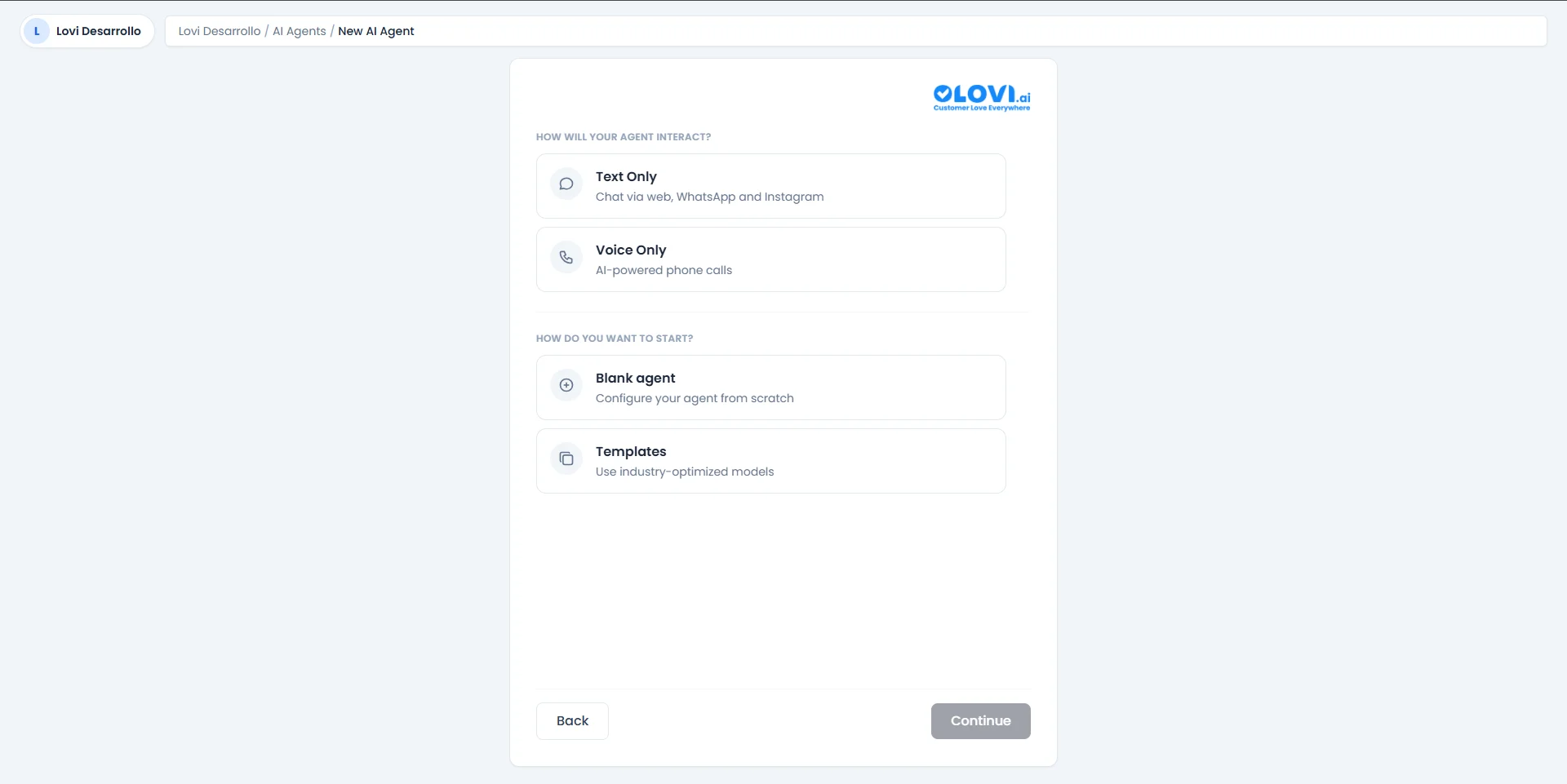 Сначала решите, **как ваш агент будет взаимодействовать** с клиентами:
| Вариант | Описание |
| :--------------- | :------------------------------------------------------------------------------------------------------------------------------ |
| **Только текст** | Чат через веб-виджет, WhatsApp и Instagram. Идеально для письменной поддержки клиентов, квалификации лидов и автоматизации FAQ. |
| **Только голос** | Телефонные звонки с ИИ. Идеально для линий телефонной поддержки, записи на приём и исходящих голосовых кампаний. |
Затем выберите, **как вы хотите начать**:
| Вариант | Описание |
| :--------------- | :---------------------------------------------------------------------------------------------------------------------------- |
| **Пустой агент** | Начните с нуля. Вы настроите каждую деталь самостоятельно — максимальная гибкость. |
| **Шаблоны** | Используйте отраслевые модели. Мастер проведёт вас через несколько дополнительных шагов для адаптации шаблона под ваш бизнес. |
Нажмите **Продолжить** для перехода.
***
#### Путь A: Пустой Агент
Если вы выбрали **Пустой агент**, вы попадёте прямо на экран настройки:
Сначала решите, **как ваш агент будет взаимодействовать** с клиентами:
| Вариант | Описание |
| :--------------- | :------------------------------------------------------------------------------------------------------------------------------ |
| **Только текст** | Чат через веб-виджет, WhatsApp и Instagram. Идеально для письменной поддержки клиентов, квалификации лидов и автоматизации FAQ. |
| **Только голос** | Телефонные звонки с ИИ. Идеально для линий телефонной поддержки, записи на приём и исходящих голосовых кампаний. |
Затем выберите, **как вы хотите начать**:
| Вариант | Описание |
| :--------------- | :---------------------------------------------------------------------------------------------------------------------------- |
| **Пустой агент** | Начните с нуля. Вы настроите каждую деталь самостоятельно — максимальная гибкость. |
| **Шаблоны** | Используйте отраслевые модели. Мастер проведёт вас через несколько дополнительных шагов для адаптации шаблона под ваш бизнес. |
Нажмите **Продолжить** для перехода.
***
#### Путь A: Пустой Агент
Если вы выбрали **Пустой агент**, вы попадёте прямо на экран настройки:
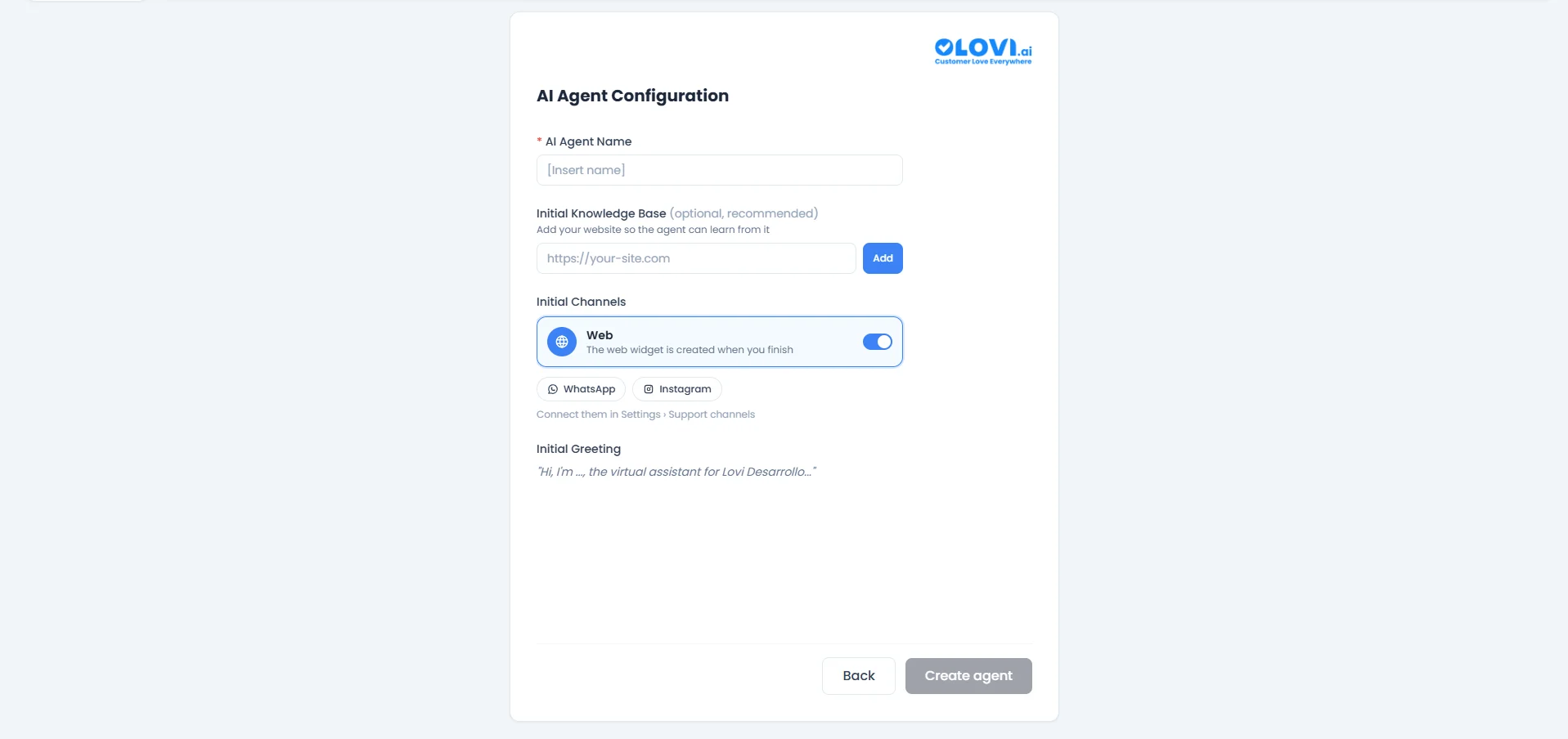 Заполните следующие поля:
* **Имя ИИ-агента** (обязательно): Дайте агенту узнаваемое имя (например, `Бот поддержки`, `Ассистент продаж`).
* **Начальная база знаний** (необязательно, рекомендуется): Вставьте URL вашего сайта, чтобы агент мог сразу из него учиться. Нажмите **Добавить** для включения.
* **Начальные каналы:** Включите каналы, на которых агент должен быть активен:
* **Web** — Включён по умолчанию. Веб-виджет создаётся автоматически по завершении.
* **WhatsApp** / **Instagram** — Показаны как доступные, но сначала должны быть подключены в *Настройки > Каналы поддержки*.
* **Начальное приветствие:** Предзаполненное приветственное сообщение для клиентов в начале разговора (например, *«Привет, я ..., виртуальный ассистент Вашей Компании...»*).
Когда всё готово, нажмите **Создать агента** и вы перейдёте к полному модулю настройки.
***
#### Путь B: Шаблоны (Отраслевые)
Если вы выбрали **Шаблоны**, мастер проведёт вас через три быстрых шага для адаптации шаблона под ваш бизнес.
##### Шаг 2 из 3: Выберите Отрасль
Заполните следующие поля:
* **Имя ИИ-агента** (обязательно): Дайте агенту узнаваемое имя (например, `Бот поддержки`, `Ассистент продаж`).
* **Начальная база знаний** (необязательно, рекомендуется): Вставьте URL вашего сайта, чтобы агент мог сразу из него учиться. Нажмите **Добавить** для включения.
* **Начальные каналы:** Включите каналы, на которых агент должен быть активен:
* **Web** — Включён по умолчанию. Веб-виджет создаётся автоматически по завершении.
* **WhatsApp** / **Instagram** — Показаны как доступные, но сначала должны быть подключены в *Настройки > Каналы поддержки*.
* **Начальное приветствие:** Предзаполненное приветственное сообщение для клиентов в начале разговора (например, *«Привет, я ..., виртуальный ассистент Вашей Компании...»*).
Когда всё готово, нажмите **Создать агента** и вы перейдёте к полному модулю настройки.
***
#### Путь B: Шаблоны (Отраслевые)
Если вы выбрали **Шаблоны**, мастер проведёт вас через три быстрых шага для адаптации шаблона под ваш бизнес.
##### Шаг 2 из 3: Выберите Отрасль
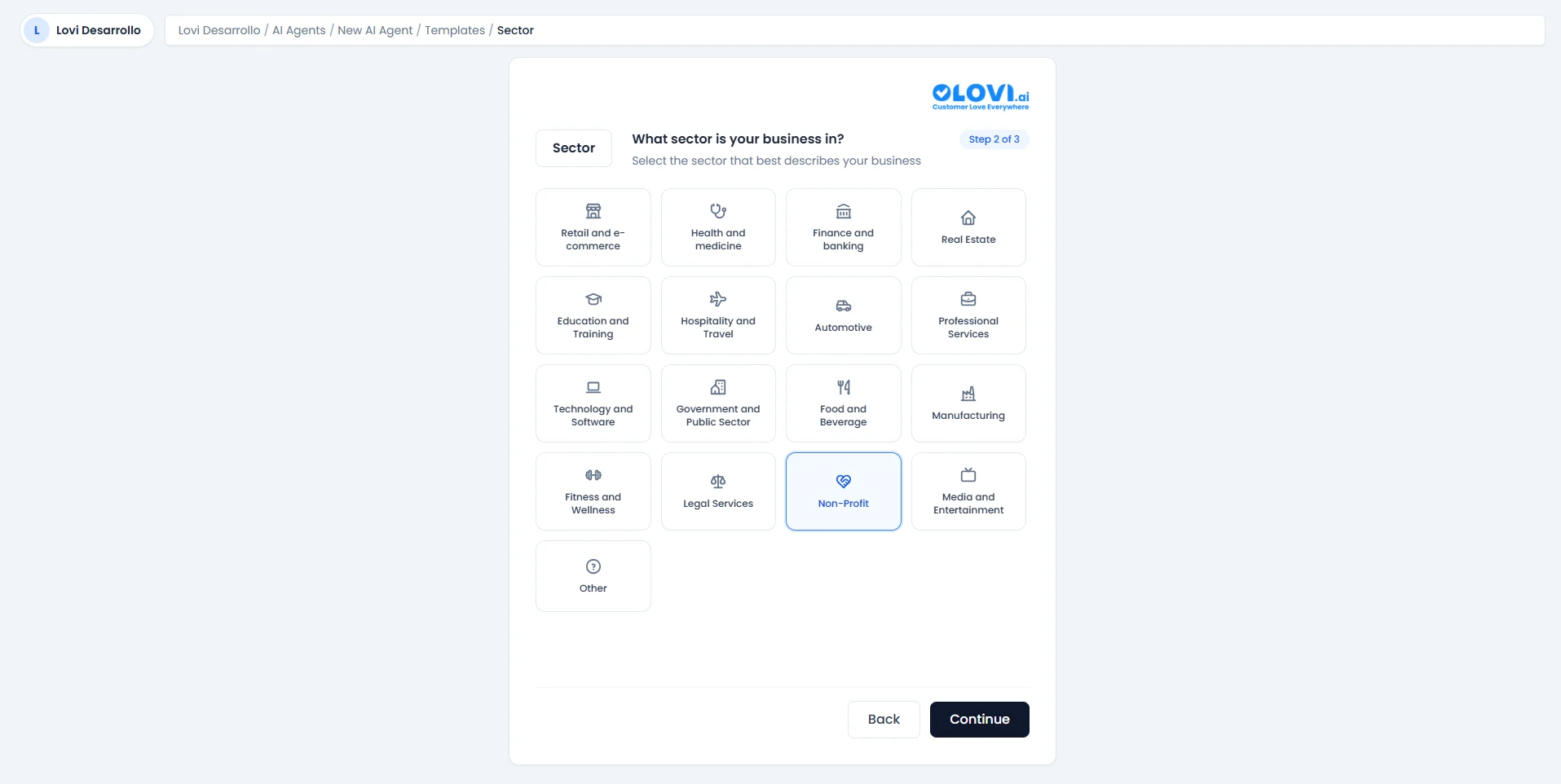 Выберите отрасль, которая лучше всего описывает ваш бизнес. Доступные отрасли:
* Розничная торговля и e-commerce
* Здравоохранение и медицина
* Финансы и банковское дело
* Недвижимость
* Образование и обучение
* Гостиничный бизнес и путешествия
* Автомобильная промышленность
* Профессиональные услуги
* Технологии и ПО
* Государственный и публичный сектор
* Еда и напитки
* Производство
* Фитнес и велнес
* Юридические услуги
* Некоммерческие организации
* Медиа и развлечения
* Другое
Нажмите **Продолжить** после выбора отрасли.
##### Шаг 3 из 3: Выберите Сценарий Использования
Выберите отрасль, которая лучше всего описывает ваш бизнес. Доступные отрасли:
* Розничная торговля и e-commerce
* Здравоохранение и медицина
* Финансы и банковское дело
* Недвижимость
* Образование и обучение
* Гостиничный бизнес и путешествия
* Автомобильная промышленность
* Профессиональные услуги
* Технологии и ПО
* Государственный и публичный сектор
* Еда и напитки
* Производство
* Фитнес и велнес
* Юридические услуги
* Некоммерческие организации
* Медиа и развлечения
* Другое
Нажмите **Продолжить** после выбора отрасли.
##### Шаг 3 из 3: Выберите Сценарий Использования
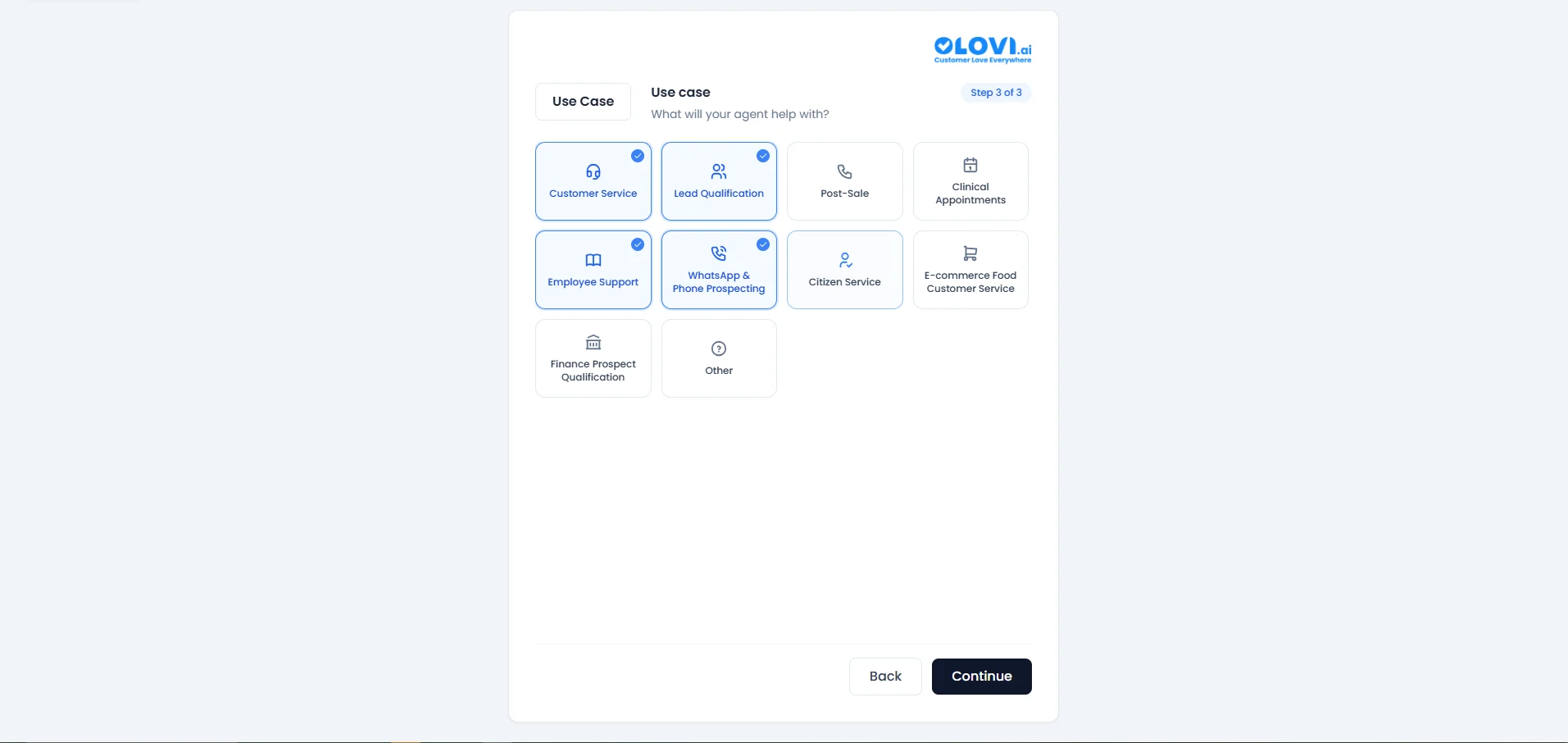 Теперь укажите мастеру, **в чём будет помогать агент**. Можно выбрать **несколько** сценариев — они будут объединены в один оптимизированный шаблон. Варианты:
* Обслуживание клиентов
* Квалификация лидов
* Послепродажное обслуживание
* Клинические приёмы
* Поддержка сотрудников
* Проспектинг по WhatsApp и телефону
* Обслуживание граждан
* Обслуживание клиентов e-commerce продуктов питания
* Квалификация финансовых перспектив
* Другое
Выбранные сценарии выделяются синей рамкой и галочкой. Нажмите **Продолжить**, когда закончите.
##### Финальный Шаг: Настройка Агента
Теперь укажите мастеру, **в чём будет помогать агент**. Можно выбрать **несколько** сценариев — они будут объединены в один оптимизированный шаблон. Варианты:
* Обслуживание клиентов
* Квалификация лидов
* Послепродажное обслуживание
* Клинические приёмы
* Поддержка сотрудников
* Проспектинг по WhatsApp и телефону
* Обслуживание граждан
* Обслуживание клиентов e-commerce продуктов питания
* Квалификация финансовых перспектив
* Другое
Выбранные сценарии выделяются синей рамкой и галочкой. Нажмите **Продолжить**, когда закончите.
##### Финальный Шаг: Настройка Агента
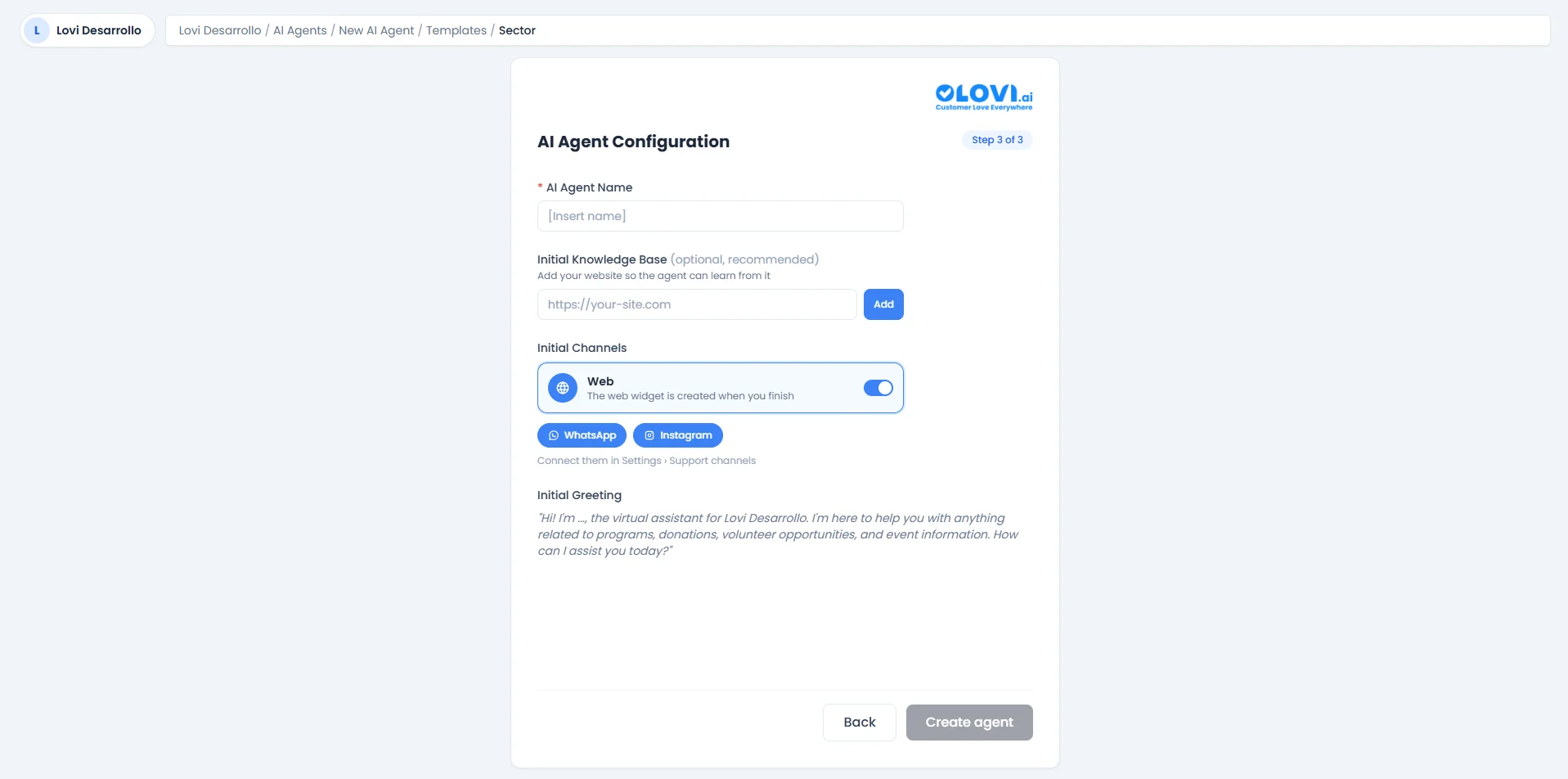 Вы попадёте на тот же экран настройки, что и при пути пустого агента:
* **Имя ИИ-агента** (обязательно)
* **Начальная база знаний** (необязательно, рекомендуется)
* **Начальные каналы** (Web, WhatsApp, Instagram)
* **Начальное приветствие**
Разница в том, что шаблон уже предварительно настроил движок, промпт и ограничения вашего агента на основе выбранных отрасли и сценариев. Вы всегда можете скорректировать их позже в полном модуле **Config Agent**.
Нажмите **Создать агента** для завершения.
***
### 🎓 Что Дальше?
После создания агента вы окажетесь в полном модуле настройки, где можете:
* **[Config Agent](config-agent):** Настроить движок, ограничения, темы, поля, события, голос и параметры чата.
* **[Веб-краулеры](Web):** Обогатить знания агента, подключив веб-источники данных.
* **[Веб-сайты](Websites):** Управлять сайтами, из которых агент учится.
* **[FAQ](FAQS):** Настроить часто задаваемые вопросы для мгновенных ответов.
* **[Документы](Documents):** Загрузить и управлять документами в базе знаний.
* **[Каталоги](Catalogues):** Подключить каталоги товаров для агентов e-commerce.
**Ваша ИИ-команда всего в нескольких кликах! 🤖🚀**
Вы попадёте на тот же экран настройки, что и при пути пустого агента:
* **Имя ИИ-агента** (обязательно)
* **Начальная база знаний** (необязательно, рекомендуется)
* **Начальные каналы** (Web, WhatsApp, Instagram)
* **Начальное приветствие**
Разница в том, что шаблон уже предварительно настроил движок, промпт и ограничения вашего агента на основе выбранных отрасли и сценариев. Вы всегда можете скорректировать их позже в полном модуле **Config Agent**.
Нажмите **Создать агента** для завершения.
***
### 🎓 Что Дальше?
После создания агента вы окажетесь в полном модуле настройки, где можете:
* **[Config Agent](config-agent):** Настроить движок, ограничения, темы, поля, события, голос и параметры чата.
* **[Веб-краулеры](Web):** Обогатить знания агента, подключив веб-источники данных.
* **[Веб-сайты](Websites):** Управлять сайтами, из которых агент учится.
* **[FAQ](FAQS):** Настроить часто задаваемые вопросы для мгновенных ответов.
* **[Документы](Documents):** Загрузить и управлять документами в базе знаний.
* **[Каталоги](Catalogues):** Подключить каталоги товаров для агентов e-commerce.
**Ваша ИИ-команда всего в нескольких кликах! 🤖🚀**