> ## Documentation Index
> Fetch the complete documentation index at: https://docs.lovi.ai/llms.txt
> Use this file to discover all available pages before exploring further.
# Настройка веб-виджета
> В этом разделе вы узнаете, как интегрировать и настроить веб-виджет Lovi, чтобы он идеально соответствовал дизайну и функциональности вашего сайта
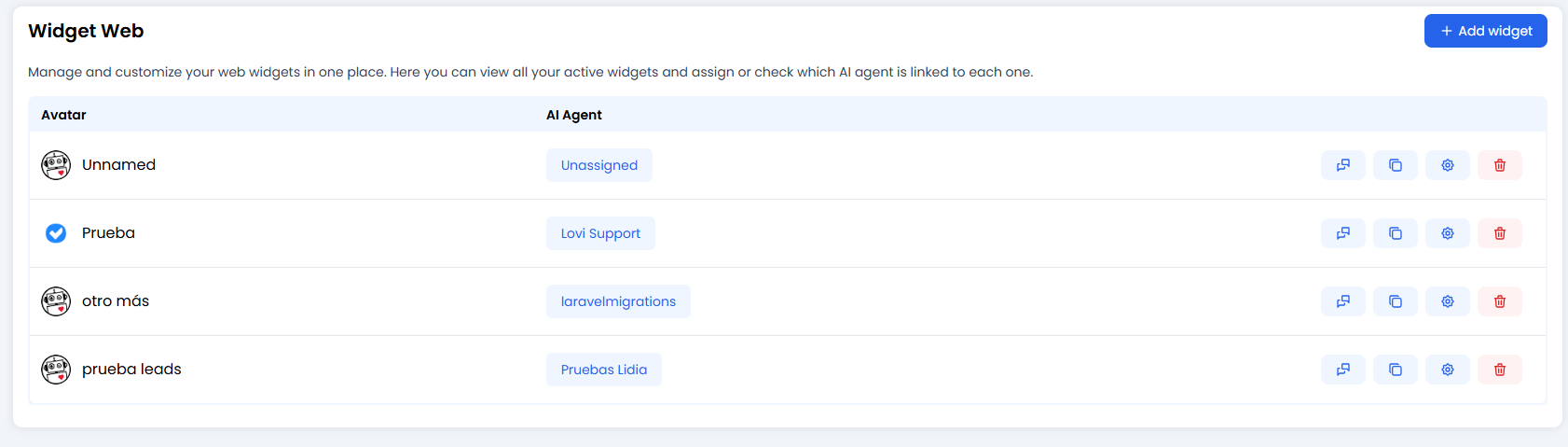 Это мост между вашим умным агентом и посетителями сайта.
**Веб-виджет** — это дружелюбный пузырёк в углу экрана, который говорит «Привет!». Интеграция проста: вы добавляете фрагмент кода на свой сайт, и вуаля! Ваш AI-агент готов общаться 24/7 без вашего участия.
### 🎛️ Обзор ваших виджетов
Это ваш командный центр виджетов. Здесь вы видите каждый созданный пузырёк чата.
* **Зачем больше одного?** Вы можете захотеть «Бота продаж» для страницы цен и «Бота техподдержки» для справочного центра. Здесь вы управляете всеми.
* **Ключевые действия для каждого виджета:**
* **📋 Копировать скрипт:** Скопируйте код для вставки на ваш сайт.
* **⚙️ Настроить:** Самая интересная часть. Настройте цвета, сообщения и поведение (мы перейдём к этому далее).
* **🗑️ Удалить:** Удалите, если он больше не нужен.
***
### 🎨 Настройка виджета (Мастер-класс)
Нажмите на **значок шестерёнки ⚙️**, чтобы войти в лабораторию настройки. Сделаем этот виджет по-настоящему вашим.
#### 1. Основное
* **AI-агент:** Какой мозг управляет этим чатом? Выберите одного из ваших агентов из списка.
* **Языки:** Ваш сайт говорит на русском, английском и французском? Сообщите виджету, чтобы он не выглядел глупо.
#### 2. Всплывающее сообщение (Крючок 🪝)
Не позволяйте боту прятаться! Установите привлекательное сообщение, которое появляется над иконкой.
* *Скучно:* «Чат здесь.»
* *Лучше:* «Привет! Нужна помощь с заказом? 👋»
> **⚠️ Внимание:** Добавьте переводы для всех языков. Вы не хотите, чтобы англоязычные посетители видели пустой пузырёк!
#### 3. Внешний вид (Оденьтесь по моде)
* **Заголовок:** Выберите, что показывать вверху. Просто заголовок? Ваш логотип? Аватар робота в монокле? Решать вам.
* **Цвета:** Используйте пипетку 🖊️ для **точного** соответствия вашему бренду.
* *Основной цвет:* Пузырьки сообщений и кнопка отправки.
* *Цвет текста:* Убедитесь, что он читаемый! Жёлтый текст на белом фоне — преступление против зрения.
#### 4. Сборщик данных: Формы сбора информации 📝
Хотите знать, с кем общаетесь, *перед* началом чата? Включите **Форму**.
* Спросите **Имя, Email или Телефон**.
* Сделайте поля «Обязательными», если вы строги, или «Необязательными», если более лояльны.
* **GDPR / Конфиденциальность:** Добавьте ссылку на вашу политику, чтобы оставаться в рамках закона. 👮♂️
#### 5. Умный сбор данных (Продвинутый 🤓)
Это для технических специалистов. Виджет может заглянуть в данные вашего сайта (`localStorage`), чтобы проверить, авторизован ли пользователь.
* **Как это помогает:** Если пользователь авторизован, виджет может сказать *«Привет, Иван!»* вместо запроса имени.
* **Настройка:** Вы указываете нам «Ключ» (например, `user_email`), и мы автоматически получаем значение.
***
### 🛠️ Дополнительные настройки и расположение
Тонкая настройка:
* **Позиция:** Слева или Справа? (Справа — стандарт, Слева — для бунтарей).
* **Полный экран:** Хотите, чтобы чат занял весь мобильный экран? Включите это.
* **Встроенный (DOM-элемент):** Вместо плавающего пузырька, закрепите чат постоянно внутри `
Это мост между вашим умным агентом и посетителями сайта.
**Веб-виджет** — это дружелюбный пузырёк в углу экрана, который говорит «Привет!». Интеграция проста: вы добавляете фрагмент кода на свой сайт, и вуаля! Ваш AI-агент готов общаться 24/7 без вашего участия.
### 🎛️ Обзор ваших виджетов
Это ваш командный центр виджетов. Здесь вы видите каждый созданный пузырёк чата.
* **Зачем больше одного?** Вы можете захотеть «Бота продаж» для страницы цен и «Бота техподдержки» для справочного центра. Здесь вы управляете всеми.
* **Ключевые действия для каждого виджета:**
* **📋 Копировать скрипт:** Скопируйте код для вставки на ваш сайт.
* **⚙️ Настроить:** Самая интересная часть. Настройте цвета, сообщения и поведение (мы перейдём к этому далее).
* **🗑️ Удалить:** Удалите, если он больше не нужен.
***
### 🎨 Настройка виджета (Мастер-класс)
Нажмите на **значок шестерёнки ⚙️**, чтобы войти в лабораторию настройки. Сделаем этот виджет по-настоящему вашим.
#### 1. Основное
* **AI-агент:** Какой мозг управляет этим чатом? Выберите одного из ваших агентов из списка.
* **Языки:** Ваш сайт говорит на русском, английском и французском? Сообщите виджету, чтобы он не выглядел глупо.
#### 2. Всплывающее сообщение (Крючок 🪝)
Не позволяйте боту прятаться! Установите привлекательное сообщение, которое появляется над иконкой.
* *Скучно:* «Чат здесь.»
* *Лучше:* «Привет! Нужна помощь с заказом? 👋»
> **⚠️ Внимание:** Добавьте переводы для всех языков. Вы не хотите, чтобы англоязычные посетители видели пустой пузырёк!
#### 3. Внешний вид (Оденьтесь по моде)
* **Заголовок:** Выберите, что показывать вверху. Просто заголовок? Ваш логотип? Аватар робота в монокле? Решать вам.
* **Цвета:** Используйте пипетку 🖊️ для **точного** соответствия вашему бренду.
* *Основной цвет:* Пузырьки сообщений и кнопка отправки.
* *Цвет текста:* Убедитесь, что он читаемый! Жёлтый текст на белом фоне — преступление против зрения.
#### 4. Сборщик данных: Формы сбора информации 📝
Хотите знать, с кем общаетесь, *перед* началом чата? Включите **Форму**.
* Спросите **Имя, Email или Телефон**.
* Сделайте поля «Обязательными», если вы строги, или «Необязательными», если более лояльны.
* **GDPR / Конфиденциальность:** Добавьте ссылку на вашу политику, чтобы оставаться в рамках закона. 👮♂️
#### 5. Умный сбор данных (Продвинутый 🤓)
Это для технических специалистов. Виджет может заглянуть в данные вашего сайта (`localStorage`), чтобы проверить, авторизован ли пользователь.
* **Как это помогает:** Если пользователь авторизован, виджет может сказать *«Привет, Иван!»* вместо запроса имени.
* **Настройка:** Вы указываете нам «Ключ» (например, `user_email`), и мы автоматически получаем значение.
***
### 🛠️ Дополнительные настройки и расположение
Тонкая настройка:
* **Позиция:** Слева или Справа? (Справа — стандарт, Слева — для бунтарей).
* **Полный экран:** Хотите, чтобы чат занял весь мобильный экран? Включите это.
* **Встроенный (DOM-элемент):** Вместо плавающего пузырька, закрепите чат постоянно внутри `` на странице. Отлично для страниц «Свяжитесь с нами».
* **Пользовательский CSS:** Если вы знаете код, можете написать собственные стили для переопределения наших. Небо — это предел.
***
### 🎨 Пользовательский CSS — Руководство дизайнера
Предустановленные цвета и опции вас ограничивают? Поле **Пользовательский CSS** даёт полный контроль над внешним видом виджета. Здесь вы можете писать CSS-правила, которые настраивают стили, переопределяют классы по умолчанию или даже добавляют анимации.
**Где это найти:** Откройте конфигурацию виджета (иконка ⚙️), разверните раздел **«Пользовательский CSS»** и введите свой код в текстовое поле.
#### ⚙️ Как это работает изнутри
То, что вы пишете здесь, — не магия, это вполне предсказуемо, как только вы разберётесь:
1. Ваш CSS сохраняется вместе с конфигурацией виджета.
2. Когда виджет загружается на сайте посетителя, ваш CSS внедряется как тег `