> ## Documentation Index
> Fetch the complete documentation index at: https://docs.lovi.ai/llms.txt
> Use this file to discover all available pages before exploring further.
# RingOver
> Подключите свою учётную запись RingOver для синхронизации звонков и управления интеграцией телефонии с Lovi.
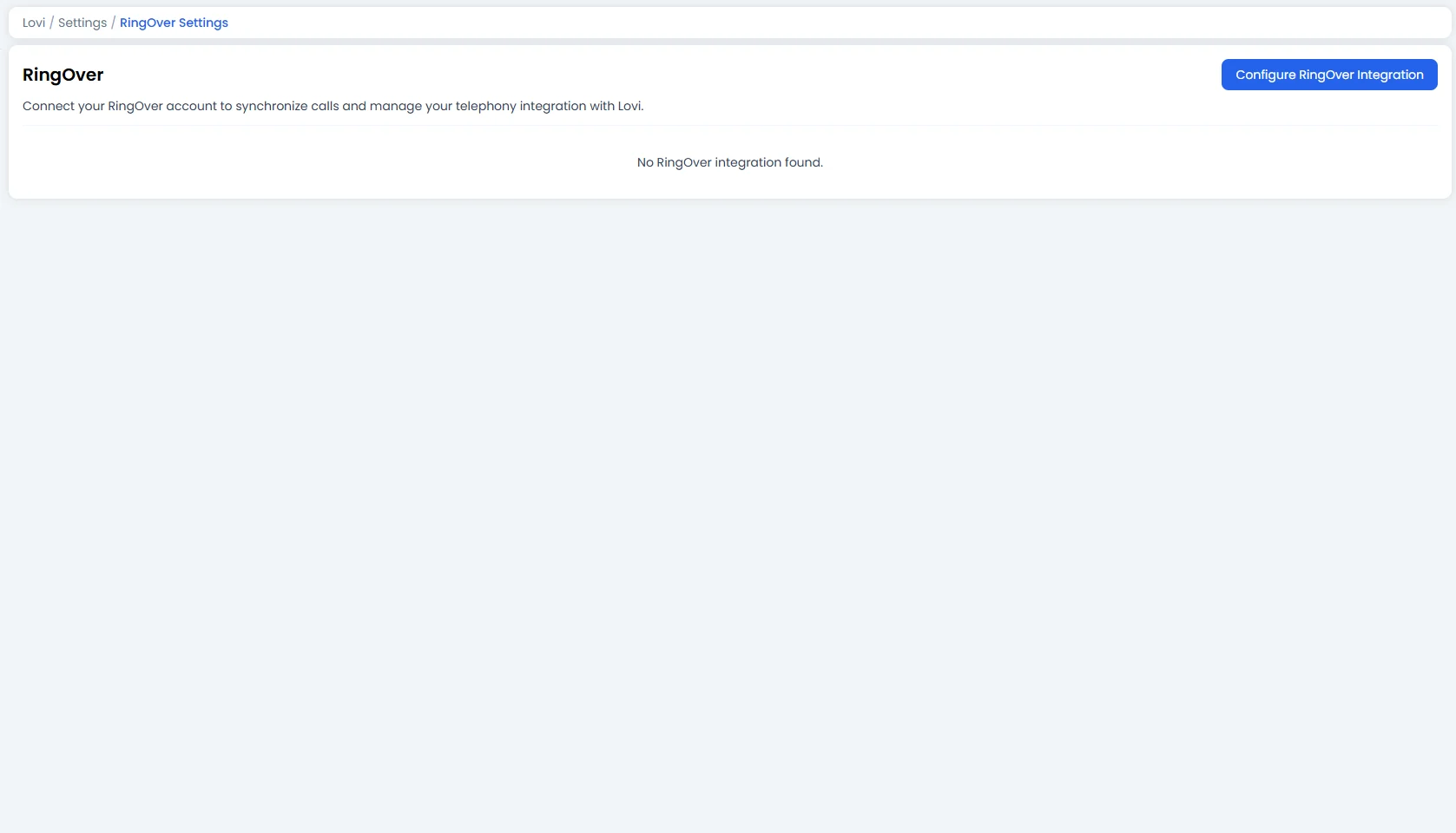 Если ваша команда управляет звонками через RingOver, эта интеграция перенесёт эти телефонные суперспособности прямо в Lovi. **Подключите свою учётную запись RingOver, настройте вебхуки и держите каждый звонок в синхронизации.**
По сути, этот модуль позволяет вам проверить учётные данные RingOver, управлять статусом интеграции и настраивать вебхуки, чтобы ваша АТС и Lovi говорили на одном языке.
***
### 🔗 1. Подключение Учётной Записи RingOver
Чтобы начать, нажмите на синюю кнопку:
**\[Настроить Интеграцию RingOver]**
Откроется мастер настройки, который проведёт вас через процесс за один простой шаг:
#### Шаг 1: Введите Ваш API-Токен 🔑
Если ваша команда управляет звонками через RingOver, эта интеграция перенесёт эти телефонные суперспособности прямо в Lovi. **Подключите свою учётную запись RingOver, настройте вебхуки и держите каждый звонок в синхронизации.**
По сути, этот модуль позволяет вам проверить учётные данные RingOver, управлять статусом интеграции и настраивать вебхуки, чтобы ваша АТС и Lovi говорили на одном языке.
***
### 🔗 1. Подключение Учётной Записи RingOver
Чтобы начать, нажмите на синюю кнопку:
**\[Настроить Интеграцию RingOver]**
Откроется мастер настройки, который проведёт вас через процесс за один простой шаг:
#### Шаг 1: Введите Ваш API-Токен 🔑
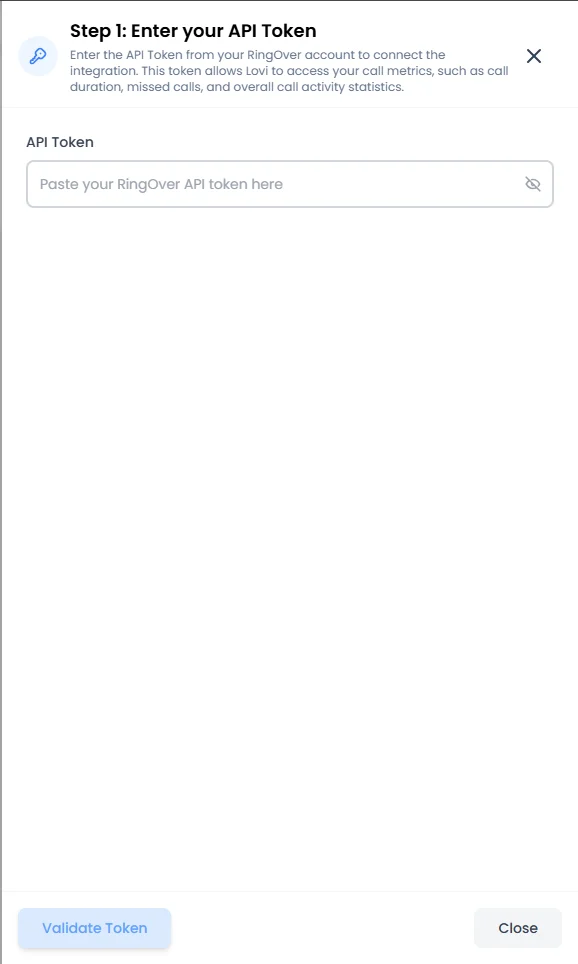 * **API-Токен:** Вставьте API-токен из вашей учётной записи RingOver. Этот токен позволяет Lovi получать доступ к метрикам ваших звонков, таким как продолжительность звонков, пропущенные звонки и общая статистика активности.
* **Валидировать Токен:** Нажмите кнопку **Валидировать Токен** внизу. Система проверит ваши учётные данные на серверах RingOver.
Если токен действителен, ваша учётная запись интеграции будет создана автоматически. В случае ошибки проверьте, правильно ли скопирован токен (без лишних пробелов!) и не истёк ли он в панели управления RingOver.
***
### 📋 2. Обзор Интеграции (Ваша Панель)
После подключения учётной записи вы увидите сводную таблицу прямо на странице настроек:
* **API-Токен:** Вставьте API-токен из вашей учётной записи RingOver. Этот токен позволяет Lovi получать доступ к метрикам ваших звонков, таким как продолжительность звонков, пропущенные звонки и общая статистика активности.
* **Валидировать Токен:** Нажмите кнопку **Валидировать Токен** внизу. Система проверит ваши учётные данные на серверах RingOver.
Если токен действителен, ваша учётная запись интеграции будет создана автоматически. В случае ошибки проверьте, правильно ли скопирован токен (без лишних пробелов!) и не истёк ли он в панели управления RingOver.
***
### 📋 2. Обзор Интеграции (Ваша Панель)
После подключения учётной записи вы увидите сводную таблицу прямо на странице настроек:
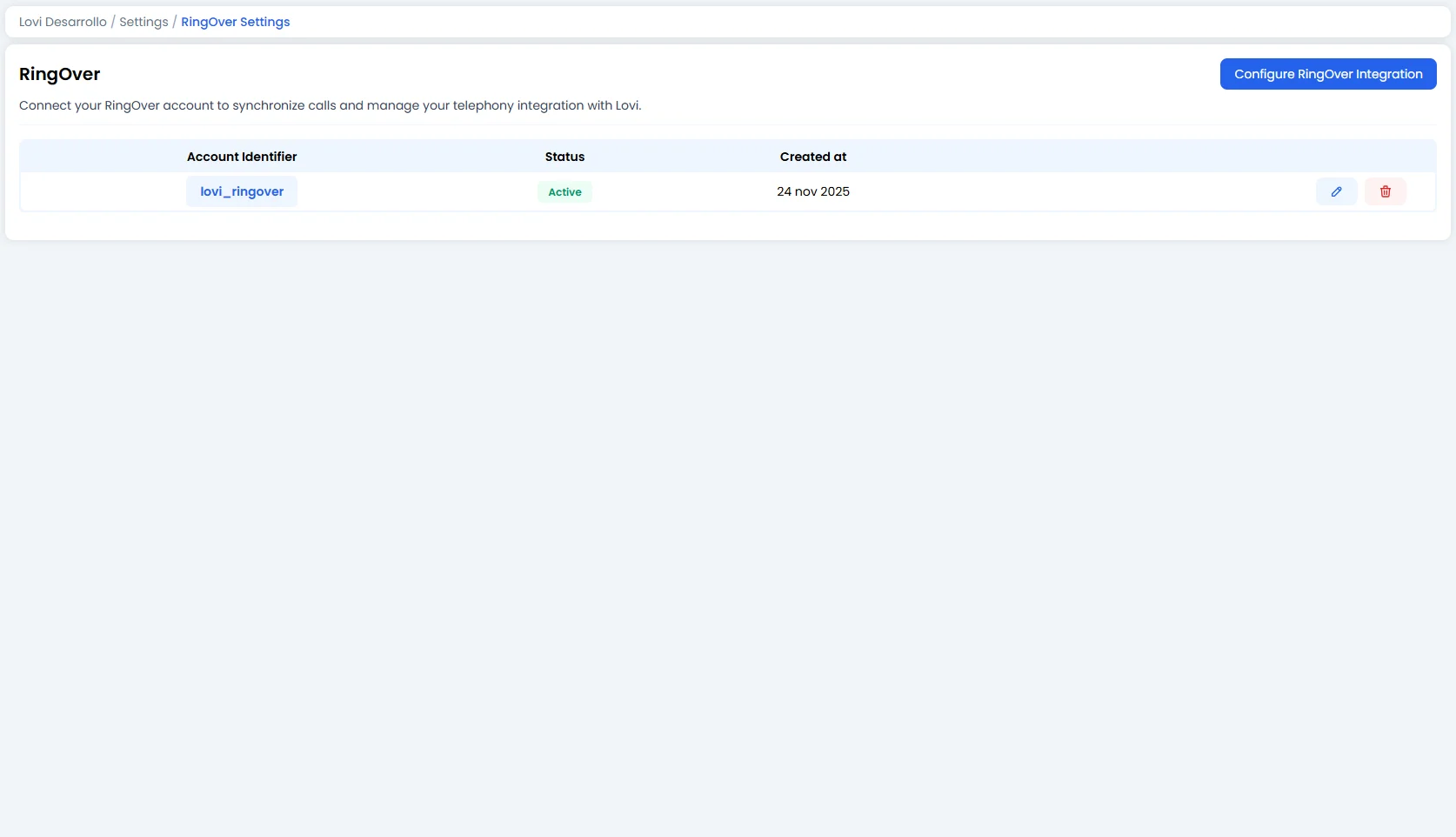 | Столбец | Что он показывает |
| :------------------------------- | :--------------------------------------------------------------------------------- |
| **Идентификатор Учётной Записи** | Имя вашей привязанной учётной записи RingOver (напр. `lovi_ringover`). |
| **Статус** | Активна ли интеграция или нет. Зелёный значок означает, что всё работает исправно. |
| **Создано** | Дата первоначальной настройки интеграции. |
В правой части каждой строки вы найдёте два значка действий:
* **✏️ Редактировать:** Открывает панель конфигурации интеграции.
* **🗑️ Удалить:** Полностью удаляет интеграцию. Используйте с осторожностью — это отключит вашу учётную запись RingOver от Lovi.
***
### 🛠️ 3. Редактирование Интеграции
Нажмите на значок **Редактировать**, чтобы открыть панель конфигурации:
| Столбец | Что он показывает |
| :------------------------------- | :--------------------------------------------------------------------------------- |
| **Идентификатор Учётной Записи** | Имя вашей привязанной учётной записи RingOver (напр. `lovi_ringover`). |
| **Статус** | Активна ли интеграция или нет. Зелёный значок означает, что всё работает исправно. |
| **Создано** | Дата первоначальной настройки интеграции. |
В правой части каждой строки вы найдёте два значка действий:
* **✏️ Редактировать:** Открывает панель конфигурации интеграции.
* **🗑️ Удалить:** Полностью удаляет интеграцию. Используйте с осторожностью — это отключит вашу учётную запись RingOver от Lovi.
***
### 🛠️ 3. Редактирование Интеграции
Нажмите на значок **Редактировать**, чтобы открыть панель конфигурации:
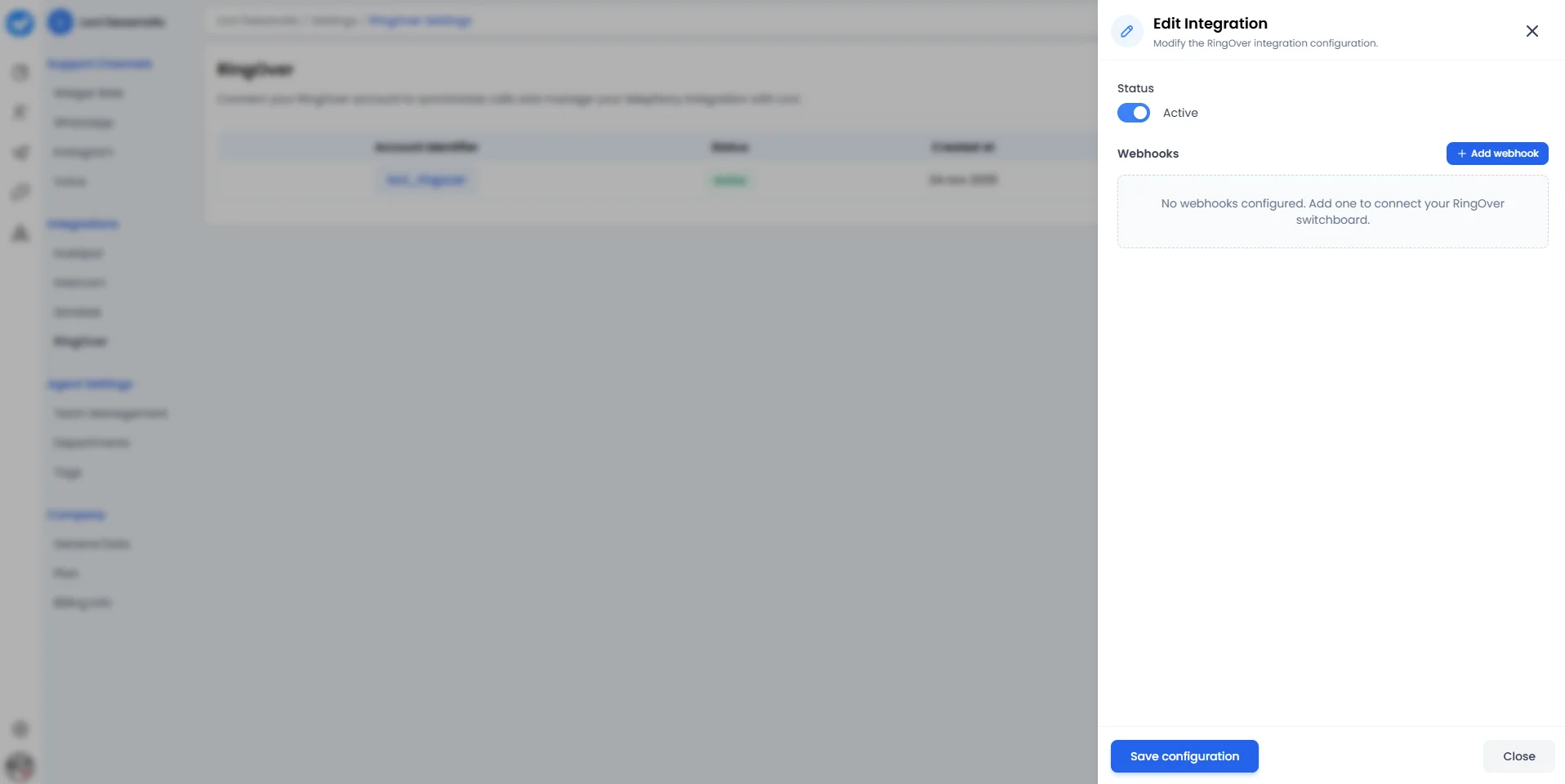 Здесь вы можете настроить два ключевых аспекта:
#### A. Переключатель Статуса 🔄
* **Активно / Неактивно:** Используйте переключатель для активации или деактивации интеграции без её удаления. Удобно, если вам нужно временно приостановить подключение (напр. во время обслуживания или тестирования), не теряя конфигурацию.
#### B. Вебхуки ➕
Здесь кроется настоящая сила. Вебхуки позволяют RingOver уведомлять Lovi в реальном времени при каждом событии на вашей АТС.
* **+ Добавить вебхук:** Нажмите эту кнопку, чтобы зарегистрировать новый вебхук.
* **Нет настроенных вебхуков?** Вы увидите дружелюбное сообщение: *«Вебхуки не настроены. Добавьте один, чтобы подключить вашу АТС RingOver.»*
Добавляйте столько вебхуков, сколько нужно для покрытия различных типов событий или конфигураций АТС.
После внесения изменений нажмите **Сохранить конфигурацию**, чтобы применить их.
***
### 🎯 Зачем подключать RingOver?
Основная цель — **прозрачность и автоматизация**:
* **Единое отслеживание звонков:** Каждый звонок, обработанный через RingOver, синхронизируется с Lovi, предоставляя единую панель для всех взаимодействий с клиентами — чат, голос и другое.
* **События в реальном времени:** Вебхуки обеспечивают мгновенное поступление событий звонков (принятых, пропущенных, завершённых) в Lovi, позволяя автоматизации и своевременные последующие действия.
* **Нулевое переключение контекста:** Ваша команда остаётся в привычных инструментах, пока Lovi занимается оркестрацией данных за кулисами.
**Подключите вашу АТС и позвольте вашим звонкам работать умнее! 📞**
Здесь вы можете настроить два ключевых аспекта:
#### A. Переключатель Статуса 🔄
* **Активно / Неактивно:** Используйте переключатель для активации или деактивации интеграции без её удаления. Удобно, если вам нужно временно приостановить подключение (напр. во время обслуживания или тестирования), не теряя конфигурацию.
#### B. Вебхуки ➕
Здесь кроется настоящая сила. Вебхуки позволяют RingOver уведомлять Lovi в реальном времени при каждом событии на вашей АТС.
* **+ Добавить вебхук:** Нажмите эту кнопку, чтобы зарегистрировать новый вебхук.
* **Нет настроенных вебхуков?** Вы увидите дружелюбное сообщение: *«Вебхуки не настроены. Добавьте один, чтобы подключить вашу АТС RingOver.»*
Добавляйте столько вебхуков, сколько нужно для покрытия различных типов событий или конфигураций АТС.
После внесения изменений нажмите **Сохранить конфигурацию**, чтобы применить их.
***
### 🎯 Зачем подключать RingOver?
Основная цель — **прозрачность и автоматизация**:
* **Единое отслеживание звонков:** Каждый звонок, обработанный через RingOver, синхронизируется с Lovi, предоставляя единую панель для всех взаимодействий с клиентами — чат, голос и другое.
* **События в реальном времени:** Вебхуки обеспечивают мгновенное поступление событий звонков (принятых, пропущенных, завершённых) в Lovi, позволяя автоматизации и своевременные последующие действия.
* **Нулевое переключение контекста:** Ваша команда остаётся в привычных инструментах, пока Lovi занимается оркестрацией данных за кулисами.
**Подключите вашу АТС и позвольте вашим звонкам работать умнее! 📞**