> ## Documentation Index
> Fetch the complete documentation index at: https://docs.lovi.ai/llms.txt
> Use this file to discover all available pages before exploring further.
# Кампании
> В этом разделе вы можете просматривать, группировать и управлять кампаниями WhatsApp, которые были созданы и проведены с использованием заранее настроенных шаблонов.
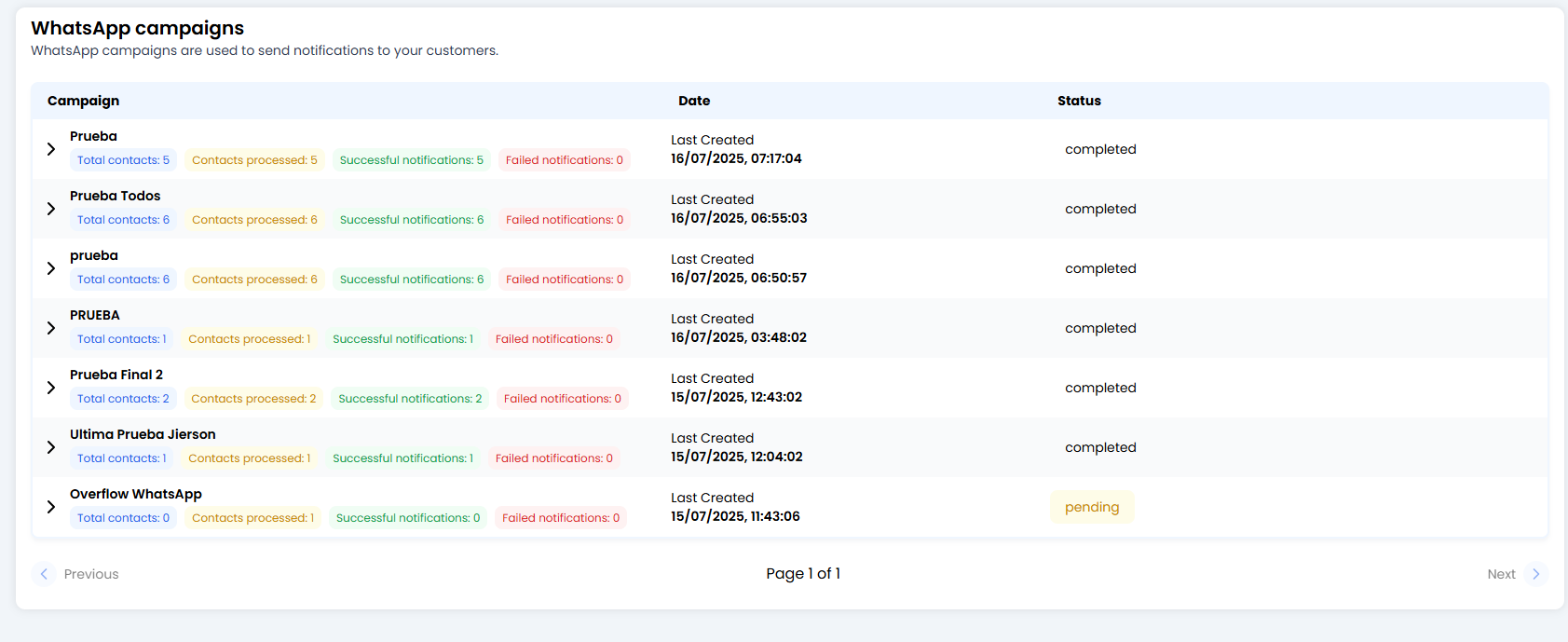 Шаблон уже одобрен. Сообщение отправлено. Теперь главный вопрос: **«Дошло ли оно до кого-нибудь?»** 🤔
Этот модуль — ваш **Центр результатов**. Вы не *создаёте* кампании здесь (это будет позже); здесь вы **анализируете** их. Сюда вы приходите, чтобы увидеть, дошли ли ваши сообщения до телефонов клиентов или наткнулись на стену.
***
### 🗂️ Ваш ящик кампаний (Обзор)
Для поддержания порядка система умна: **она группирует кампании по названию**.
* Если вы запустили кампанию «Летнее предложение» в понедельник и ещё одну с тем же названием в пятницу, они появятся вместе в одной папке.
* **Основная строка (сводка):** показывает итоговые цифры всех запусков этой кампании.
***
### 🔍 Лупа: Детали выполнения
Нажмите **маленькую стрелку (>)** слева от названия кампании, чтобы раскрыть историю.
Шаблон уже одобрен. Сообщение отправлено. Теперь главный вопрос: **«Дошло ли оно до кого-нибудь?»** 🤔
Этот модуль — ваш **Центр результатов**. Вы не *создаёте* кампании здесь (это будет позже); здесь вы **анализируете** их. Сюда вы приходите, чтобы увидеть, дошли ли ваши сообщения до телефонов клиентов или наткнулись на стену.
***
### 🗂️ Ваш ящик кампаний (Обзор)
Для поддержания порядка система умна: **она группирует кампании по названию**.
* Если вы запустили кампанию «Летнее предложение» в понедельник и ещё одну с тем же названием в пятницу, они появятся вместе в одной папке.
* **Основная строка (сводка):** показывает итоговые цифры всех запусков этой кампании.
***
### 🔍 Лупа: Детали выполнения
Нажмите **маленькую стрелку (>)** слева от названия кампании, чтобы раскрыть историю.
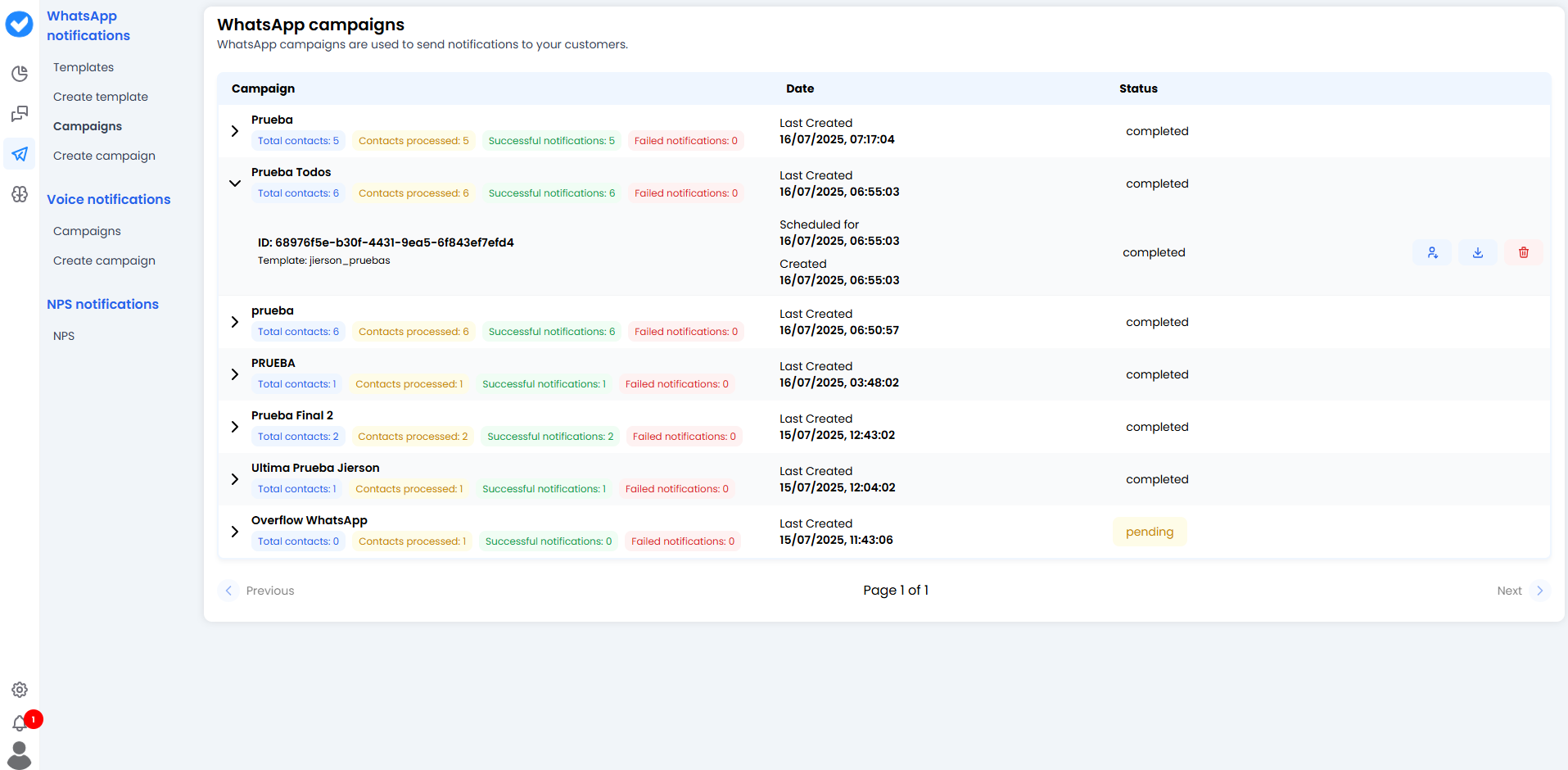 Здесь вы увидите каждый отдельный «запуск» с полным ID:
* **Дата:** Когда было отправлено (или когда запланировано).
* **Шаблон:** Какой шаблон использовался (например, `promo_black_friday`).
* **Статус:**
* ✅ **Завершено:** Всё отправлено.
* ⏳ **Ожидание:** В очереди или запланировано на будущее.
***
### 🚦 Светофор результатов (Метрики)
Самая важная часть — **цветовые показатели**. Они показывают здоровье вашей кампании на одном взгляде:
* 🔵 **Всего контактов:** Скольким людям вы попытались отправить сообщения.
* 🟡 **Обработано контактов:** Сколько система уже обработала.
* 🟢 **Успешные уведомления:** **Ключевая метрика.** Сколько сообщений успешно доставлено на серверы WhatsApp.
* 🔴 **Неудачные уведомления:** Сообщения, которые не прошли.
* *Почему они не проходят?* У номера может не быть WhatsApp, пользователь мог вас заблокировать или Meta ограничила ваш шаблон.
***
### 🛠️ Доступные действия
Справа от каждого запуска три полезные кнопки:
1. **📥 Скачать отчёт:** Полный отчёт для любителей Excel.
2. **👥 Скачать контакты:** Скачайте точный список людей, охваченных кампанией. Полезно для повторной отправки только неудачным в новой кампании.
3. **🗑️ Удалить кампанию:** Удалить запись. (Осторожно — это удаляет историю результатов, убедитесь, что она не нужна для аудита.)
***
### 🎓 Краткое резюме лучших практик
* **Следите за красными (Неудачные):** Если слишком много неудач (более 5%), остановите кампанию. Ваша база данных может быть «грязной» (недействительные номера) или устаревшей. Meta штрафует за высокий процент неудач.
* **Очистка:** Используйте кнопку «Скачать контакты» из успешной кампании для создания сегментов «Активных пользователей» на будущее.
* **Единообразие названий:** Если вы всегда называете кампании «Тест 1», «Тест 2», получите беспорядочный список. Используйте названия вроде `Рассылка_Январь`, чтобы автоматическая группировка работала в вашу пользу.
**Анализируйте, учитесь и оптимизируйте следующую отправку! 📈**
Здесь вы увидите каждый отдельный «запуск» с полным ID:
* **Дата:** Когда было отправлено (или когда запланировано).
* **Шаблон:** Какой шаблон использовался (например, `promo_black_friday`).
* **Статус:**
* ✅ **Завершено:** Всё отправлено.
* ⏳ **Ожидание:** В очереди или запланировано на будущее.
***
### 🚦 Светофор результатов (Метрики)
Самая важная часть — **цветовые показатели**. Они показывают здоровье вашей кампании на одном взгляде:
* 🔵 **Всего контактов:** Скольким людям вы попытались отправить сообщения.
* 🟡 **Обработано контактов:** Сколько система уже обработала.
* 🟢 **Успешные уведомления:** **Ключевая метрика.** Сколько сообщений успешно доставлено на серверы WhatsApp.
* 🔴 **Неудачные уведомления:** Сообщения, которые не прошли.
* *Почему они не проходят?* У номера может не быть WhatsApp, пользователь мог вас заблокировать или Meta ограничила ваш шаблон.
***
### 🛠️ Доступные действия
Справа от каждого запуска три полезные кнопки:
1. **📥 Скачать отчёт:** Полный отчёт для любителей Excel.
2. **👥 Скачать контакты:** Скачайте точный список людей, охваченных кампанией. Полезно для повторной отправки только неудачным в новой кампании.
3. **🗑️ Удалить кампанию:** Удалить запись. (Осторожно — это удаляет историю результатов, убедитесь, что она не нужна для аудита.)
***
### 🎓 Краткое резюме лучших практик
* **Следите за красными (Неудачные):** Если слишком много неудач (более 5%), остановите кампанию. Ваша база данных может быть «грязной» (недействительные номера) или устаревшей. Meta штрафует за высокий процент неудач.
* **Очистка:** Используйте кнопку «Скачать контакты» из успешной кампании для создания сегментов «Активных пользователей» на будущее.
* **Единообразие названий:** Если вы всегда называете кампании «Тест 1», «Тест 2», получите беспорядочный список. Используйте названия вроде `Рассылка_Январь`, чтобы автоматическая группировка работала в вашу пользу.
**Анализируйте, учитесь и оптимизируйте следующую отправку! 📈**