> ## Documentation Index
> Fetch the complete documentation index at: https://docs.lovi.ai/llms.txt
> Use this file to discover all available pages before exploring further.
# Agentes de IA
> Gerencie seus assistentes de IA conversacionais e crie novos com o assistente de onboarding guiado.
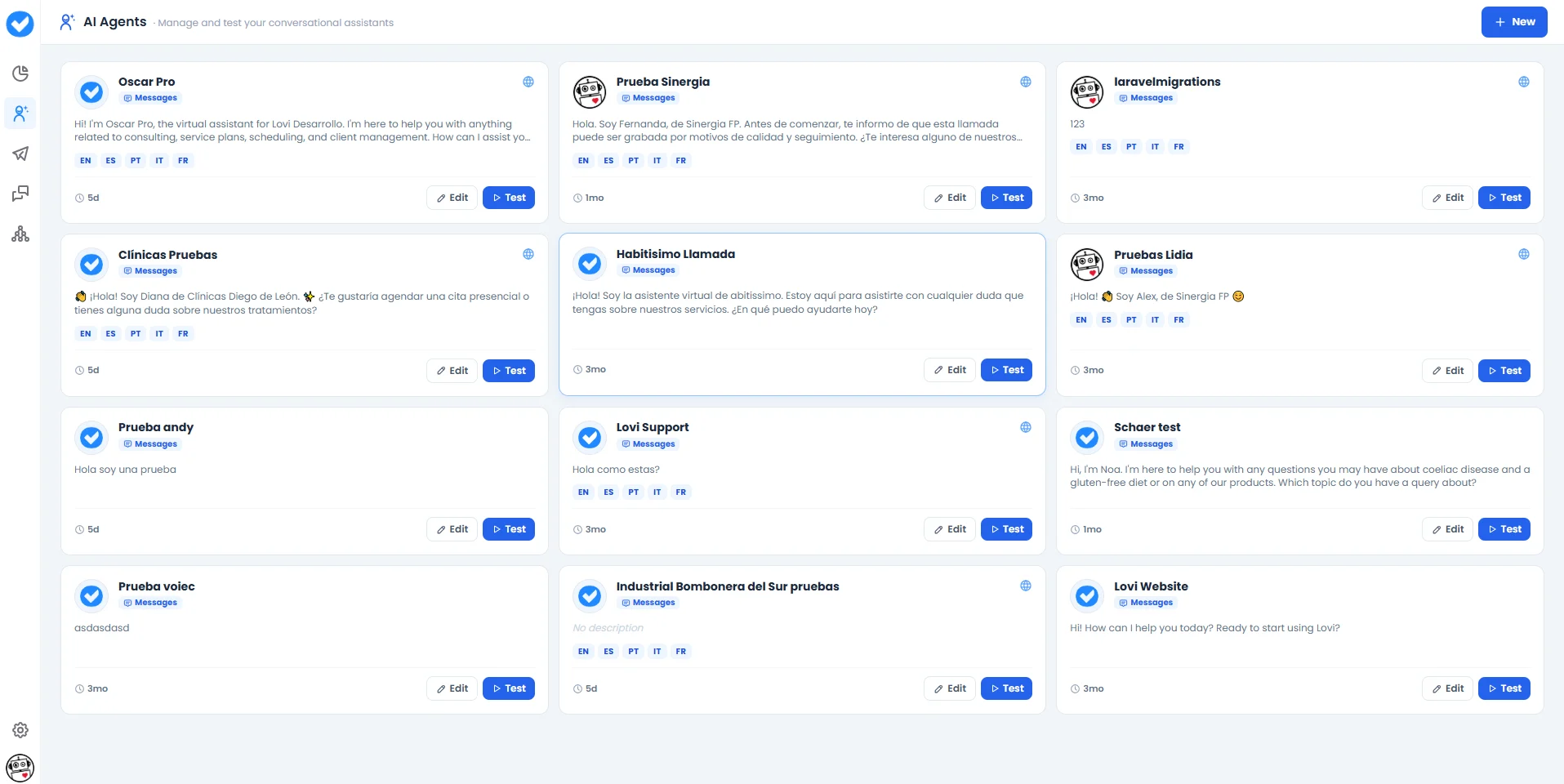 Bem-vindo aos **Agentes de IA** — seu centro de controle para cada assistente conversacional da sua conta. Aqui voce pode ver todos os seus agentes de uma so vez, edita-los, testa-los e criar novos.
Cada cartao no painel mostra o essencial: o **nome** do agente, seu **tipo de canal** (Mensagens), um trecho do seu **cumprimento**, os **idiomas** que suporta e ha quanto tempo foi atualizado. Em cada cartao voce encontrara duas acoes rapidas:
* **Editar:** Acesse diretamente a configuracao completa do agente (Motor, Guardrails, Voz, etc.).
* **Testar:** Abra o Playground para testar o agente em tempo real antes de publicar.
***
### 🆕 Criando um Novo Agente
Clique no botao **+ Novo** no canto superior direito para lancar o assistente de criacao. E um onboarding curto e guiado que tera seu agente pronto em minutos.
***
#### Passo 1: Escolha o Tipo de Interacao
Bem-vindo aos **Agentes de IA** — seu centro de controle para cada assistente conversacional da sua conta. Aqui voce pode ver todos os seus agentes de uma so vez, edita-los, testa-los e criar novos.
Cada cartao no painel mostra o essencial: o **nome** do agente, seu **tipo de canal** (Mensagens), um trecho do seu **cumprimento**, os **idiomas** que suporta e ha quanto tempo foi atualizado. Em cada cartao voce encontrara duas acoes rapidas:
* **Editar:** Acesse diretamente a configuracao completa do agente (Motor, Guardrails, Voz, etc.).
* **Testar:** Abra o Playground para testar o agente em tempo real antes de publicar.
***
### 🆕 Criando um Novo Agente
Clique no botao **+ Novo** no canto superior direito para lancar o assistente de criacao. E um onboarding curto e guiado que tera seu agente pronto em minutos.
***
#### Passo 1: Escolha o Tipo de Interacao
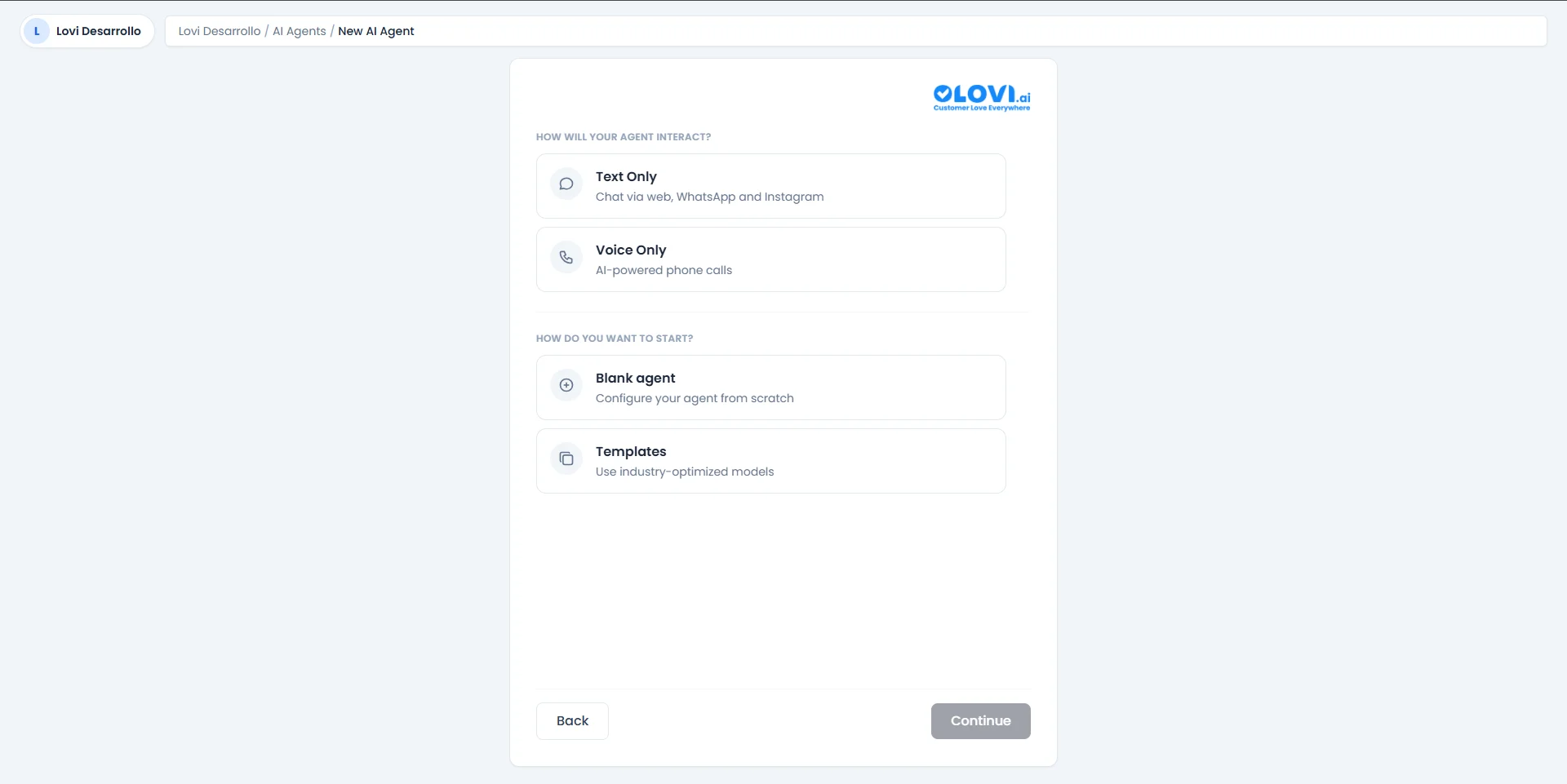 Primeiro, decida **como seu agente ira interagir** com os clientes:
| Opcao | Descricao |
| :--------------- | :---------------------------------------------------------------------------------------------------------------------------------- |
| **Apenas Texto** | Chat via widget web, WhatsApp e Instagram. Perfeito para suporte ao cliente por escrito, qualificacao de leads e automacao de FAQs. |
| **Apenas Voz** | Chamadas telefonicas com IA. Ideal para linhas de suporte telefonico, agendamento de consultas e campanhas de voz outbound. |
Depois, escolha **como deseja comecar**:
| Opcao | Descricao |
| :------------------- | :---------------------------------------------------------------------------------------------------------------------------- |
| **Agente em branco** | Comece do zero. Voce configurara cada detalhe — maxima flexibilidade. |
| **Templates** | Use modelos otimizados por industria. O assistente guiara voce por mais alguns passos para adaptar o template ao seu negocio. |
Clique em **Continuar** para prosseguir.
***
#### Caminho A: Agente em Branco
Se voce escolheu **Agente em branco**, ira direto para a tela de configuracao:
Primeiro, decida **como seu agente ira interagir** com os clientes:
| Opcao | Descricao |
| :--------------- | :---------------------------------------------------------------------------------------------------------------------------------- |
| **Apenas Texto** | Chat via widget web, WhatsApp e Instagram. Perfeito para suporte ao cliente por escrito, qualificacao de leads e automacao de FAQs. |
| **Apenas Voz** | Chamadas telefonicas com IA. Ideal para linhas de suporte telefonico, agendamento de consultas e campanhas de voz outbound. |
Depois, escolha **como deseja comecar**:
| Opcao | Descricao |
| :------------------- | :---------------------------------------------------------------------------------------------------------------------------- |
| **Agente em branco** | Comece do zero. Voce configurara cada detalhe — maxima flexibilidade. |
| **Templates** | Use modelos otimizados por industria. O assistente guiara voce por mais alguns passos para adaptar o template ao seu negocio. |
Clique em **Continuar** para prosseguir.
***
#### Caminho A: Agente em Branco
Se voce escolheu **Agente em branco**, ira direto para a tela de configuracao:
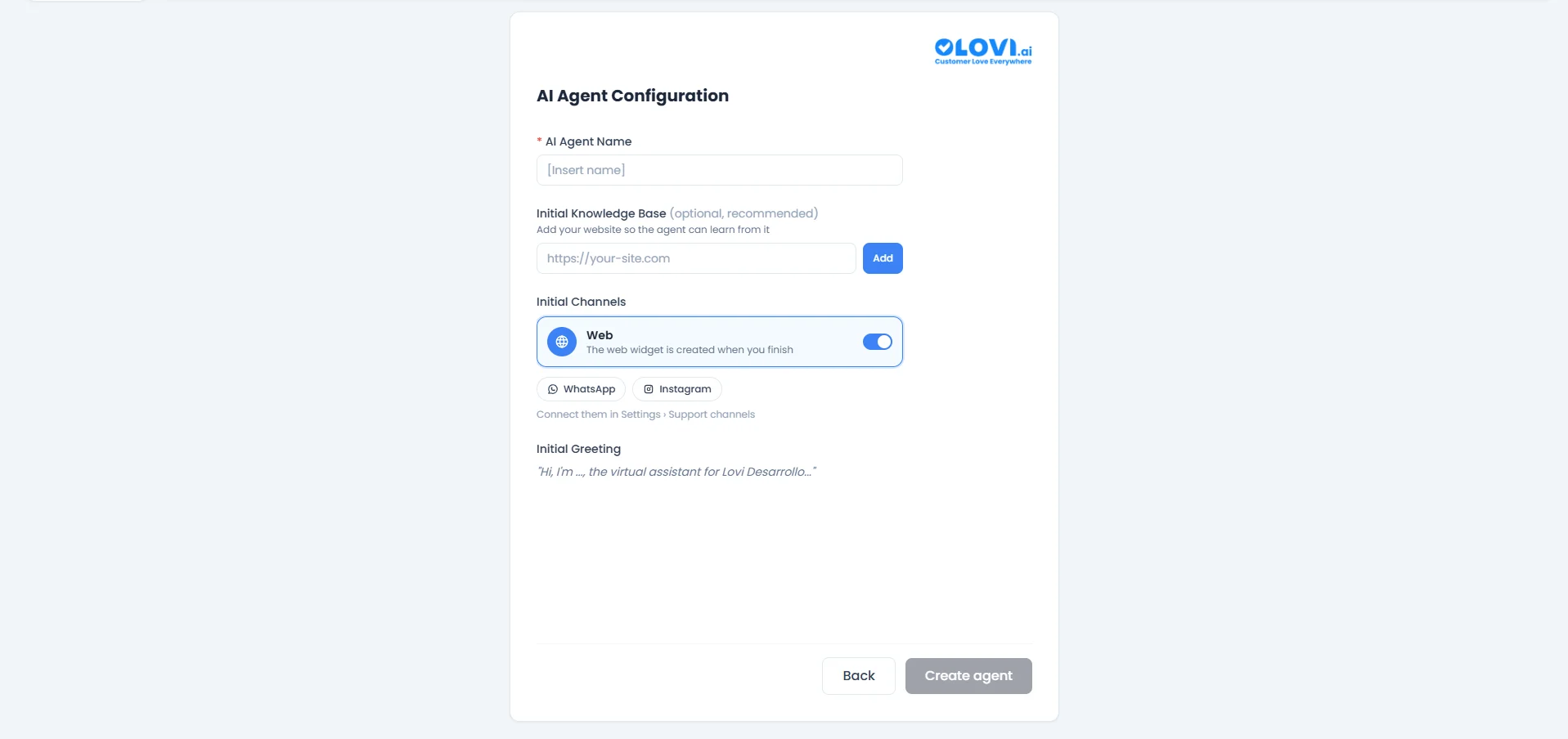 Preencha os seguintes campos:
* **Nome do Agente de IA** (obrigatorio): De ao seu agente um nome reconhecivel (ex.: `Bot de Suporte`, `Assistente de Vendas`).
* **Base de Conhecimento Inicial** (opcional, recomendado): Cole a URL do seu site para que o agente possa aprender com ele imediatamente. Clique em **Adicionar** para inclui-lo.
* **Canais Iniciais:** Ative os canais onde o agente deve estar ativo:
* **Web** — Ativado por padrao. Um widget web e criado automaticamente ao finalizar.
* **WhatsApp** / **Instagram** — Mostrados como disponiveis, mas precisam ser conectados primeiro em *Configuracoes > Canais de Suporte*.
* **Cumprimento Inicial:** Uma mensagem de boas-vindas pre-preenchida que sera mostrada aos clientes quando uma conversa comecar (ex.: *"Ola, sou o ..., o assistente virtual da Sua Empresa..."*).
Quando estiver satisfeito, clique em **Criar agente** e voce sera levado ao modulo de configuracao completo.
***
#### Caminho B: Templates (Otimizados por Industria)
Se voce escolheu **Templates**, o assistente guia voce por tres passos rapidos para adaptar o template ao seu negocio.
##### Passo 2 de 3: Selecione Seu Setor
Preencha os seguintes campos:
* **Nome do Agente de IA** (obrigatorio): De ao seu agente um nome reconhecivel (ex.: `Bot de Suporte`, `Assistente de Vendas`).
* **Base de Conhecimento Inicial** (opcional, recomendado): Cole a URL do seu site para que o agente possa aprender com ele imediatamente. Clique em **Adicionar** para inclui-lo.
* **Canais Iniciais:** Ative os canais onde o agente deve estar ativo:
* **Web** — Ativado por padrao. Um widget web e criado automaticamente ao finalizar.
* **WhatsApp** / **Instagram** — Mostrados como disponiveis, mas precisam ser conectados primeiro em *Configuracoes > Canais de Suporte*.
* **Cumprimento Inicial:** Uma mensagem de boas-vindas pre-preenchida que sera mostrada aos clientes quando uma conversa comecar (ex.: *"Ola, sou o ..., o assistente virtual da Sua Empresa..."*).
Quando estiver satisfeito, clique em **Criar agente** e voce sera levado ao modulo de configuracao completo.
***
#### Caminho B: Templates (Otimizados por Industria)
Se voce escolheu **Templates**, o assistente guia voce por tres passos rapidos para adaptar o template ao seu negocio.
##### Passo 2 de 3: Selecione Seu Setor
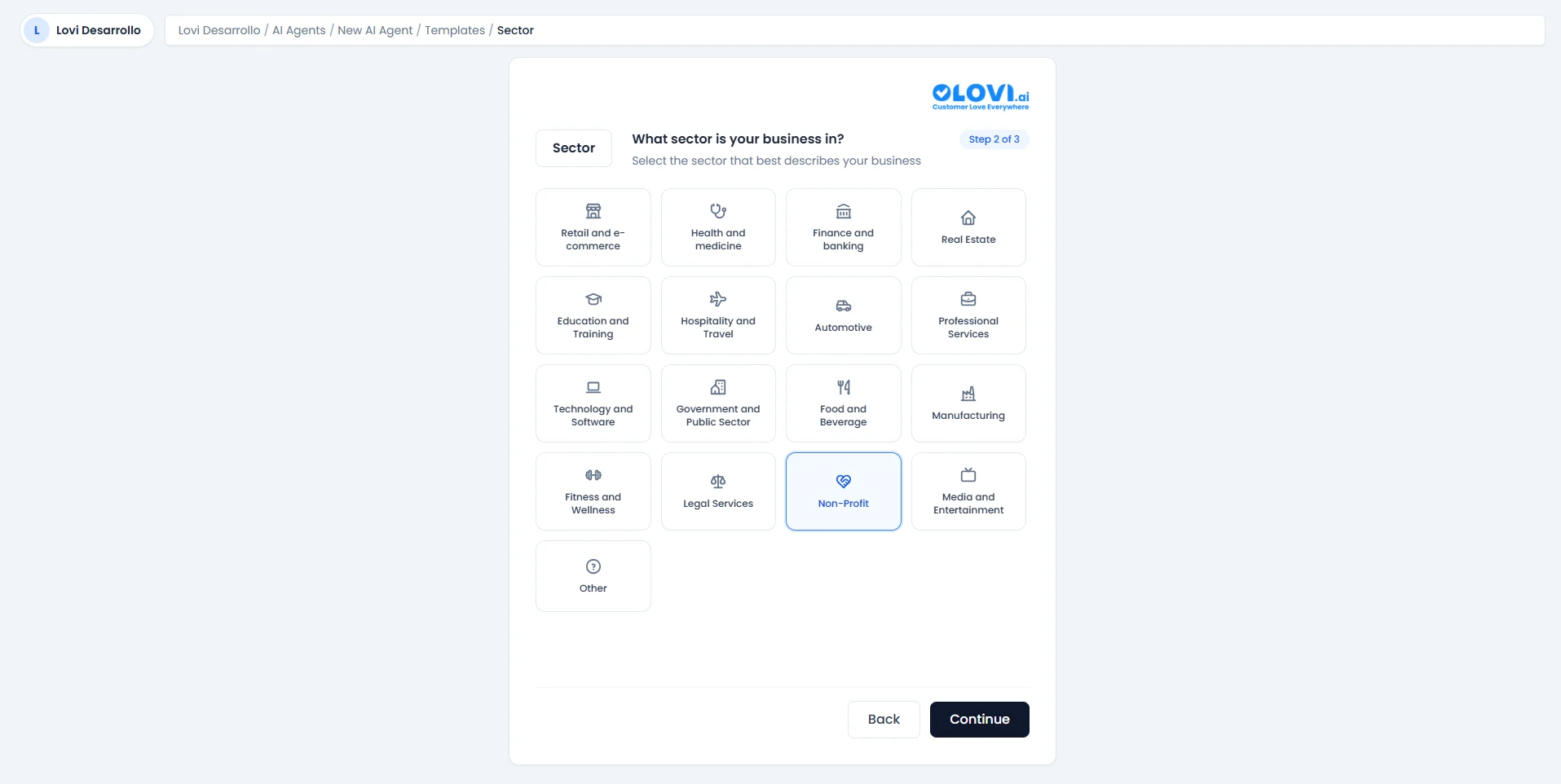 Escolha o setor que melhor descreve seu negocio. Os setores disponiveis incluem:
* Varejo e e-commerce
* Saude e medicina
* Financas e bancos
* Imoveis
* Educacao e treinamento
* Hotelaria e viagens
* Automotivo
* Servicos profissionais
* Tecnologia e software
* Governo e setor publico
* Alimentos e bebidas
* Manufatura
* Fitness e bem-estar
* Servicos juridicos
* Sem fins lucrativos
* Midia e entretenimento
* Outro
Clique em **Continuar** apos selecionar seu setor.
##### Passo 3 de 3: Escolha Seu Caso de Uso
Escolha o setor que melhor descreve seu negocio. Os setores disponiveis incluem:
* Varejo e e-commerce
* Saude e medicina
* Financas e bancos
* Imoveis
* Educacao e treinamento
* Hotelaria e viagens
* Automotivo
* Servicos profissionais
* Tecnologia e software
* Governo e setor publico
* Alimentos e bebidas
* Manufatura
* Fitness e bem-estar
* Servicos juridicos
* Sem fins lucrativos
* Midia e entretenimento
* Outro
Clique em **Continuar** apos selecionar seu setor.
##### Passo 3 de 3: Escolha Seu Caso de Uso
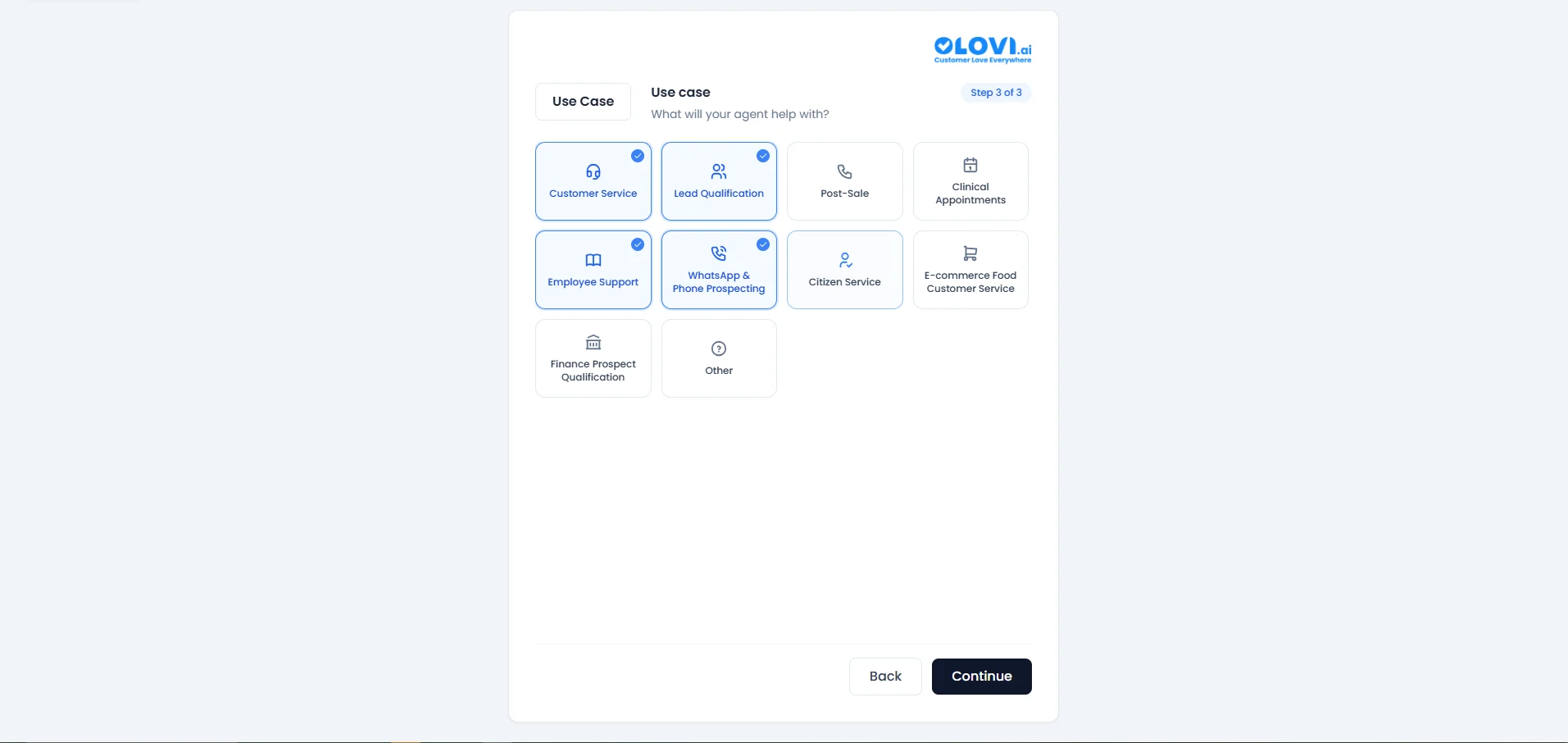 Agora diga ao assistente **com o que o agente ajudara**. Voce pode selecionar **multiplos** casos de uso — eles serao combinados em um unico template otimizado. As opcoes incluem:
* Atendimento ao cliente
* Qualificacao de leads
* Pos-venda
* Consultas clinicas
* Suporte a funcionarios
* Prospeccao via WhatsApp e telefone
* Atendimento ao cidadao
* Atendimento ao cliente de e-commerce alimentar
* Qualificacao de prospectos financeiros
* Outro
Os casos de uso selecionados aparecem destacados com uma borda azul e um icone de verificacao. Clique em **Continuar** quando terminar.
##### Passo Final: Configuracao do Agente
Agora diga ao assistente **com o que o agente ajudara**. Voce pode selecionar **multiplos** casos de uso — eles serao combinados em um unico template otimizado. As opcoes incluem:
* Atendimento ao cliente
* Qualificacao de leads
* Pos-venda
* Consultas clinicas
* Suporte a funcionarios
* Prospeccao via WhatsApp e telefone
* Atendimento ao cidadao
* Atendimento ao cliente de e-commerce alimentar
* Qualificacao de prospectos financeiros
* Outro
Os casos de uso selecionados aparecem destacados com uma borda azul e um icone de verificacao. Clique em **Continuar** quando terminar.
##### Passo Final: Configuracao do Agente
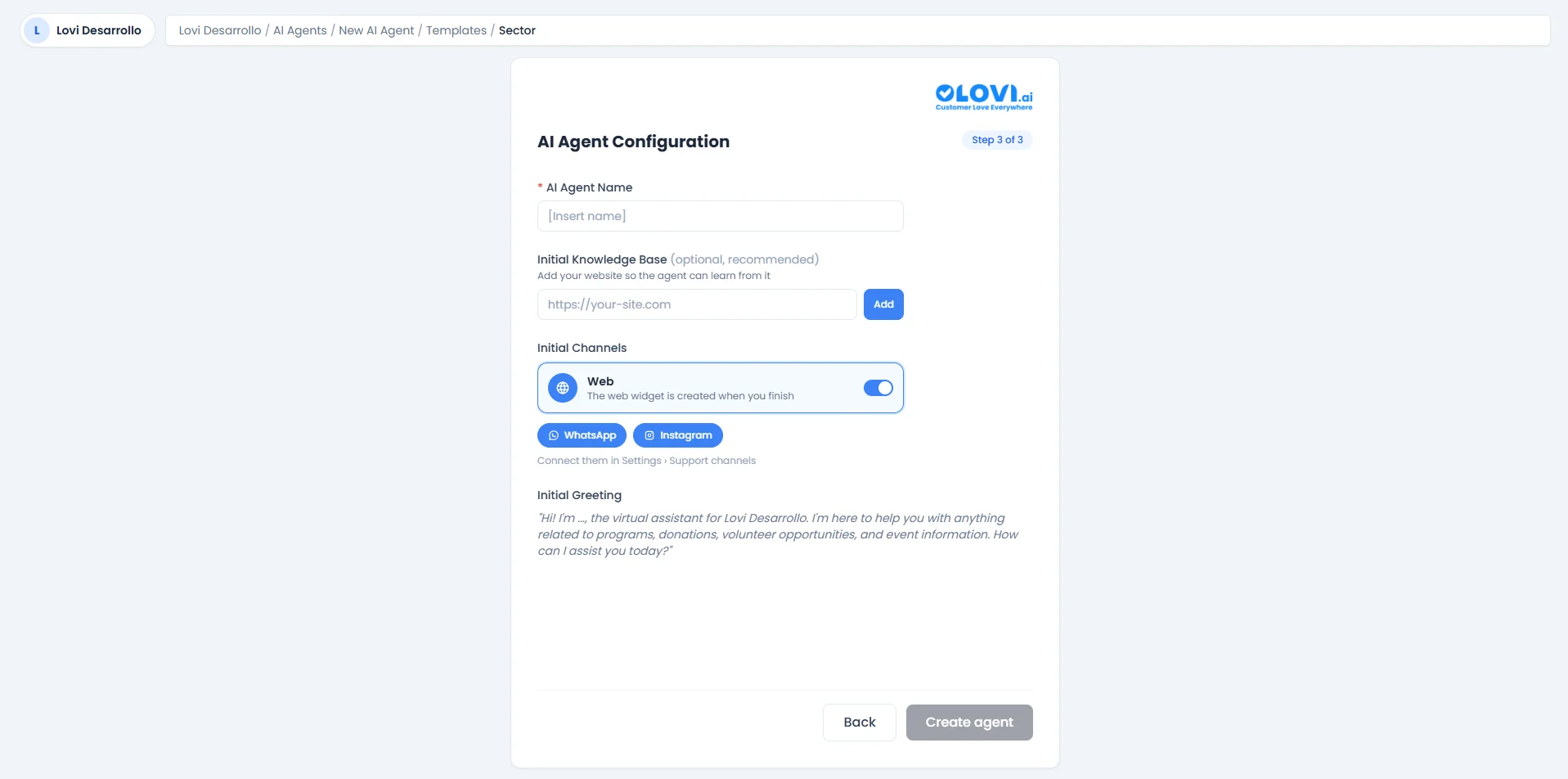 Voce chegara a mesma tela de configuracao do caminho do agente em branco:
* **Nome do Agente de IA** (obrigatorio)
* **Base de Conhecimento Inicial** (opcional, recomendado)
* **Canais Iniciais** (Web, WhatsApp, Instagram)
* **Cumprimento Inicial**
A diferenca e que o template ja pre-configurou o motor, prompt e guardrails do seu agente com base nas suas selecoes de setor e caso de uso. Voce sempre pode ajusta-los depois no modulo completo de **Config Agent**.
Clique em **Criar agente** para finalizar.
***
### 🎓 E Agora?
Uma vez criado seu agente, voce estara dentro do modulo de configuracao completo onde pode:
* **[Config Agent](config-agent):** Ajuste o motor, guardrails, topicos, campos, eventos, voz e configuracoes de chat.
* **[Rastreadores Web](Web):** Enriqueca o conhecimento do seu agente conectando fontes de dados web.
* **[Websites](Websites):** Gerencie os sites dos quais seu agente aprende.
* **[FAQs](FAQS):** Configure perguntas frequentes para respostas instantaneas.
* **[Documentos](Documents):** Envie e gerencie documentos na sua base de conhecimento.
* **[Catalogos](Catalogues):** Conecte catalogos de produtos para agentes de e-commerce.
**Sua forca de trabalho de IA esta a apenas alguns cliques! 🤖🚀**
Voce chegara a mesma tela de configuracao do caminho do agente em branco:
* **Nome do Agente de IA** (obrigatorio)
* **Base de Conhecimento Inicial** (opcional, recomendado)
* **Canais Iniciais** (Web, WhatsApp, Instagram)
* **Cumprimento Inicial**
A diferenca e que o template ja pre-configurou o motor, prompt e guardrails do seu agente com base nas suas selecoes de setor e caso de uso. Voce sempre pode ajusta-los depois no modulo completo de **Config Agent**.
Clique em **Criar agente** para finalizar.
***
### 🎓 E Agora?
Uma vez criado seu agente, voce estara dentro do modulo de configuracao completo onde pode:
* **[Config Agent](config-agent):** Ajuste o motor, guardrails, topicos, campos, eventos, voz e configuracoes de chat.
* **[Rastreadores Web](Web):** Enriqueca o conhecimento do seu agente conectando fontes de dados web.
* **[Websites](Websites):** Gerencie os sites dos quais seu agente aprende.
* **[FAQs](FAQS):** Configure perguntas frequentes para respostas instantaneas.
* **[Documentos](Documents):** Envie e gerencie documentos na sua base de conhecimento.
* **[Catalogos](Catalogues):** Conecte catalogos de produtos para agentes de e-commerce.
**Sua forca de trabalho de IA esta a apenas alguns cliques! 🤖🚀**