> ## Documentation Index
> Fetch the complete documentation index at: https://docs.lovi.ai/llms.txt
> Use this file to discover all available pages before exploring further.
# RingOver
> Conecte sua conta RingOver para sincronizar chamadas e gerenciar sua integração de telefonia com a Lovi.
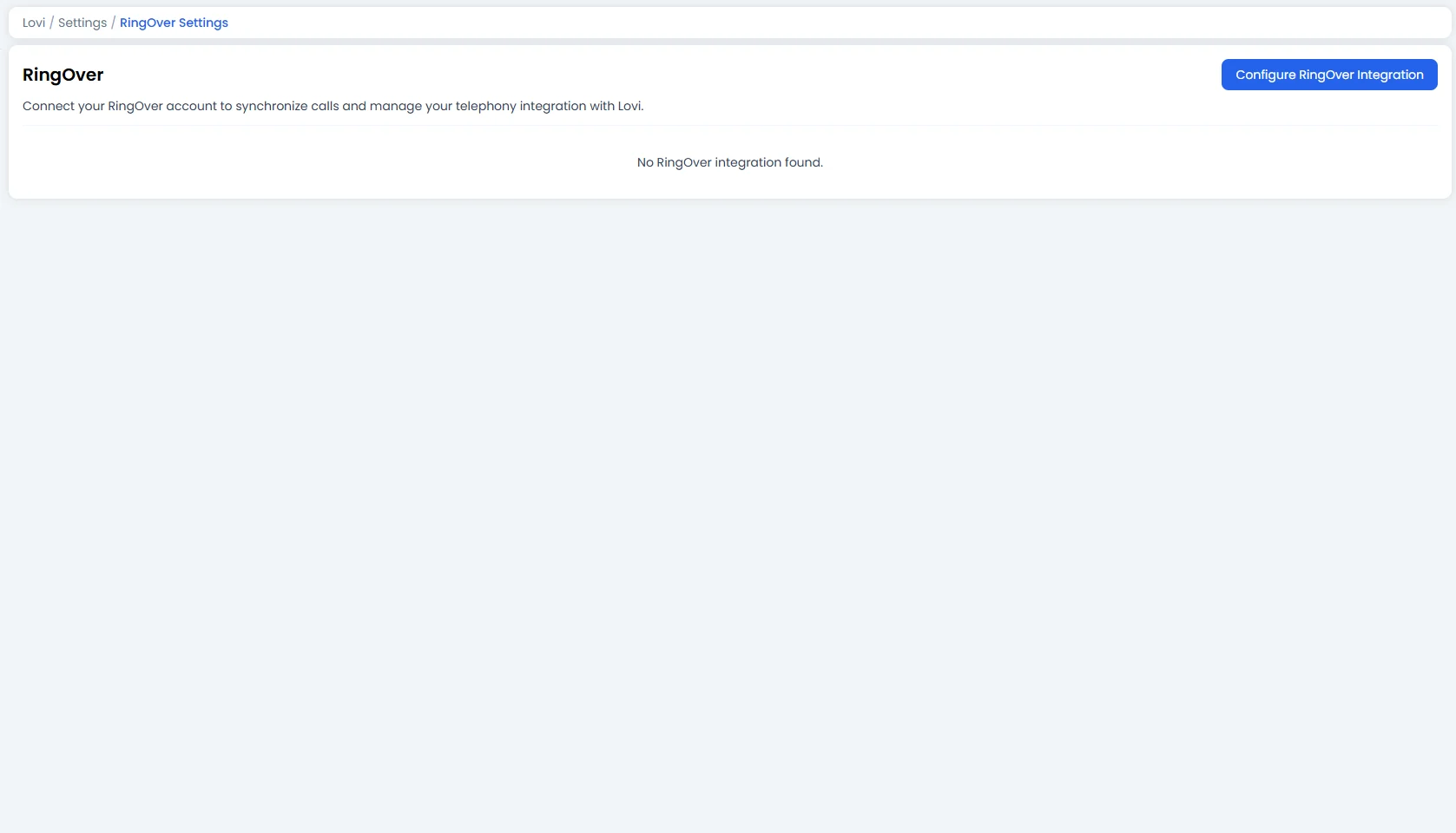 Se sua equipe gerencia chamadas através do RingOver, esta integração traz esses superpoderes de telefonia diretamente para a Lovi. **Conecte sua conta RingOver, vincule seus webhooks e mantenha cada chamada sincronizada.**
No fundo, este módulo permite que você valide suas credenciais do RingOver, gerencie o status da integração e configure webhooks para que sua central telefônica e a Lovi falem a mesma língua.
***
### 🔗 1. Conectando Sua Conta RingOver
Para começar, clique no botão azul:
**\[Configurar Integração RingOver]**
Isso abre um assistente de configuração que guia você pelo processo em um único passo:
#### Passo 1: Insira seu Token de API 🔑
Se sua equipe gerencia chamadas através do RingOver, esta integração traz esses superpoderes de telefonia diretamente para a Lovi. **Conecte sua conta RingOver, vincule seus webhooks e mantenha cada chamada sincronizada.**
No fundo, este módulo permite que você valide suas credenciais do RingOver, gerencie o status da integração e configure webhooks para que sua central telefônica e a Lovi falem a mesma língua.
***
### 🔗 1. Conectando Sua Conta RingOver
Para começar, clique no botão azul:
**\[Configurar Integração RingOver]**
Isso abre um assistente de configuração que guia você pelo processo em um único passo:
#### Passo 1: Insira seu Token de API 🔑
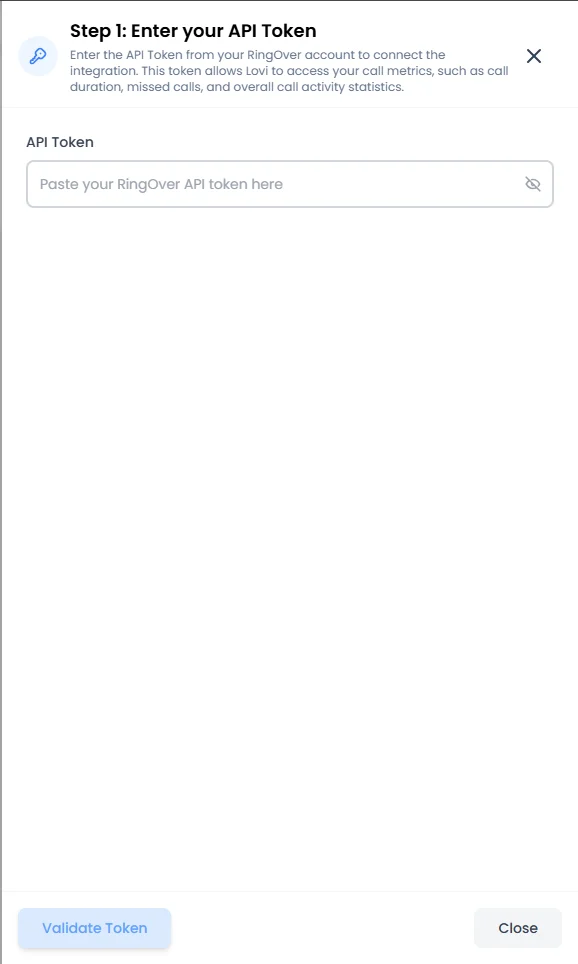 * **Token de API:** Cole o Token de API da sua conta RingOver. Este token permite que a Lovi acesse suas métricas de chamadas, como duração de chamadas, chamadas perdidas e estatísticas gerais de atividade de chamadas.
* **Validar Token:** Clique no botão **Validar Token** na parte inferior. O sistema verificará suas credenciais nos servidores do RingOver.
Se o token for válido, sua conta de integração será criada automaticamente. Se falhar, verifique se você copiou o token corretamente (sem espaços extras!) e se ele não expirou no seu painel do RingOver.
***
### 📋 2. Visão Geral da Integração (Seu Painel)
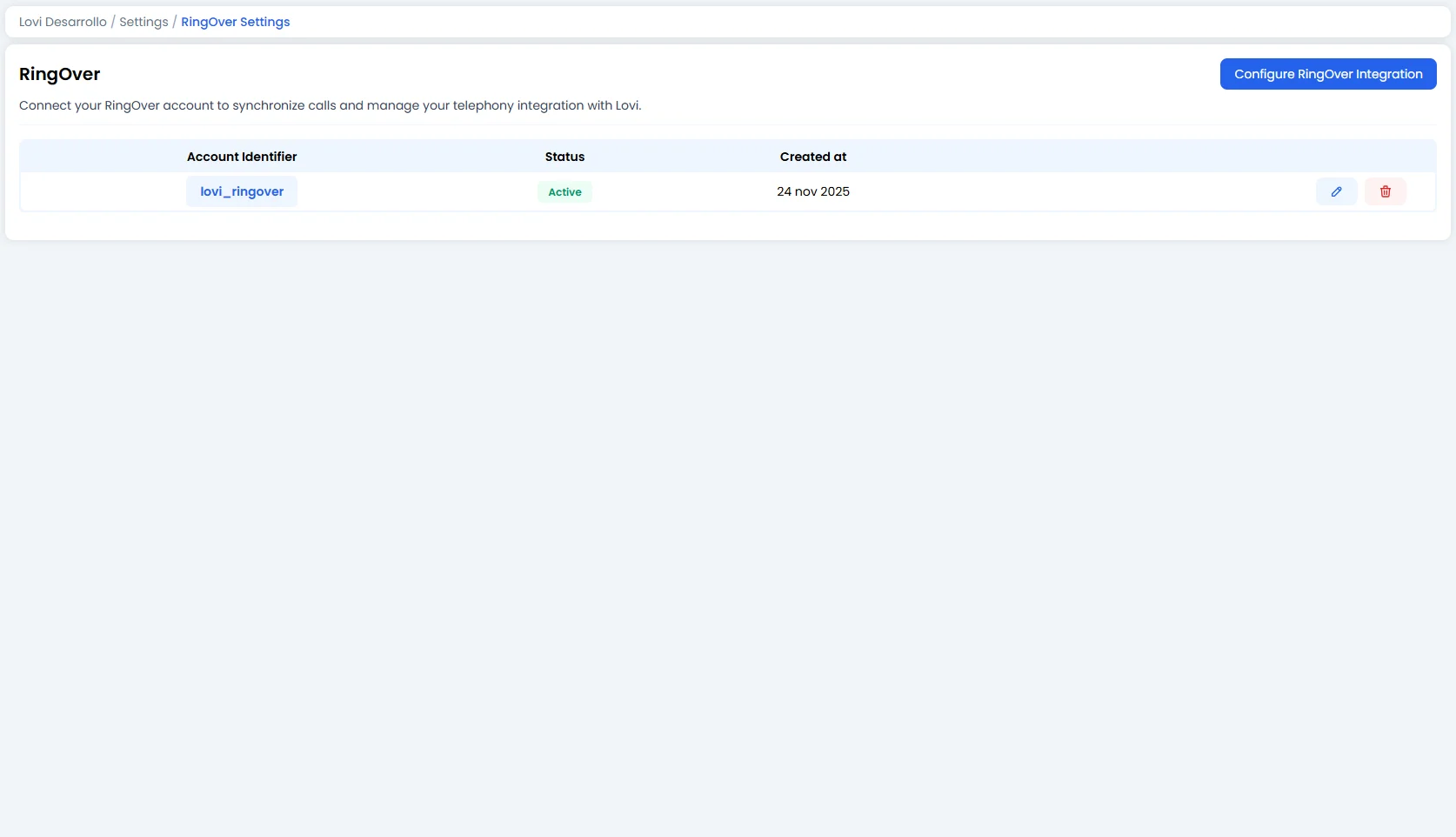
Assim que sua conta estiver conectada, você verá uma tabela resumo diretamente na página de configurações:
* **Token de API:** Cole o Token de API da sua conta RingOver. Este token permite que a Lovi acesse suas métricas de chamadas, como duração de chamadas, chamadas perdidas e estatísticas gerais de atividade de chamadas.
* **Validar Token:** Clique no botão **Validar Token** na parte inferior. O sistema verificará suas credenciais nos servidores do RingOver.
Se o token for válido, sua conta de integração será criada automaticamente. Se falhar, verifique se você copiou o token corretamente (sem espaços extras!) e se ele não expirou no seu painel do RingOver.
***
### 📋 2. Visão Geral da Integração (Seu Painel)
Assim que sua conta estiver conectada, você verá uma tabela resumo diretamente na página de configurações:
 | Coluna | O que indica |
| :------------------------- | :---------------------------------------------------------------------------------------------------------- |
| **Identificador da Conta** | O nome da sua conta RingOver vinculada (ex.: `lovi_ringover`). |
| **Status** | Se a integração está **Ativa** ou inativa. Um selo verde significa que tudo está funcionando perfeitamente. |
| **Criado em** | A data em que a integração foi configurada pela primeira vez. |
No lado direito de cada linha, você encontrará dois ícones de ação:
* **✏️ Editar:** Abre o painel de configuração da integração.
* **🗑️ Excluir:** Remove a integração por completo. Use com cautela — isso desconectará sua conta RingOver da Lovi.
***
### 🛠️ 3. Editando a Integração
Clique no ícone de **Editar** para abrir o painel de configuração:
| Coluna | O que indica |
| :------------------------- | :---------------------------------------------------------------------------------------------------------- |
| **Identificador da Conta** | O nome da sua conta RingOver vinculada (ex.: `lovi_ringover`). |
| **Status** | Se a integração está **Ativa** ou inativa. Um selo verde significa que tudo está funcionando perfeitamente. |
| **Criado em** | A data em que a integração foi configurada pela primeira vez. |
No lado direito de cada linha, você encontrará dois ícones de ação:
* **✏️ Editar:** Abre o painel de configuração da integração.
* **🗑️ Excluir:** Remove a integração por completo. Use com cautela — isso desconectará sua conta RingOver da Lovi.
***
### 🛠️ 3. Editando a Integração
Clique no ícone de **Editar** para abrir o painel de configuração:
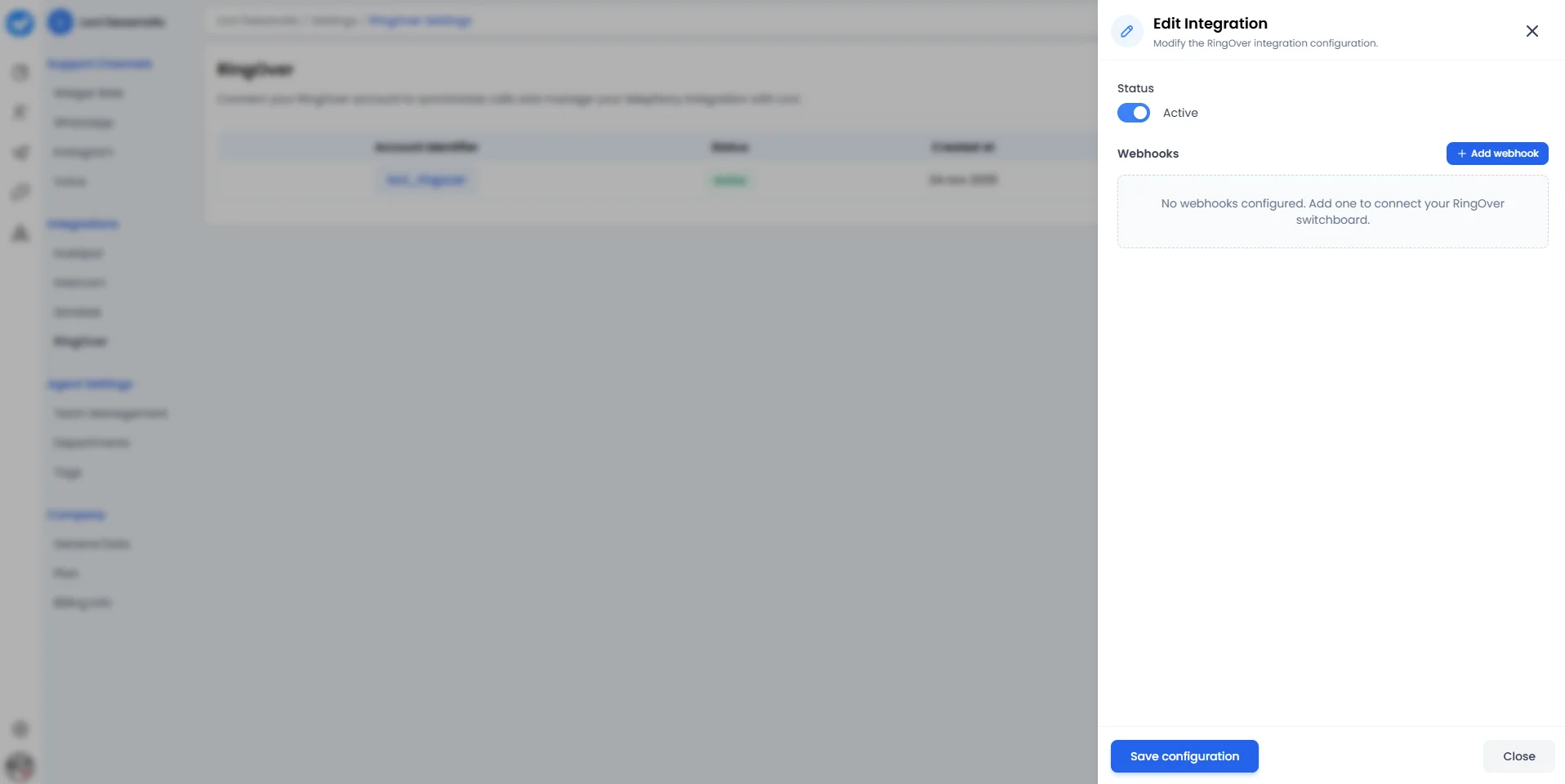 Aqui você pode ajustar dois aspectos principais:
#### A. Toggle de Status 🔄
* **Ativo / Inativo:** Use o toggle para ativar ou desativar a integração sem excluí-la. Muito útil se você precisar pausar a conexão temporariamente (ex.: durante manutenção ou testes) sem perder sua configuração.
#### B. Webhooks ➕
É aqui que o verdadeiro poder mora. Os webhooks permitem que o RingOver notifique a Lovi em tempo real sempre que algo acontece na sua central telefônica.
* **+ Adicionar webhook:** Clique neste botão para registrar um novo webhook.
* **Sem webhooks configurados?** Você verá uma mensagem amigável: *"Nenhum webhook configurado. Adicione um para conectar sua central telefônica RingOver."*
Adicione quantos webhooks precisar para cobrir diferentes tipos de eventos ou configurações de central.
Depois de fazer suas alterações, clique em **Salvar configuração** para aplicá-las.
***
### 🎯 Por que conectar o RingOver?
O principal objetivo é **visibilidade e automação**:
* **Rastreamento unificado de chamadas:** Cada chamada gerenciada pelo RingOver é sincronizada com a Lovi, oferecendo um painel único para todas as interações com clientes — chat, voz e mais.
* **Eventos em tempo real:** Os webhooks garantem que os eventos de chamada (atendida, perdida, concluída) fluam para a Lovi instantaneamente, habilitando automações e acompanhamentos oportunos.
* **Zero troca de contexto:** Sua equipe permanece em suas ferramentas habituais enquanto a Lovi cuida da orquestração de dados nos bastidores.
**Conecte sua central e deixe suas chamadas trabalharem de forma mais inteligente! 📞**
Aqui você pode ajustar dois aspectos principais:
#### A. Toggle de Status 🔄
* **Ativo / Inativo:** Use o toggle para ativar ou desativar a integração sem excluí-la. Muito útil se você precisar pausar a conexão temporariamente (ex.: durante manutenção ou testes) sem perder sua configuração.
#### B. Webhooks ➕
É aqui que o verdadeiro poder mora. Os webhooks permitem que o RingOver notifique a Lovi em tempo real sempre que algo acontece na sua central telefônica.
* **+ Adicionar webhook:** Clique neste botão para registrar um novo webhook.
* **Sem webhooks configurados?** Você verá uma mensagem amigável: *"Nenhum webhook configurado. Adicione um para conectar sua central telefônica RingOver."*
Adicione quantos webhooks precisar para cobrir diferentes tipos de eventos ou configurações de central.
Depois de fazer suas alterações, clique em **Salvar configuração** para aplicá-las.
***
### 🎯 Por que conectar o RingOver?
O principal objetivo é **visibilidade e automação**:
* **Rastreamento unificado de chamadas:** Cada chamada gerenciada pelo RingOver é sincronizada com a Lovi, oferecendo um painel único para todas as interações com clientes — chat, voz e mais.
* **Eventos em tempo real:** Os webhooks garantem que os eventos de chamada (atendida, perdida, concluída) fluam para a Lovi instantaneamente, habilitando automações e acompanhamentos oportunos.
* **Zero troca de contexto:** Sua equipe permanece em suas ferramentas habituais enquanto a Lovi cuida da orquestração de dados nos bastidores.
**Conecte sua central e deixe suas chamadas trabalharem de forma mais inteligente! 📞**