> ## Documentation Index
> Fetch the complete documentation index at: https://docs.lovi.ai/llms.txt
> Use this file to discover all available pages before exploring further.
# Campanhas
> Nesta seção, você pode visualizar, agrupar e gerenciar campanhas do WhatsApp que já foram criadas e executadas usando templates pré-configurados.
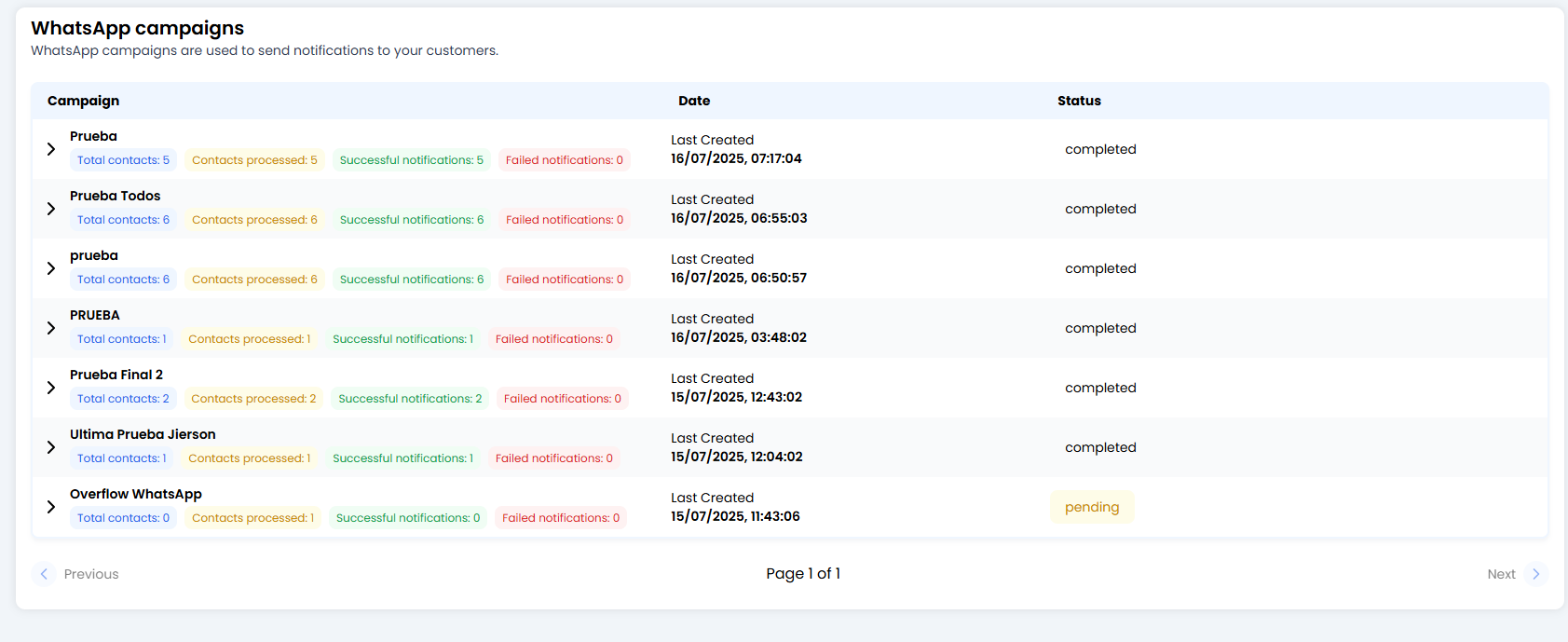 Você já tem seu template aprovado. Já lançou a mensagem. Agora a grande pergunta é: **"Chegou em alguém?"** 🤔
Este módulo é seu **Centro de Resultados**. Você não *cria* campanhas aqui (isso vem depois); aqui, você **analisa** elas. É aqui que você vem para ver se suas mensagens chegaram nos telefones dos seus clientes ou bateram em um muro.
***
### 🗂️ Sua Caixa de Campanhas (Visão Geral)
Para manter tudo organizado, o sistema é inteligente: **ele agrupa campanhas por nome**.
* Se você lançou uma campanha chamada "Oferta de Verão" na segunda e outra com o mesmo nome na sexta, elas aparecerão juntas em uma única pasta.
* **A linha principal (o resumo):** mostra os números totais de todas as vezes que você executou aquela campanha.
***
### 🔍 A Lupa: Detalhes da Execução
Clique na **pequena seta (>)** à esquerda do nome da campanha para expandir o histórico.
Você já tem seu template aprovado. Já lançou a mensagem. Agora a grande pergunta é: **"Chegou em alguém?"** 🤔
Este módulo é seu **Centro de Resultados**. Você não *cria* campanhas aqui (isso vem depois); aqui, você **analisa** elas. É aqui que você vem para ver se suas mensagens chegaram nos telefones dos seus clientes ou bateram em um muro.
***
### 🗂️ Sua Caixa de Campanhas (Visão Geral)
Para manter tudo organizado, o sistema é inteligente: **ele agrupa campanhas por nome**.
* Se você lançou uma campanha chamada "Oferta de Verão" na segunda e outra com o mesmo nome na sexta, elas aparecerão juntas em uma única pasta.
* **A linha principal (o resumo):** mostra os números totais de todas as vezes que você executou aquela campanha.
***
### 🔍 A Lupa: Detalhes da Execução
Clique na **pequena seta (>)** à esquerda do nome da campanha para expandir o histórico.
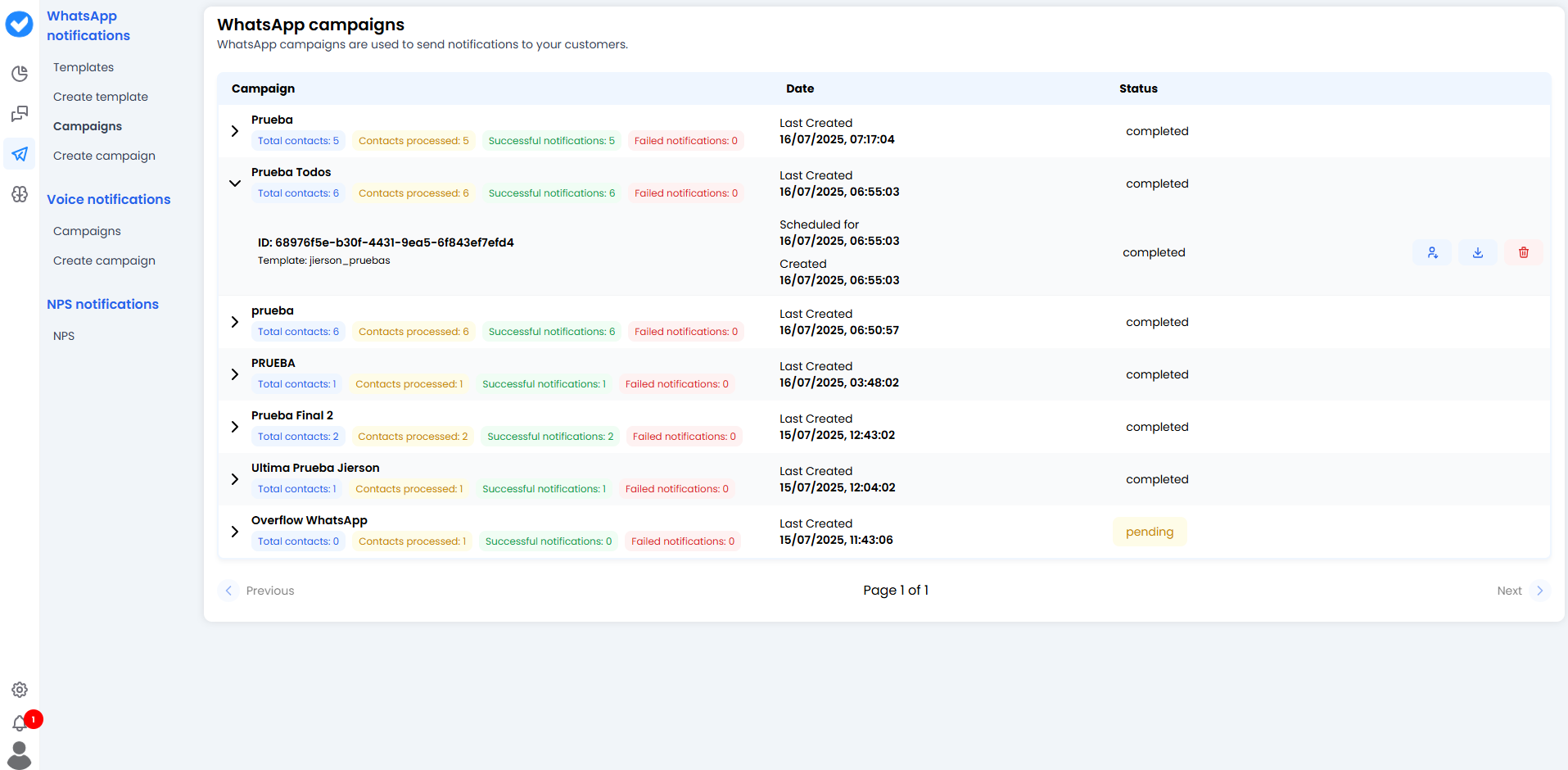 Aqui você verá cada "execução" individual com seu ID completo:
* **Data:** Quando foi enviada (ou quando está agendada para ser enviada).
* **Template:** Qual template foi usado (ex.: `promo_black_friday`).
* **Status:**
* ✅ **Concluída:** Tudo foi enviado.
* ⏳ **Pendente:** Está na fila ou agendada para o futuro.
***
### 🚦 O Semáforo de Resultados (Métricas)
A parte mais importante são os **números coloridos**. Eles mostram a saúde da sua campanha de relance:
* 🔵 **Total de Contatos:** Quantas pessoas você tentou enviar mensagens.
* 🟡 **Contatos Processados:** Quantos o sistema já processou.
* 🟢 **Notificações com Sucesso:** **A métrica-chave.** Quantas mensagens foram entregues com sucesso aos servidores do WhatsApp.
* 🔴 **Notificações com Falha:** Mensagens que não passaram.
* *Por que falham?* O número pode não ter WhatsApp, o usuário pode ter te bloqueado, ou o Meta pode ter restringido seu template.
***
### 🛠️ Ações Disponíveis
À direita de cada execução você tem três botões úteis:
1. **📥 Baixar Relatório:** Um relatório completo para os amantes de Excel.
2. **👥 Baixar Contatos:** Baixe a lista exata de pessoas alvo nesta campanha. Útil para tentar novamente apenas as falhas em uma nova campanha.
3. **🗑️ Excluir Campanha:** Exclua o registro. (Cuidado — isso remove o histórico de resultados, então certifique-se de que não precisa para auditorias.)
***
### 🎓 Resumo de Boas Práticas
* **Observe os Vermelhos (Falhas):** Se você tem muitas falhas (mais de 5%), pare a campanha. Seu banco de dados pode estar sujo (números inválidos) ou desatualizado. O Meta penaliza altas taxas de falha.
* **Limpeza:** Use o botão "Baixar Contatos" de uma campanha bem-sucedida para construir segmentos de "Usuários Ativos" para o futuro.
* **Nomenclatura consistente:** Se você sempre chama suas campanhas de "Teste 1", "Teste 2", acabará com uma lista bagunçada. Use nomes como `Newsletter_Janeiro` para que o agrupamento automático funcione a seu favor.
**Analise, aprenda e otimize seu próximo envio! 📈**
Aqui você verá cada "execução" individual com seu ID completo:
* **Data:** Quando foi enviada (ou quando está agendada para ser enviada).
* **Template:** Qual template foi usado (ex.: `promo_black_friday`).
* **Status:**
* ✅ **Concluída:** Tudo foi enviado.
* ⏳ **Pendente:** Está na fila ou agendada para o futuro.
***
### 🚦 O Semáforo de Resultados (Métricas)
A parte mais importante são os **números coloridos**. Eles mostram a saúde da sua campanha de relance:
* 🔵 **Total de Contatos:** Quantas pessoas você tentou enviar mensagens.
* 🟡 **Contatos Processados:** Quantos o sistema já processou.
* 🟢 **Notificações com Sucesso:** **A métrica-chave.** Quantas mensagens foram entregues com sucesso aos servidores do WhatsApp.
* 🔴 **Notificações com Falha:** Mensagens que não passaram.
* *Por que falham?* O número pode não ter WhatsApp, o usuário pode ter te bloqueado, ou o Meta pode ter restringido seu template.
***
### 🛠️ Ações Disponíveis
À direita de cada execução você tem três botões úteis:
1. **📥 Baixar Relatório:** Um relatório completo para os amantes de Excel.
2. **👥 Baixar Contatos:** Baixe a lista exata de pessoas alvo nesta campanha. Útil para tentar novamente apenas as falhas em uma nova campanha.
3. **🗑️ Excluir Campanha:** Exclua o registro. (Cuidado — isso remove o histórico de resultados, então certifique-se de que não precisa para auditorias.)
***
### 🎓 Resumo de Boas Práticas
* **Observe os Vermelhos (Falhas):** Se você tem muitas falhas (mais de 5%), pare a campanha. Seu banco de dados pode estar sujo (números inválidos) ou desatualizado. O Meta penaliza altas taxas de falha.
* **Limpeza:** Use o botão "Baixar Contatos" de uma campanha bem-sucedida para construir segmentos de "Usuários Ativos" para o futuro.
* **Nomenclatura consistente:** Se você sempre chama suas campanhas de "Teste 1", "Teste 2", acabará com uma lista bagunçada. Use nomes como `Newsletter_Janeiro` para que o agrupamento automático funcione a seu favor.
**Analise, aprenda e otimize seu próximo envio! 📈**