> ## Documentation Index
> Fetch the complete documentation index at: https://docs.lovi.ai/llms.txt
> Use this file to discover all available pages before exploring further.
# Pesquisas NPS
> Esta seção é usada para configurar pesquisas NPS (Net Promoter Score), que medem a satisfação com o serviço e obtêm feedback real dos usuários após uma interação.
 O que não é medido não pode ser melhorado.
É aqui que você configura o "exame final" do seu agente. NPS (*Net Promoter Score*) é aquela famosa pergunta: **"Em uma escala de 0 a 10, qual a probabilidade de você nos recomendar?"**.
Este módulo é usado para **automatizar o envio desta pesquisa logo após o término de uma conversa**. Assim, você saberá se seu bot é um gênio ou se está irritando seus clientes.
***
### 🎛️ O Painel de Controle (Sua Lista de Pesquisas)
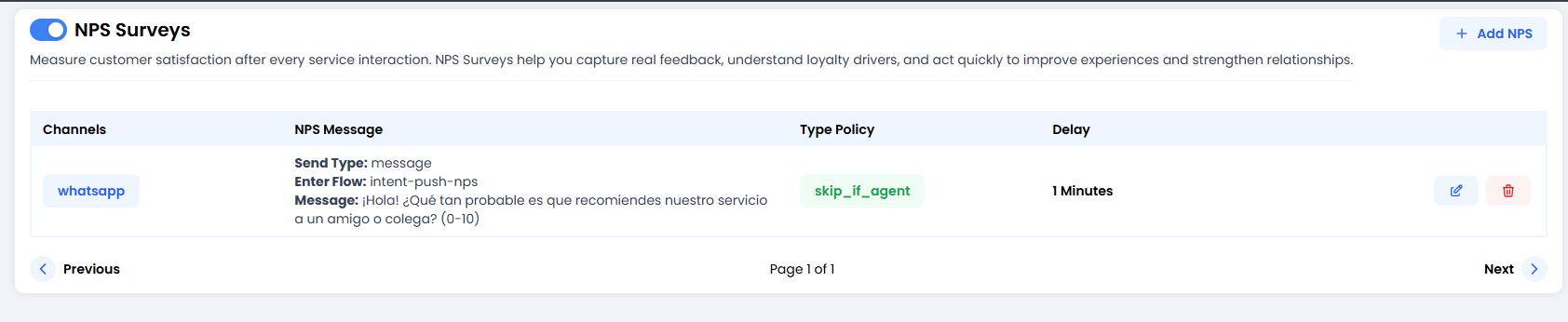
Você verá uma lista de regras de pesquisa ativas. O mais importante aqui é o interruptor global no canto superior esquerdo: **Toggle de Pesquisas NPS**. Se estiver desligado, ninguém receberá pesquisas.
Cada linha mostra:
* **Canais:** Onde será enviada (ex.: `whatsapp`).
* **Mensagem NPS:** O texto exato que o cliente verá.
* **Tipo de Política:** A regra de ouro (ex.: `skip_if_agent`).
* **Atraso:** Quanto tempo o sistema espera antes de enviar a pergunta.
***
### 🛠️ Configurando uma Nova Pesquisa (Editar/Criar)
O que não é medido não pode ser melhorado.
É aqui que você configura o "exame final" do seu agente. NPS (*Net Promoter Score*) é aquela famosa pergunta: **"Em uma escala de 0 a 10, qual a probabilidade de você nos recomendar?"**.
Este módulo é usado para **automatizar o envio desta pesquisa logo após o término de uma conversa**. Assim, você saberá se seu bot é um gênio ou se está irritando seus clientes.
***
### 🎛️ O Painel de Controle (Sua Lista de Pesquisas)
Você verá uma lista de regras de pesquisa ativas. O mais importante aqui é o interruptor global no canto superior esquerdo: **Toggle de Pesquisas NPS**. Se estiver desligado, ninguém receberá pesquisas.
Cada linha mostra:
* **Canais:** Onde será enviada (ex.: `whatsapp`).
* **Mensagem NPS:** O texto exato que o cliente verá.
* **Tipo de Política:** A regra de ouro (ex.: `skip_if_agent`).
* **Atraso:** Quanto tempo o sistema espera antes de enviar a pergunta.
***
### 🛠️ Configurando uma Nova Pesquisa (Editar/Criar)
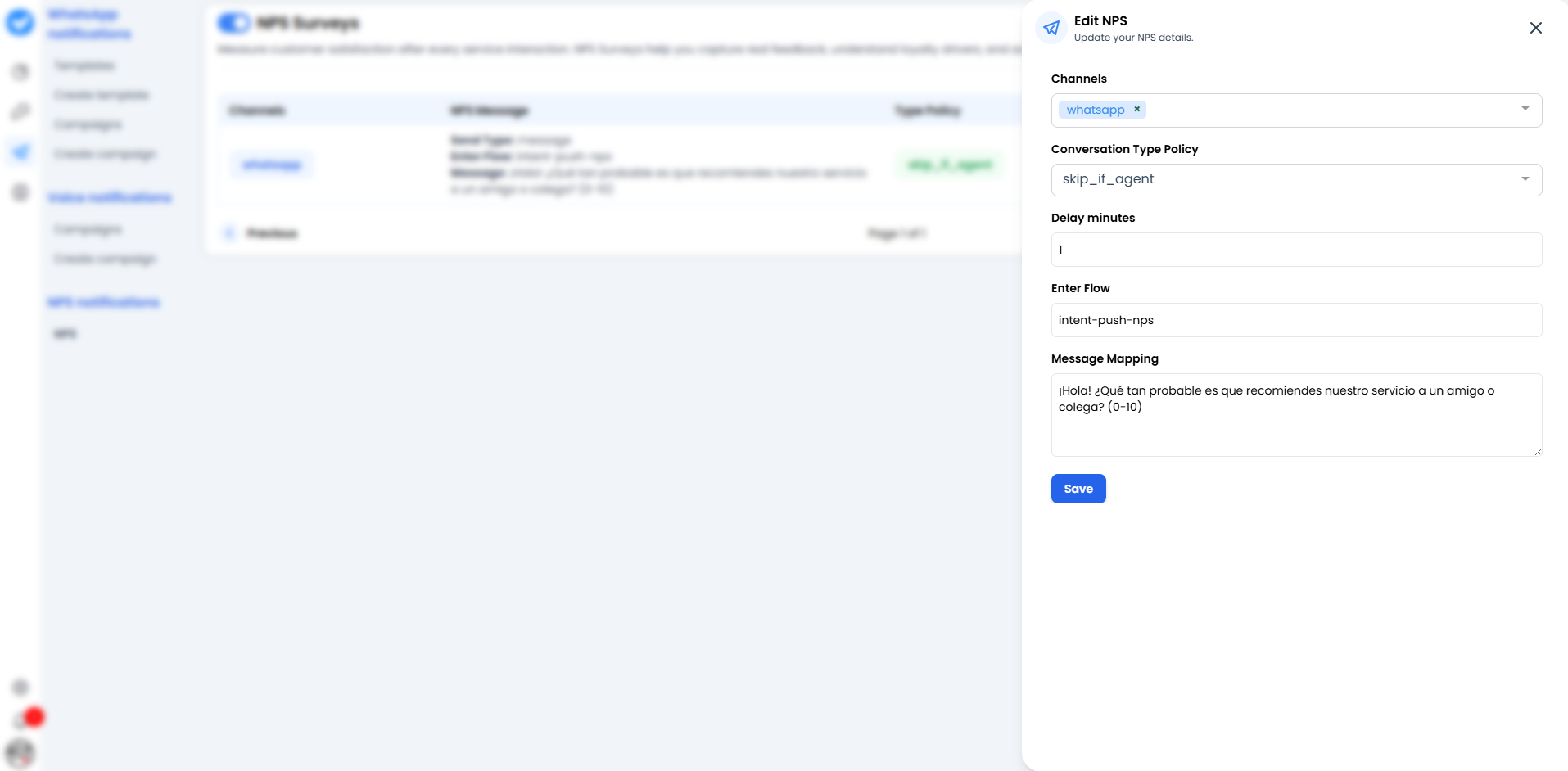 Quando você clicar em **+ Adicionar NPS** (ou no lápis de edição), verá este formulário lateral. Vamos passo a passo, porque a lógica aqui é fundamental:
#### 1. Canais 📱
Onde enviamos isso?
* Escolha o canal (geralmente `whatsapp`). Você pode ter regras diferentes para canais diferentes.
#### 2. Política de Tipo de Conversa 🚦
É aqui que você define **quando NÃO enviar a pesquisa**.
* **`skip_if_agent`**: Esta é a opção mais comum e inteligente. Significa: *"Se a conversa foi encerrada por um humano (um agente real), NÃO envie a pesquisa automática."*
* *Por quê?* Porque o humano provavelmente já se despediu, ou a conversa pode ter sido tensa e você não quer automaticamente jogar lenha na fogueira.
* Se você deixar vazio ou configurar uma política diferente, a pesquisa será sempre enviada.
#### 3. Minutos de atraso ⏳
O período de cortesia.
* Se você definir como `1`, o sistema esperará **1 minuto** de inatividade completa após o ticket ser fechado antes de enviar a pergunta.
* *Dica:* Não defina como `0`. Dê ao cliente um respiro.
#### 4. Fluxo de Entrada 🔀
Este é o "nome do evento" técnico que dispara a pesquisa.
* Por padrão, geralmente é `intent-push-nps`.
* Isso diz ao cérebro do agente: *"Mude para o modo de pesquisa e pare de tentar conversar normalmente."*
#### 5. Mapeamento de Mensagem 💬
O texto sagrado.
* Escreva a pergunta aqui.
* *Exemplo:* "Oi! 👋 Para nos ajudar a melhorar, qual a probabilidade de você recomendar nosso serviço a um amigo? (Responda com um número de 0 a 10)."
***
### 🚀 Como funciona na vida real?
1. O cliente termina de falar com seu bot.
2. A conversa é marcada como "Finalizada" (ou o *timeout* expira).
3. O sistema espera pelo `Atraso` configurado (ex.: 1 minuto).
4. Se a `Política` for atendida (ex.: nenhum agente humano interveio), boom! A mensagem do WhatsApp é enviada.
5. O cliente responde com um número.
6. Esse número é salvo nas suas análises para que você possa depois se gabar (ou chorar) com seu chefe.
**Configure e comece a ouvir a verdade! 👂**
Quando você clicar em **+ Adicionar NPS** (ou no lápis de edição), verá este formulário lateral. Vamos passo a passo, porque a lógica aqui é fundamental:
#### 1. Canais 📱
Onde enviamos isso?
* Escolha o canal (geralmente `whatsapp`). Você pode ter regras diferentes para canais diferentes.
#### 2. Política de Tipo de Conversa 🚦
É aqui que você define **quando NÃO enviar a pesquisa**.
* **`skip_if_agent`**: Esta é a opção mais comum e inteligente. Significa: *"Se a conversa foi encerrada por um humano (um agente real), NÃO envie a pesquisa automática."*
* *Por quê?* Porque o humano provavelmente já se despediu, ou a conversa pode ter sido tensa e você não quer automaticamente jogar lenha na fogueira.
* Se você deixar vazio ou configurar uma política diferente, a pesquisa será sempre enviada.
#### 3. Minutos de atraso ⏳
O período de cortesia.
* Se você definir como `1`, o sistema esperará **1 minuto** de inatividade completa após o ticket ser fechado antes de enviar a pergunta.
* *Dica:* Não defina como `0`. Dê ao cliente um respiro.
#### 4. Fluxo de Entrada 🔀
Este é o "nome do evento" técnico que dispara a pesquisa.
* Por padrão, geralmente é `intent-push-nps`.
* Isso diz ao cérebro do agente: *"Mude para o modo de pesquisa e pare de tentar conversar normalmente."*
#### 5. Mapeamento de Mensagem 💬
O texto sagrado.
* Escreva a pergunta aqui.
* *Exemplo:* "Oi! 👋 Para nos ajudar a melhorar, qual a probabilidade de você recomendar nosso serviço a um amigo? (Responda com um número de 0 a 10)."
***
### 🚀 Como funciona na vida real?
1. O cliente termina de falar com seu bot.
2. A conversa é marcada como "Finalizada" (ou o *timeout* expira).
3. O sistema espera pelo `Atraso` configurado (ex.: 1 minuto).
4. Se a `Política` for atendida (ex.: nenhum agente humano interveio), boom! A mensagem do WhatsApp é enviada.
5. O cliente responde com um número.
6. Esse número é salvo nas suas análises para que você possa depois se gabar (ou chorar) com seu chefe.
**Configure e comece a ouvir a verdade! 👂**