> ## Documentation Index
> Fetch the complete documentation index at: https://docs.lovi.ai/llms.txt
> Use this file to discover all available pages before exploring further.
# Criar campanha
> Nesta seção, você pode criar e configurar campanhas automatizadas de notificação ou chamadas, que serão executadas por bots usando templates previamente criados.
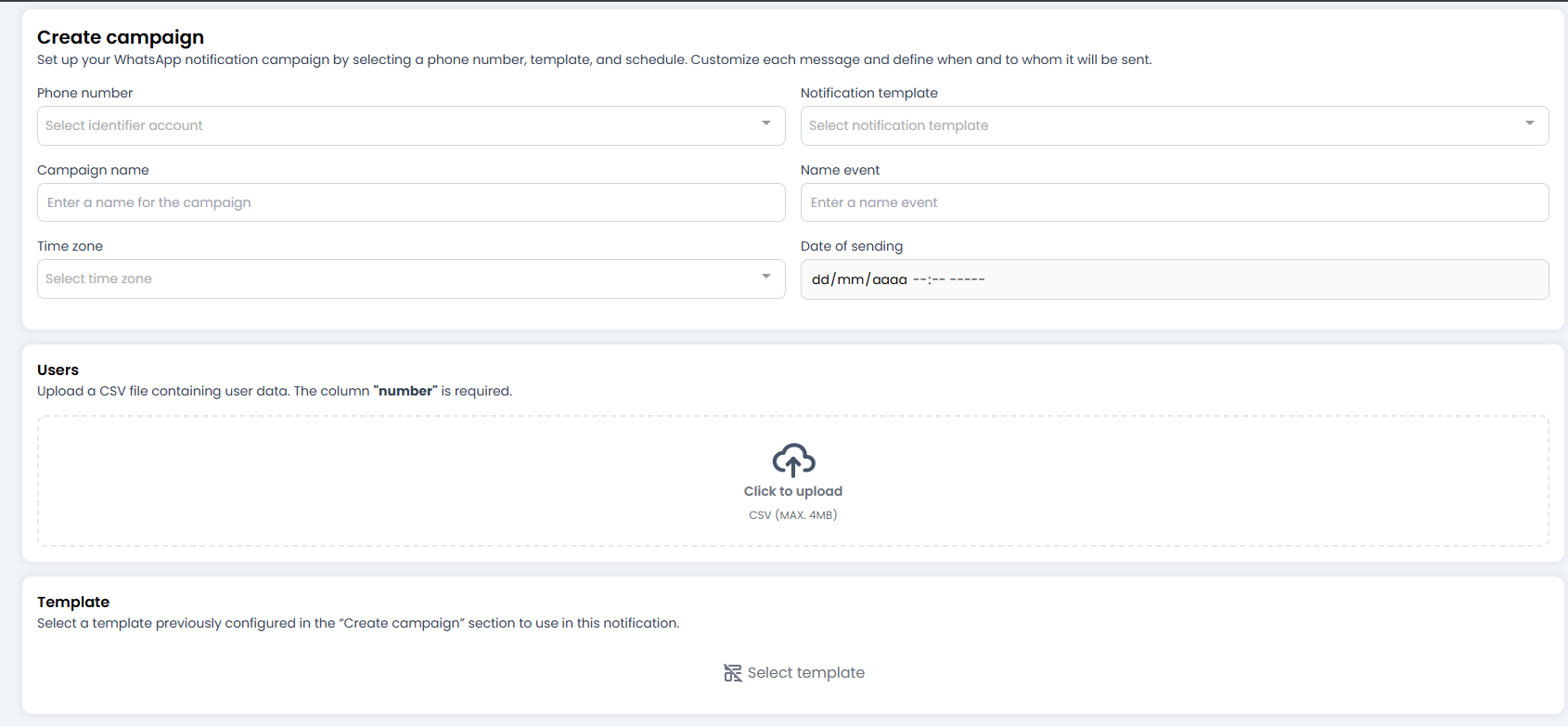 É aqui que tudo se junta: o público (seu CSV), a mensagem (seu template) e o momento exato.
Este formulário é seu **Centro de Lançamento**. Vamos configurá-lo campo por campo para garantir que a mensagem chegue às pessoas certas, no momento certo.
***
### 📝 1. Configuração de Lançamento (Os Campos)
Preencha estes detalhes para definir a identidade da campanha:
* **Número de telefone:** Selecione o número de onde as mensagens serão enviadas. Se você tem vários (Vendas, Suporte), escolha com cuidado.
* **Template de notificação:** Escolha um dos seus templates aprovados.
* *Nota:* Apenas templates que têm o sinal verde do Meta (Status: *Aprovado*) aparecerão.
* **Nome da campanha:** Um nome para sua própria referência. Algo como `Promo_Verao_2024`.
* **Nome do evento:** Um identificador técnico para o evento. Útil se você usa webhooks ou integrações externas para rastrear quando esta campanha específica é lançada.
***
### ⏰ 2. O Fator Tempo (Agendamento)
Tempo é relativo, mas em marketing é crítico.
* **Fuso Horário:** **Muito importante!** 🌍 Selecione o fuso horário correto. Você não quer enviar uma mensagem de "Bom dia" às 3:00 da manhã porque selecionou o fuso horário errado.
* **Data de envio:** Defina a data e hora exatas do envio.
* O sistema agendará a entrega para aquele momento preciso.
***
### 👥 3. O Público (CSV de Usuários)
É aqui que você faz upload da lista de **clientes** 😄
Você deve enviar um arquivo **.CSV** (máximo 4MB) contendo os detalhes das pessoas que deseja contatar.
#### ⚠️ A Regra de Ouro do CSV:
Para tudo funcionar, seu Excel/CSV deve seguir uma regra sagrada:
1. **Coluna `number` (Obrigatória):** Deve haver uma coluna chamada exatamente `number` contendo os números de telefone com o código do país (ex.: `5511999998888`). Sem esta coluna, o sistema não sabe quem contatar.
2. **Colunas de variáveis (Opcionais):** Se seu template diz "Olá `{{nome}}`", seu CSV deve ter uma coluna chamada `nome`. O sistema preencherá automaticamente as lacunas usando os dados de cada linha.
***
### 👁️ 4. Verificação (Template)
Na parte inferior você verá a seção **Template**.
Ela não é editável; é apenas um **lembrete visual** para que você possa confirmar: *"Ah sim, este é o template que quero enviar."* Certifique-se de que corresponde ao que você espera.
***
### ❗ 5. Erro: "Params Words Ratio Exceeds Limit" (templates com muitas variáveis)
Ocasionalmente, ao salvar ou validar um template/campanha, você pode encontrar um erro similar ao mostrado na captura de tela:
É aqui que tudo se junta: o público (seu CSV), a mensagem (seu template) e o momento exato.
Este formulário é seu **Centro de Lançamento**. Vamos configurá-lo campo por campo para garantir que a mensagem chegue às pessoas certas, no momento certo.
***
### 📝 1. Configuração de Lançamento (Os Campos)
Preencha estes detalhes para definir a identidade da campanha:
* **Número de telefone:** Selecione o número de onde as mensagens serão enviadas. Se você tem vários (Vendas, Suporte), escolha com cuidado.
* **Template de notificação:** Escolha um dos seus templates aprovados.
* *Nota:* Apenas templates que têm o sinal verde do Meta (Status: *Aprovado*) aparecerão.
* **Nome da campanha:** Um nome para sua própria referência. Algo como `Promo_Verao_2024`.
* **Nome do evento:** Um identificador técnico para o evento. Útil se você usa webhooks ou integrações externas para rastrear quando esta campanha específica é lançada.
***
### ⏰ 2. O Fator Tempo (Agendamento)
Tempo é relativo, mas em marketing é crítico.
* **Fuso Horário:** **Muito importante!** 🌍 Selecione o fuso horário correto. Você não quer enviar uma mensagem de "Bom dia" às 3:00 da manhã porque selecionou o fuso horário errado.
* **Data de envio:** Defina a data e hora exatas do envio.
* O sistema agendará a entrega para aquele momento preciso.
***
### 👥 3. O Público (CSV de Usuários)
É aqui que você faz upload da lista de **clientes** 😄
Você deve enviar um arquivo **.CSV** (máximo 4MB) contendo os detalhes das pessoas que deseja contatar.
#### ⚠️ A Regra de Ouro do CSV:
Para tudo funcionar, seu Excel/CSV deve seguir uma regra sagrada:
1. **Coluna `number` (Obrigatória):** Deve haver uma coluna chamada exatamente `number` contendo os números de telefone com o código do país (ex.: `5511999998888`). Sem esta coluna, o sistema não sabe quem contatar.
2. **Colunas de variáveis (Opcionais):** Se seu template diz "Olá `{{nome}}`", seu CSV deve ter uma coluna chamada `nome`. O sistema preencherá automaticamente as lacunas usando os dados de cada linha.
***
### 👁️ 4. Verificação (Template)
Na parte inferior você verá a seção **Template**.
Ela não é editável; é apenas um **lembrete visual** para que você possa confirmar: *"Ah sim, este é o template que quero enviar."* Certifique-se de que corresponde ao que você espera.
***
### ❗ 5. Erro: "Params Words Ratio Exceeds Limit" (templates com muitas variáveis)
Ocasionalmente, ao salvar ou validar um template/campanha, você pode encontrar um erro similar ao mostrado na captura de tela:
 A mensagem de erro geralmente diz algo como:
> *Invalid parameter - OAuthException - Params Words Ratio Exceeds Limit - This template has too many variables for its length. Reduce the number of variables or increase the message length.*
**O que isso significa?**
O Meta (WhatsApp) impõe regras sobre a proporção entre o número de variáveis em um template e o comprimento total da mensagem. Se um template contém muitas variáveis em relação ao total de palavras, a validação pode falhar.
**O que fazer (passos rápidos):**
1. Consulte os códigos de erro oficiais do Business Messaging para entender a causa exata e o código: [https://developers.facebook.com/documentation/business-messaging/whatsapp/support/error-codes](https://developers.facebook.com/documentation/business-messaging/whatsapp/support/error-codes)
2. Revise o template e reduza variáveis desnecessárias:
* Combine campos no CSV em uma única coluna antes de enviar (por exemplo, use `nome_completo` em vez de `primeiro_nome` + `sobrenome`).
* Substitua múltiplas variáveis pequenas por uma única variável mais ampla (por exemplo, `{{1}}` = "João Silva, cliente VIP").
3. Aumente o comprimento da mensagem se possível (adicione texto descritivo não sensível), para melhorar a proporção palavras-para-variáveis.
4. Se você realmente precisa de muitas variáveis, considere criar vários templates com menos variáveis cada e selecione o mais apropriado por segmento.
5. Teste o template em um ambiente de staging ou com um número controlado de telefones antes de lançar em produção.
**Dicas práticas:**
* Evite usar variáveis para conteúdo que é constante e poderia ser escrito diretamente no template.
* Valide o CSV: certifique-se de que os nomes das colunas de variáveis correspondem exatamente aos referenciados pelo template.
* Adicione uma breve nota técnica à sua biblioteca de templates (por exemplo: "usa campos: nome\_completo, id\_pedido") para que colegas preparando CSVs o façam corretamente.
***
### 🚀 Fogo! (Salvar)
Quando você clicar em **Salvar**, a campanha é **Agendada**.
Ela não sairá imediatamente (a menos que você tenha selecionado o horário atual); em vez disso, esperará pacientemente na fila até a `Data de envio`.
Você pode ir ao módulo de **Campanhas** (o que vimos anteriormente) para vê-la com o status "Pendente" até chegar sua hora.
**Tudo pronto! Configure, envie sua lista e aguarde os resultados. 📈**
A mensagem de erro geralmente diz algo como:
> *Invalid parameter - OAuthException - Params Words Ratio Exceeds Limit - This template has too many variables for its length. Reduce the number of variables or increase the message length.*
**O que isso significa?**
O Meta (WhatsApp) impõe regras sobre a proporção entre o número de variáveis em um template e o comprimento total da mensagem. Se um template contém muitas variáveis em relação ao total de palavras, a validação pode falhar.
**O que fazer (passos rápidos):**
1. Consulte os códigos de erro oficiais do Business Messaging para entender a causa exata e o código: [https://developers.facebook.com/documentation/business-messaging/whatsapp/support/error-codes](https://developers.facebook.com/documentation/business-messaging/whatsapp/support/error-codes)
2. Revise o template e reduza variáveis desnecessárias:
* Combine campos no CSV em uma única coluna antes de enviar (por exemplo, use `nome_completo` em vez de `primeiro_nome` + `sobrenome`).
* Substitua múltiplas variáveis pequenas por uma única variável mais ampla (por exemplo, `{{1}}` = "João Silva, cliente VIP").
3. Aumente o comprimento da mensagem se possível (adicione texto descritivo não sensível), para melhorar a proporção palavras-para-variáveis.
4. Se você realmente precisa de muitas variáveis, considere criar vários templates com menos variáveis cada e selecione o mais apropriado por segmento.
5. Teste o template em um ambiente de staging ou com um número controlado de telefones antes de lançar em produção.
**Dicas práticas:**
* Evite usar variáveis para conteúdo que é constante e poderia ser escrito diretamente no template.
* Valide o CSV: certifique-se de que os nomes das colunas de variáveis correspondem exatamente aos referenciados pelo template.
* Adicione uma breve nota técnica à sua biblioteca de templates (por exemplo: "usa campos: nome\_completo, id\_pedido") para que colegas preparando CSVs o façam corretamente.
***
### 🚀 Fogo! (Salvar)
Quando você clicar em **Salvar**, a campanha é **Agendada**.
Ela não sairá imediatamente (a menos que você tenha selecionado o horário atual); em vez disso, esperará pacientemente na fila até a `Data de envio`.
Você pode ir ao módulo de **Campanhas** (o que vimos anteriormente) para vê-la com o status "Pendente" até chegar sua hora.
**Tudo pronto! Configure, envie sua lista e aguarde os resultados. 📈**