> ## Documentation Index
> Fetch the complete documentation index at: https://docs.lovi.ai/llms.txt
> Use this file to discover all available pages before exploring further.
# ライブチャット
> ライブチャットは、エージェントがユーザーに個別に回答できる場所です
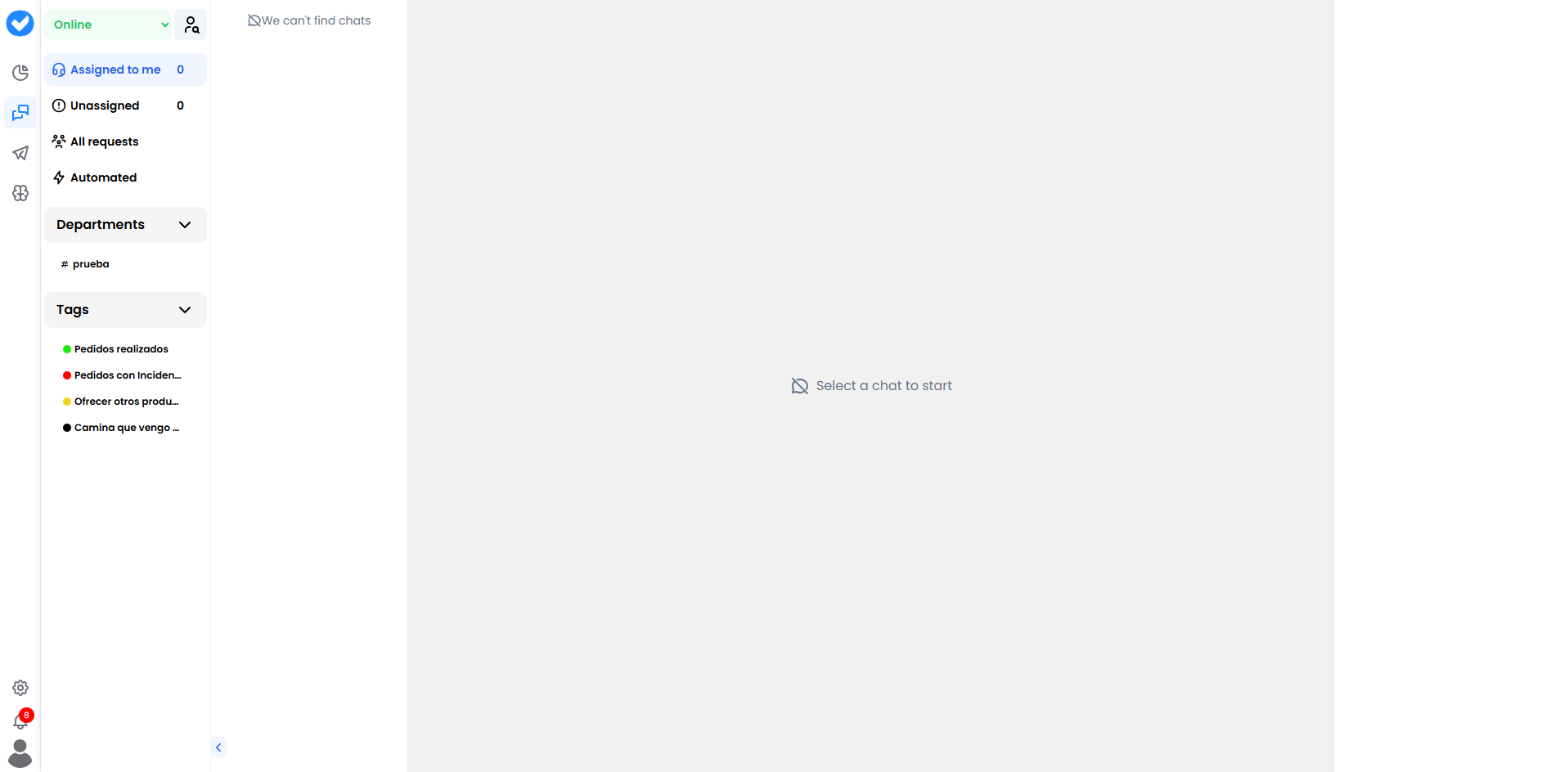 ここはリアルタイムの魔法が起こる場所です。
**ライブチャット**モジュールは統合受信トレイです。AIエージェントがほとんどの会話を処理するよう設計されていますが、このパネルでは以下が可能です:
1. **モニタリング:** AIの回答を監視します(スパイモード 🕵️)。
2. **介入:** 顧客が人間を要求した場合やAIが行き詰まった場合に手動で制御を取ります。
3. **管理:** チケットを部門やタグで整理します。
***
### 🚦 あなたのステータス(対応可能ですか?)
左上にあなたのステータスが表示されます。これは単なる装飾ではありません — **チャットを受信するかどうかを決定します**。
* 🟢 **オンライン:** 対応準備完了!システムが自動的にチャットを割り当てます(有効な場合)。
* ☕ **休憩:** 短い休憩中。システムはチャットの送信を停止します。
* 🎓 **トレーニング:** プラットフォームで学習または監督中ですが、顧客対応はしていません。
* 🏁 **シフト終了:** 既に開いているものだけを完了します。新しいチャットは入りません。
* 🔴 **オフライン:** 対応不可。
***
### 🗂️ フォルダ(ワークフロー)
ここはリアルタイムの魔法が起こる場所です。
**ライブチャット**モジュールは統合受信トレイです。AIエージェントがほとんどの会話を処理するよう設計されていますが、このパネルでは以下が可能です:
1. **モニタリング:** AIの回答を監視します(スパイモード 🕵️)。
2. **介入:** 顧客が人間を要求した場合やAIが行き詰まった場合に手動で制御を取ります。
3. **管理:** チケットを部門やタグで整理します。
***
### 🚦 あなたのステータス(対応可能ですか?)
左上にあなたのステータスが表示されます。これは単なる装飾ではありません — **チャットを受信するかどうかを決定します**。
* 🟢 **オンライン:** 対応準備完了!システムが自動的にチャットを割り当てます(有効な場合)。
* ☕ **休憩:** 短い休憩中。システムはチャットの送信を停止します。
* 🎓 **トレーニング:** プラットフォームで学習または監督中ですが、顧客対応はしていません。
* 🏁 **シフト終了:** 既に開いているものだけを完了します。新しいチャットは入りません。
* 🔴 **オフライン:** 対応不可。
***
### 🗂️ フォルダ(ワークフロー)
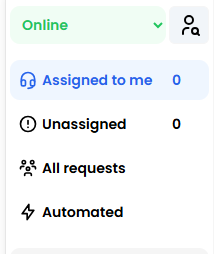 左側に会話が存在する受信トレイがあります:
#### 1. 🎧 自分に割り当て(マイチャット)
これらはあなたの**責任**です。手動で取得した会話やシステムによって割り当てられた会話です。これらのケースに返信し、クローズする必要があります。
#### 2. ⚠️ 未割り当て(待機室)
ここは「孤立した」会話が集まる場所です。AIがエスカレートした会話(「人間が必要です」と判断)ですが、まだ誰もピックアップしていません。
> *ここに赤い数字が表示されたら、素早く対応しましょう — 顧客が待っています。*
#### 3. ⚡ 自動化(AIが稼働中)
ここには多くのチャットが表示されます。これらは**AIが単独で処理している**すべての会話です。
* **何のため?** 監査です。時々チェックして、ボットが正しく返答しているか確認しましょう。
* **介入:** ボットが苦戦しているのを見つけたら、\*\*「自分に割り当て」\*\*をクリックして対応しましょう。
#### 4. 👥 すべてのリクエスト(管理者のみ)
「全能の視点」です。プラットフォーム上のすべてが表示されます。割り当て済みかどうかに関わらず。
***
### ⚙️ チャットはどのように割り当てられますか?(割り当てモード)
システム設定に応じて、チャットは2つの方法のいずれかで届きます:
* **🅰️ 自動モード(Uberスタイル):** 🟢 **オンライン**の場合、システムがチャットを直接プッシュします。何もする必要はありません — *通知*に応答するだけです。
* **🅱️ 手動モード(フィッシング):** チャットは**未割り当て**に留まります。閲覧して、選んで、「自分に割り当て」をクリックします。
***
### 🏷️ 整理:タグと部門
左側に会話が存在する受信トレイがあります:
#### 1. 🎧 自分に割り当て(マイチャット)
これらはあなたの**責任**です。手動で取得した会話やシステムによって割り当てられた会話です。これらのケースに返信し、クローズする必要があります。
#### 2. ⚠️ 未割り当て(待機室)
ここは「孤立した」会話が集まる場所です。AIがエスカレートした会話(「人間が必要です」と判断)ですが、まだ誰もピックアップしていません。
> *ここに赤い数字が表示されたら、素早く対応しましょう — 顧客が待っています。*
#### 3. ⚡ 自動化(AIが稼働中)
ここには多くのチャットが表示されます。これらは**AIが単独で処理している**すべての会話です。
* **何のため?** 監査です。時々チェックして、ボットが正しく返答しているか確認しましょう。
* **介入:** ボットが苦戦しているのを見つけたら、\*\*「自分に割り当て」\*\*をクリックして対応しましょう。
#### 4. 👥 すべてのリクエスト(管理者のみ)
「全能の視点」です。プラットフォーム上のすべてが表示されます。割り当て済みかどうかに関わらず。
***
### ⚙️ チャットはどのように割り当てられますか?(割り当てモード)
システム設定に応じて、チャットは2つの方法のいずれかで届きます:
* **🅰️ 自動モード(Uberスタイル):** 🟢 **オンライン**の場合、システムがチャットを直接プッシュします。何もする必要はありません — *通知*に応答するだけです。
* **🅱️ 手動モード(フィッシング):** チャットは**未割り当て**に留まります。閲覧して、選んで、「自分に割り当て」をクリックします。
***
### 🏷️ 整理:タグと部門
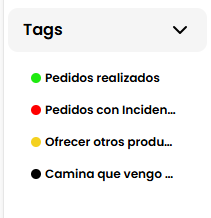 カオスに秩序をもたらすために、下部サイドバーを使用します:
#### 部門(ルーティング)
チームごとに会話を分割します:`#サポート`、`#セールス`、`#請求`。
* 各専門家が自分に関連するものだけを受け取れるようにします。
#### タグ(カラーラベル)
チャットで何が起こったかを理解するための視覚的マーカーです。
* 🔴 `インシデント`: 問題が発生しました。
* 🟢 `注文完了`: 成功。
* ⚫ `人間対応`: チャットに手動介入が必要でした。
* *ヒント:* 活用しましょう!後のレポートで重要になり、ユーザーがなぜ問い合わせてきたかを理解するのに役立ちます。
***
### 🎓 ベストプラクティスまとめ(チートシート)
* **ゴーストにならないで:** 昼食に行くなら、☕ **休憩**に切り替えましょう。オンラインのまま離席すると、顧客は来ない返信を待ち続けます。
* **「自動化」を監視する:** 時々、自動化フォルダのランダムなチャットをチェックして、AIが*ガードレール*を守っているか確認しましょう。
* **「自分に割り当て」を使う:** 自動化されたチャットを見ていて状況が悪化したら、待たずに自分に割り当てて、手動で返信し、顧客を安心させましょう。入力するとボットは自動的に停止します。
* **クローズ前にタグ付け:** チャットをクローズする前にタグを追加しましょう。レポート作成時の将来の自分が感謝します。
***
### 🆘 クイックトラブルシューティング
| 問題 | 考えられる対処法 🔧 |
| :-------------------- | :---------------------------------------------------------------------- |
| **チャットが受信されない** | 🟢 **オンライン**ですか?チャット容量は最大に設定されていますか? |
| **チャットが消えた** | クローズ(解決済み)した場合、メインリストに表示されません。履歴を確認してください。 |
| **入力中にAIが話し続ける** | \*\*「自分に割り当て」\*\*をクリックしたか確認してください。チャットが割り当てられていなければ、AIはまだ自分が担当だと思っています。 |
| **「未割り当て」にチャットが多すぎる** | スタッフ不足または自動割り当てが無効です。設定を確認してください。 |
コントロールを取りましょう! 🎧✈️
カオスに秩序をもたらすために、下部サイドバーを使用します:
#### 部門(ルーティング)
チームごとに会話を分割します:`#サポート`、`#セールス`、`#請求`。
* 各専門家が自分に関連するものだけを受け取れるようにします。
#### タグ(カラーラベル)
チャットで何が起こったかを理解するための視覚的マーカーです。
* 🔴 `インシデント`: 問題が発生しました。
* 🟢 `注文完了`: 成功。
* ⚫ `人間対応`: チャットに手動介入が必要でした。
* *ヒント:* 活用しましょう!後のレポートで重要になり、ユーザーがなぜ問い合わせてきたかを理解するのに役立ちます。
***
### 🎓 ベストプラクティスまとめ(チートシート)
* **ゴーストにならないで:** 昼食に行くなら、☕ **休憩**に切り替えましょう。オンラインのまま離席すると、顧客は来ない返信を待ち続けます。
* **「自動化」を監視する:** 時々、自動化フォルダのランダムなチャットをチェックして、AIが*ガードレール*を守っているか確認しましょう。
* **「自分に割り当て」を使う:** 自動化されたチャットを見ていて状況が悪化したら、待たずに自分に割り当てて、手動で返信し、顧客を安心させましょう。入力するとボットは自動的に停止します。
* **クローズ前にタグ付け:** チャットをクローズする前にタグを追加しましょう。レポート作成時の将来の自分が感謝します。
***
### 🆘 クイックトラブルシューティング
| 問題 | 考えられる対処法 🔧 |
| :-------------------- | :---------------------------------------------------------------------- |
| **チャットが受信されない** | 🟢 **オンライン**ですか?チャット容量は最大に設定されていますか? |
| **チャットが消えた** | クローズ(解決済み)した場合、メインリストに表示されません。履歴を確認してください。 |
| **入力中にAIが話し続ける** | \*\*「自分に割り当て」\*\*をクリックしたか確認してください。チャットが割り当てられていなければ、AIはまだ自分が担当だと思っています。 |
| **「未割り当て」にチャットが多すぎる** | スタッフ不足または自動割り当てが無効です。設定を確認してください。 |
コントロールを取りましょう! 🎧✈️