> ## Documentation Index
> Fetch the complete documentation index at: https://docs.lovi.ai/llms.txt
> Use this file to discover all available pages before exploring further.
# AIエージェント
> 会話型AIアシスタントを管理し、ガイド付きオンボーディングウィザードで新しいエージェントを作成します。
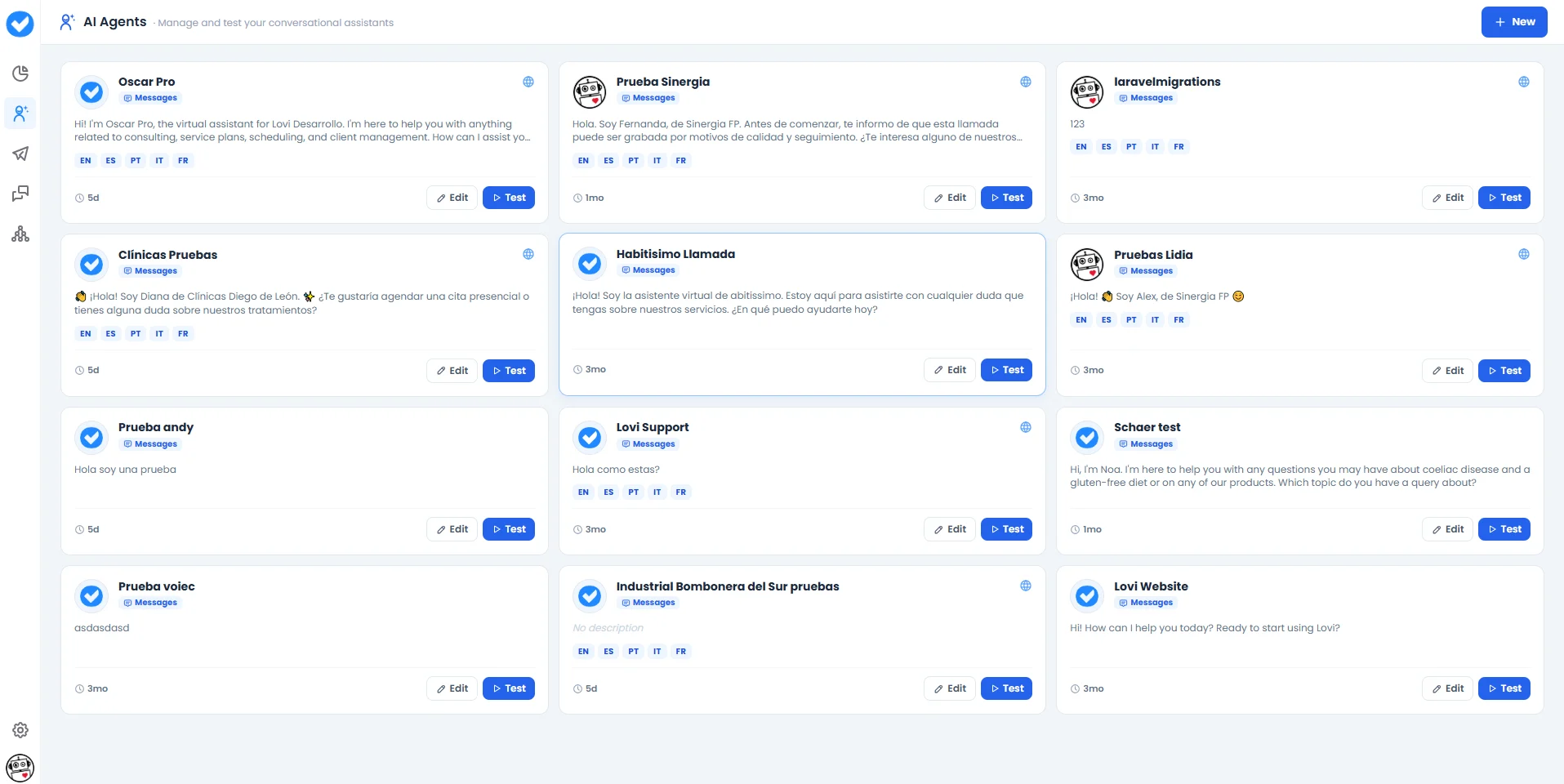 **AIエージェント**へようこそ — アカウント内のすべての会話型アシスタントのコマンドセンターです。ここでは、すべてのエージェントを一目で確認し、編集、テスト、新規作成ができます。
ダッシュボードの各カードには、エージェントの**名前**、**チャネルタイプ**(メッセージ)、**挨拶文**の一部、サポートする**言語**、最終更新からの経過時間が表示されます。各カードには2つのクイックアクションがあります:
* **編集:** エージェントの完全な設定(エンジン、ガードレール、音声など)に直接アクセス。
* **テスト:** Playgroundを開いて、公開前にリアルタイムでエージェントをテスト。
***
### 🆕 新しいエージェントの作成
右上の **+ 新規** ボタンをクリックして作成ウィザードを起動します。短いガイド付きオンボーディングで、数分でエージェントが準備できます。
***
#### ステップ1:インタラクションタイプの選択
**AIエージェント**へようこそ — アカウント内のすべての会話型アシスタントのコマンドセンターです。ここでは、すべてのエージェントを一目で確認し、編集、テスト、新規作成ができます。
ダッシュボードの各カードには、エージェントの**名前**、**チャネルタイプ**(メッセージ)、**挨拶文**の一部、サポートする**言語**、最終更新からの経過時間が表示されます。各カードには2つのクイックアクションがあります:
* **編集:** エージェントの完全な設定(エンジン、ガードレール、音声など)に直接アクセス。
* **テスト:** Playgroundを開いて、公開前にリアルタイムでエージェントをテスト。
***
### 🆕 新しいエージェントの作成
右上の **+ 新規** ボタンをクリックして作成ウィザードを起動します。短いガイド付きオンボーディングで、数分でエージェントが準備できます。
***
#### ステップ1:インタラクションタイプの選択
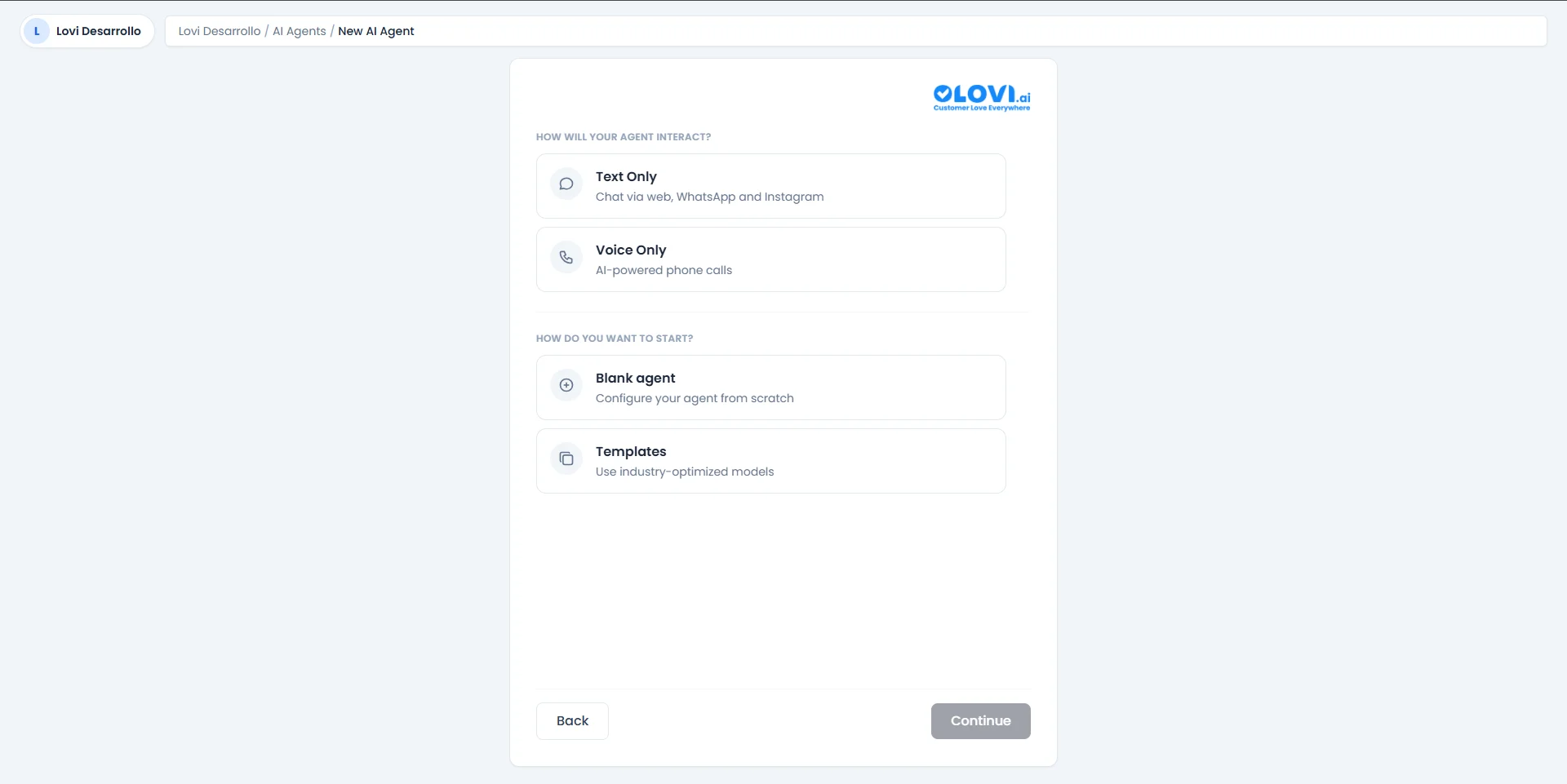 まず、**エージェントが顧客とどのようにインタラクションするか**を決めます:
| オプション | 説明 |
| :--------- | :----------------------------------------------------------------------- |
| **テキストのみ** | ウェブウィジェット、WhatsApp、Instagram経由のチャット。テキストベースのカスタマーサポート、リード資格審査、FAQ自動化に最適。 |
| **音声のみ** | AI搭載の電話通話。電話サポートライン、予約、アウトバウンド音声キャンペーンに最適。 |
次に、**どのように始めるか**を選びます:
| オプション | 説明 |
| :----------- | :----------------------------------------------- |
| **空白エージェント** | ゼロから始めます。すべての詳細を自分で設定 — 最大の柔軟性。 |
| **テンプレート** | 業界最適化モデルを使用。ウィザードがいくつかの追加ステップでテンプレートをビジネスに合わせます。 |
**続行**をクリックして進みます。
***
#### パスA:空白エージェント
**空白エージェント**を選択した場合、設定画面に直接移動します:
まず、**エージェントが顧客とどのようにインタラクションするか**を決めます:
| オプション | 説明 |
| :--------- | :----------------------------------------------------------------------- |
| **テキストのみ** | ウェブウィジェット、WhatsApp、Instagram経由のチャット。テキストベースのカスタマーサポート、リード資格審査、FAQ自動化に最適。 |
| **音声のみ** | AI搭載の電話通話。電話サポートライン、予約、アウトバウンド音声キャンペーンに最適。 |
次に、**どのように始めるか**を選びます:
| オプション | 説明 |
| :----------- | :----------------------------------------------- |
| **空白エージェント** | ゼロから始めます。すべての詳細を自分で設定 — 最大の柔軟性。 |
| **テンプレート** | 業界最適化モデルを使用。ウィザードがいくつかの追加ステップでテンプレートをビジネスに合わせます。 |
**続行**をクリックして進みます。
***
#### パスA:空白エージェント
**空白エージェント**を選択した場合、設定画面に直接移動します:
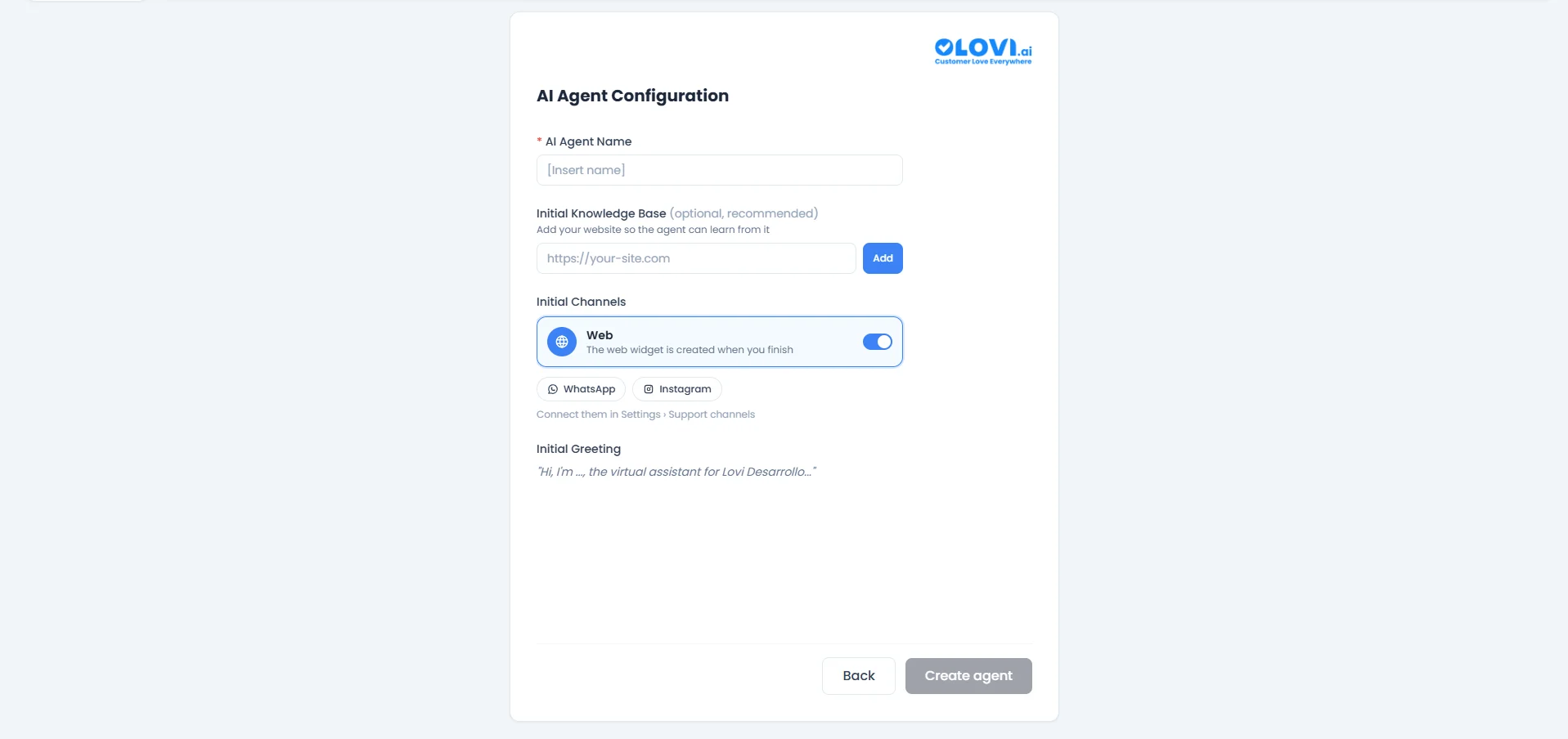 以下のフィールドを入力します:
* **AIエージェント名**(必須):エージェントに識別しやすい名前を付けます(例:`サポートボット`、`営業アシスタント`)。
* **初期ナレッジベース**(オプション、推奨):ウェブサイトのURLを貼り付けて、エージェントがすぐに学習できるようにします。**追加**をクリックして含めます。
* **初期チャネル:** エージェントがアクティブであるべきチャネルを切り替えます:
* **Web** — デフォルトで有効。完了時にウェブウィジェットが自動作成されます。
* **WhatsApp** / **Instagram** — 利用可能として表示されますが、最初に*設定 > サポートチャネル*で接続する必要があります。
* **初期挨拶:** 会話開始時に顧客に表示される事前入力された歓迎メッセージ(例:*「こんにちは、...です。御社のバーチャルアシスタントです...」*)。
準備ができたら、**エージェント作成**をクリックすると、完全な設定モジュールに移動します。
***
#### パスB:テンプレート(業界最適化)
**テンプレート**を選択した場合、ウィザードが3つの簡単なステップでテンプレートをビジネスに合わせます。
##### ステップ2/3:セクターの選択
以下のフィールドを入力します:
* **AIエージェント名**(必須):エージェントに識別しやすい名前を付けます(例:`サポートボット`、`営業アシスタント`)。
* **初期ナレッジベース**(オプション、推奨):ウェブサイトのURLを貼り付けて、エージェントがすぐに学習できるようにします。**追加**をクリックして含めます。
* **初期チャネル:** エージェントがアクティブであるべきチャネルを切り替えます:
* **Web** — デフォルトで有効。完了時にウェブウィジェットが自動作成されます。
* **WhatsApp** / **Instagram** — 利用可能として表示されますが、最初に*設定 > サポートチャネル*で接続する必要があります。
* **初期挨拶:** 会話開始時に顧客に表示される事前入力された歓迎メッセージ(例:*「こんにちは、...です。御社のバーチャルアシスタントです...」*)。
準備ができたら、**エージェント作成**をクリックすると、完全な設定モジュールに移動します。
***
#### パスB:テンプレート(業界最適化)
**テンプレート**を選択した場合、ウィザードが3つの簡単なステップでテンプレートをビジネスに合わせます。
##### ステップ2/3:セクターの選択
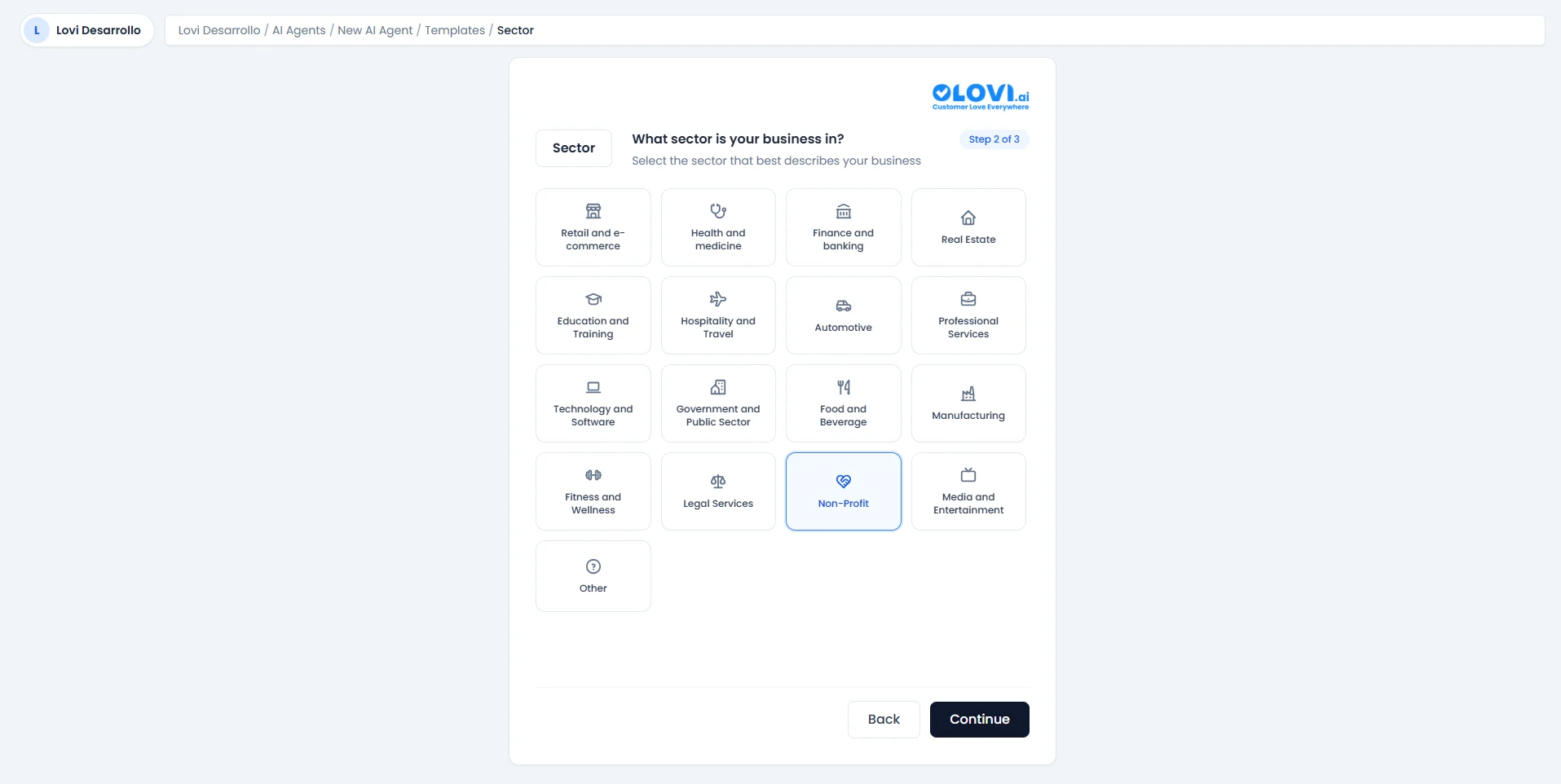 ビジネスを最もよく表すセクターを選択します。利用可能なセクター:
* 小売・EC
* 健康・医療
* 金融・銀行
* 不動産
* 教育・研修
* ホスピタリティ・旅行
* 自動車
* 専門サービス
* テクノロジー・ソフトウェア
* 政府・公共セクター
* 食品・飲料
* 製造業
* フィットネス・ウェルネス
* 法律サービス
* 非営利
* メディア・エンターテインメント
* その他
セクターを選択後、**続行**をクリックします。
##### ステップ3/3:ユースケースの選択
ビジネスを最もよく表すセクターを選択します。利用可能なセクター:
* 小売・EC
* 健康・医療
* 金融・銀行
* 不動産
* 教育・研修
* ホスピタリティ・旅行
* 自動車
* 専門サービス
* テクノロジー・ソフトウェア
* 政府・公共セクター
* 食品・飲料
* 製造業
* フィットネス・ウェルネス
* 法律サービス
* 非営利
* メディア・エンターテインメント
* その他
セクターを選択後、**続行**をクリックします。
##### ステップ3/3:ユースケースの選択
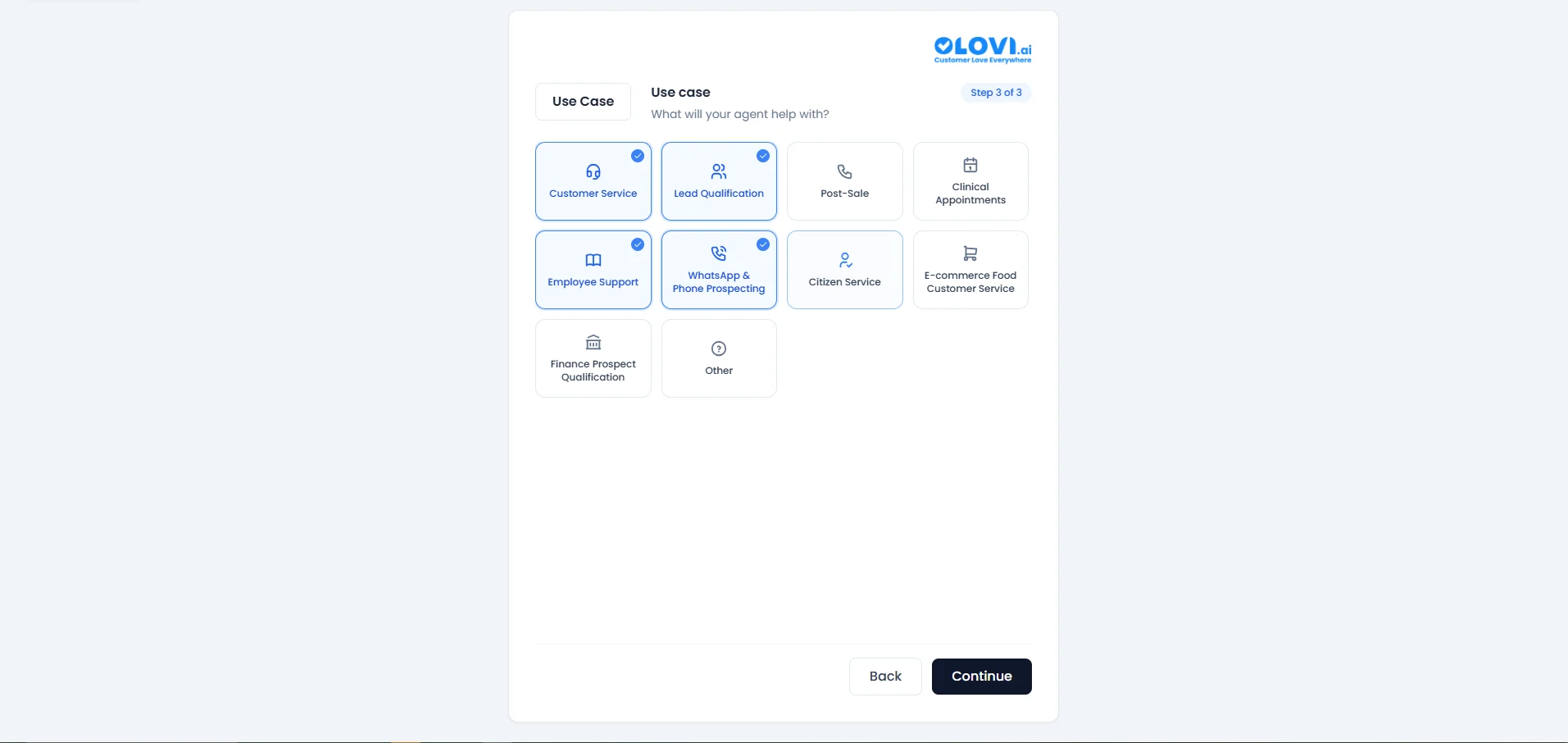 ウィザードに**エージェントが何を手伝うか**を伝えます。**複数**のユースケースを選択できます — 1つの最適化テンプレートに統合されます。オプション:
* カスタマーサービス
* リード資格審査
* アフターセールス
* 臨床予約
* 従業員サポート
* WhatsApp・電話プロスペクティング
* 市民サービス
* 食品ECカスタマーサービス
* 金融プロスペクト資格審査
* その他
選択されたユースケースは青い枠とチェックアイコンでハイライトされます。完了したら**続行**をクリックします。
##### 最終ステップ:エージェント設定
ウィザードに**エージェントが何を手伝うか**を伝えます。**複数**のユースケースを選択できます — 1つの最適化テンプレートに統合されます。オプション:
* カスタマーサービス
* リード資格審査
* アフターセールス
* 臨床予約
* 従業員サポート
* WhatsApp・電話プロスペクティング
* 市民サービス
* 食品ECカスタマーサービス
* 金融プロスペクト資格審査
* その他
選択されたユースケースは青い枠とチェックアイコンでハイライトされます。完了したら**続行**をクリックします。
##### 最終ステップ:エージェント設定
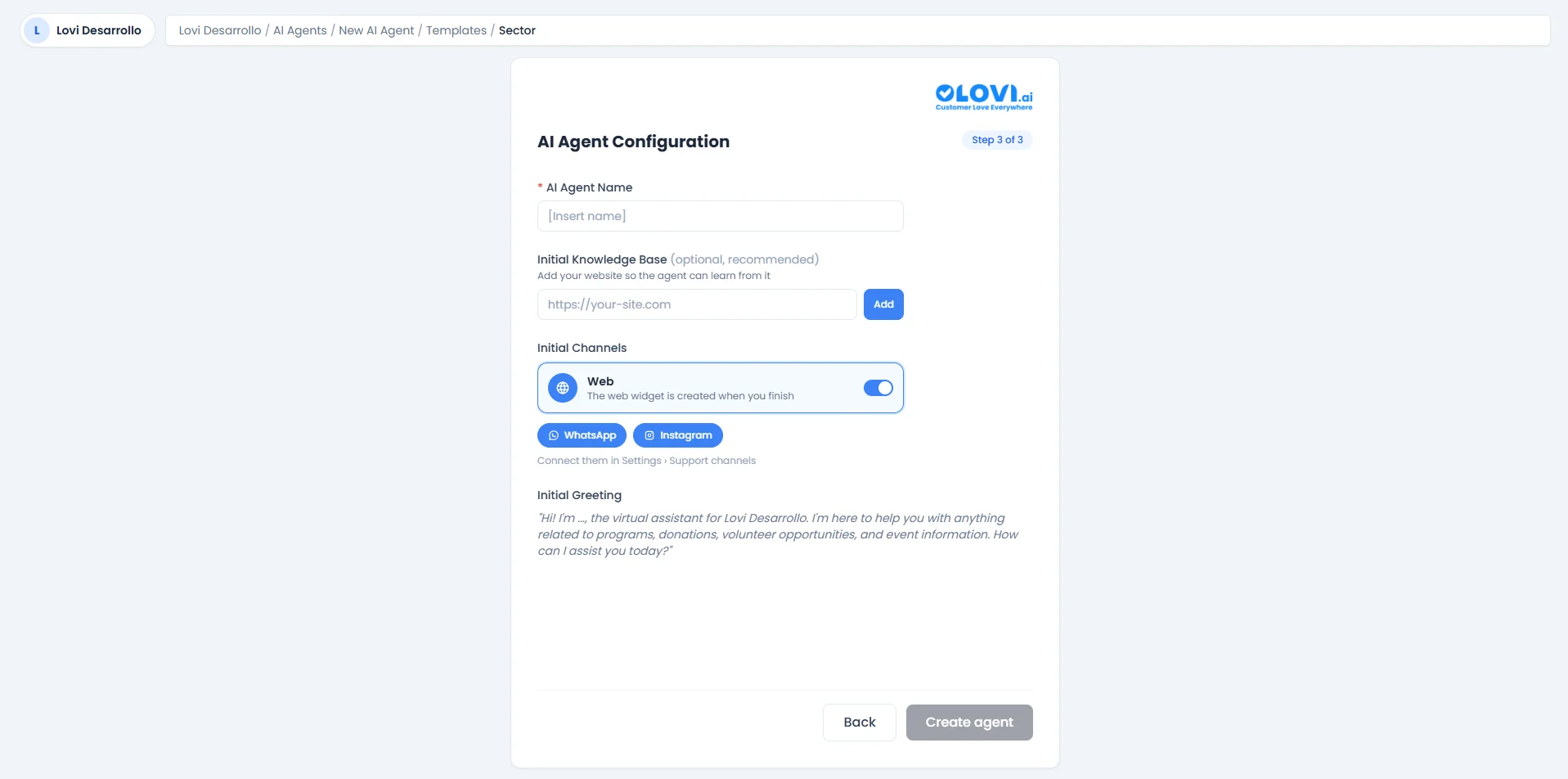 空白エージェントパスと同じ設定画面に到着します:
* **AIエージェント名**(必須)
* **初期ナレッジベース**(オプション、推奨)
* **初期チャネル**(Web、WhatsApp、Instagram)
* **初期挨拶**
違いは、テンプレートがセクターとユースケースの選択に基づいて、エージェントのエンジン、プロンプト、ガードレールをすでに事前設定していることです。完全な **Config Agent** モジュールでいつでも微調整できます。
**エージェント作成**をクリックして完了します。
***
### 🎓 次のステップ
エージェントが作成されると、完全な設定モジュール内で以下が可能です:
* **[Config Agent](config-agent):** エンジン、ガードレール、トピック、フィールド、イベント、音声、チャット設定を微調整。
* **[Webクローラー](Web):** Webデータソースを接続してエージェントの知識を充実。
* **[ウェブサイト](Websites):** エージェントが学習するウェブサイトを管理。
* **[FAQ](FAQS):** よくある質問を設定して即座に回答。
* **[ドキュメント](Documents):** ナレッジベースのドキュメントをアップロード・管理。
* **[カタログ](Catalogues):** ECエージェント向けに商品カタログを接続。
**AIワークフォースはあと数クリックです!🤖🚀**
空白エージェントパスと同じ設定画面に到着します:
* **AIエージェント名**(必須)
* **初期ナレッジベース**(オプション、推奨)
* **初期チャネル**(Web、WhatsApp、Instagram)
* **初期挨拶**
違いは、テンプレートがセクターとユースケースの選択に基づいて、エージェントのエンジン、プロンプト、ガードレールをすでに事前設定していることです。完全な **Config Agent** モジュールでいつでも微調整できます。
**エージェント作成**をクリックして完了します。
***
### 🎓 次のステップ
エージェントが作成されると、完全な設定モジュール内で以下が可能です:
* **[Config Agent](config-agent):** エンジン、ガードレール、トピック、フィールド、イベント、音声、チャット設定を微調整。
* **[Webクローラー](Web):** Webデータソースを接続してエージェントの知識を充実。
* **[ウェブサイト](Websites):** エージェントが学習するウェブサイトを管理。
* **[FAQ](FAQS):** よくある質問を設定して即座に回答。
* **[ドキュメント](Documents):** ナレッジベースのドキュメントをアップロード・管理。
* **[カタログ](Catalogues):** ECエージェント向けに商品カタログを接続。
**AIワークフォースはあと数クリックです!🤖🚀**