> ## Documentation Index
> Fetch the complete documentation index at: https://docs.lovi.ai/llms.txt
> Use this file to discover all available pages before exploring further.
# Voice config
# 電話番号とボイス AI
電話番号をインポートし、ボイス AI アシスタントに接続します。
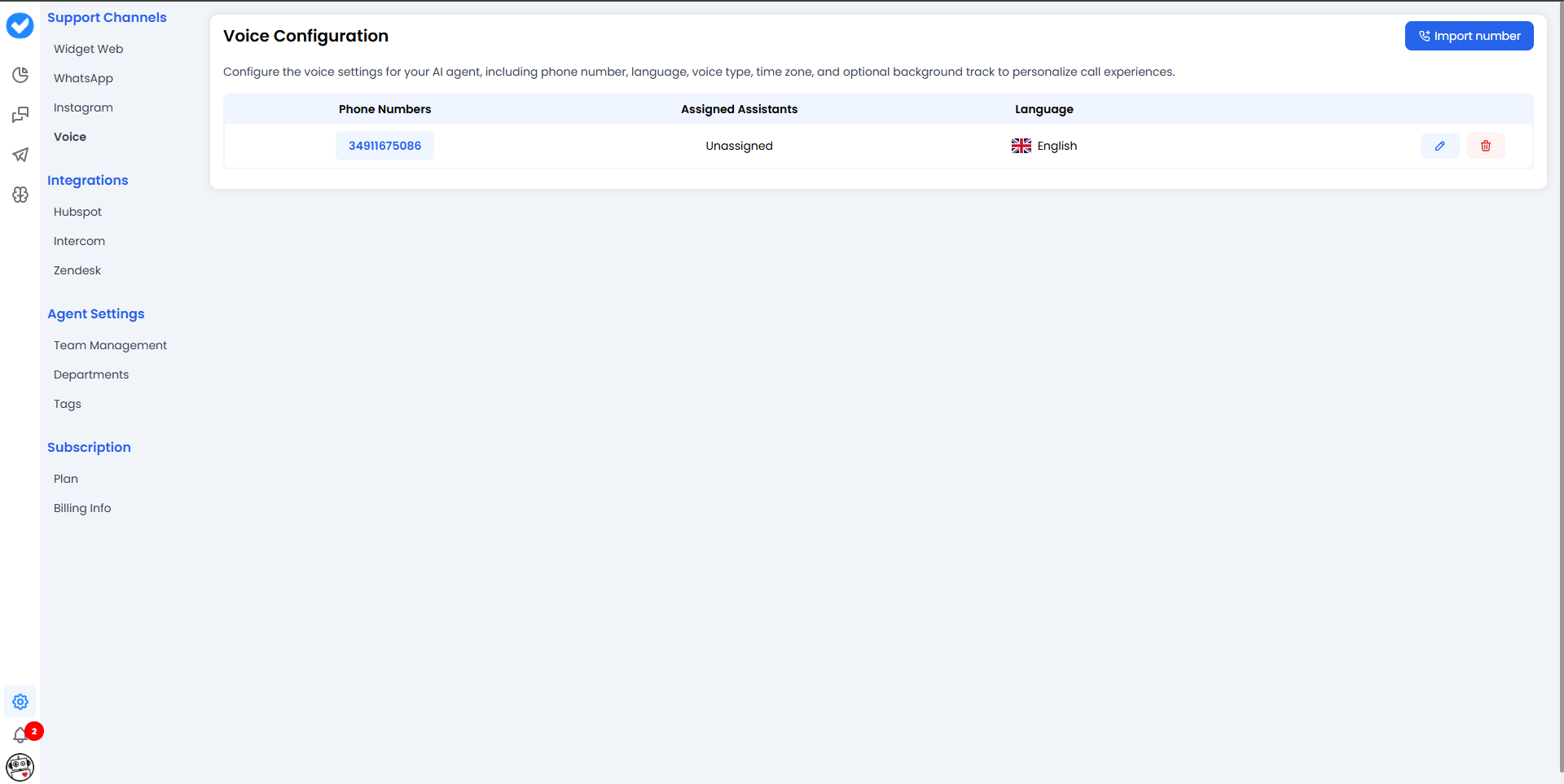 電話線を持つのは仕事の半分だけです;**誰かがそれに応答するのは本当の魔法です。**
このセクションは、外部世界(電話プロバイダー)をプラットフォームの脳に接続する場所です。ここで既存の番号を **Twilio** または **Ringover** から取り込み、ボイス AI アシスタントに割り当てて電話を受けさせます。
***
### 📥 1. 番号をインポートする方法(ステップバイステップ)
開始するには、メインの **番号をインポート** ボタンをクリックします。システムは現在のプロバイダーを尋ねます。選択に応じて、プロセスがわずかに異なります:
#### オプション A: Twilio からインポート 🔴
Twilio を選択すると、インポートサイドバーが開きます:
電話線を持つのは仕事の半分だけです;**誰かがそれに応答するのは本当の魔法です。**
このセクションは、外部世界(電話プロバイダー)をプラットフォームの脳に接続する場所です。ここで既存の番号を **Twilio** または **Ringover** から取り込み、ボイス AI アシスタントに割り当てて電話を受けさせます。
***
### 📥 1. 番号をインポートする方法(ステップバイステップ)
開始するには、メインの **番号をインポート** ボタンをクリックします。システムは現在のプロバイダーを尋ねます。選択に応じて、プロセスがわずかに異なります:
#### オプション A: Twilio からインポート 🔴
Twilio を選択すると、インポートサイドバーが開きます:
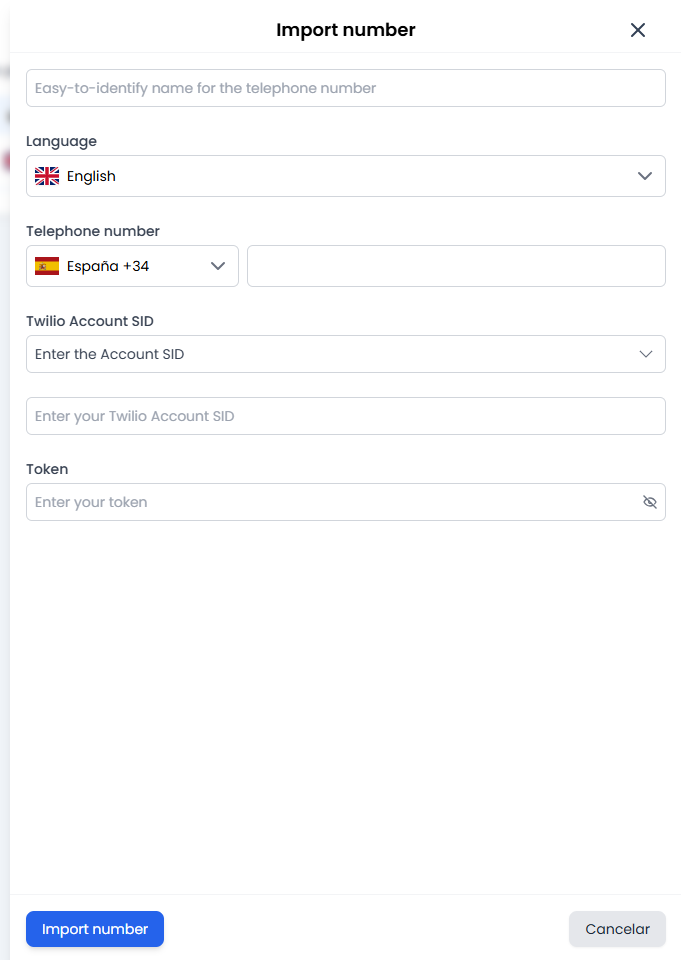 ここで接続詳細を入力する必要があります:
* **内部名:** 識別しやすい名前を付けます(例: `Sales_Support_Spain`)。
* **言語:** ラインのメイン言語を選択します。すべての EU と US 言語が利用可能です。
* **電話番号:** 国コードを含むライン番号を入力します。
***
### 🤖 2. 管理:番号にボイスを割り当てる
素晴らしい!プラットフォームに番号があります。誰がそれに応答しますか?
番号管理ビューで、**AI アシスタント** の構成が表示されます。
* **アシスタントセレクター:** 電話機能を備えたアシスタント *のみ* を表示するスマートシステム。
* **アシスタント言語:** 呼叫で話して聞く言語を定義します。
***
### 🎓 ベストプラクティス要約(チートシート)
* **名前を記述的に:** `Support_Line_ES` のような名前を使用します。
* **言語に注意:** 番号の国コードとアシスタントの言語を一致させます。
ここで接続詳細を入力する必要があります:
* **内部名:** 識別しやすい名前を付けます(例: `Sales_Support_Spain`)。
* **言語:** ラインのメイン言語を選択します。すべての EU と US 言語が利用可能です。
* **電話番号:** 国コードを含むライン番号を入力します。
***
### 🤖 2. 管理:番号にボイスを割り当てる
素晴らしい!プラットフォームに番号があります。誰がそれに応答しますか?
番号管理ビューで、**AI アシスタント** の構成が表示されます。
* **アシスタントセレクター:** 電話機能を備えたアシスタント *のみ* を表示するスマートシステム。
* **アシスタント言語:** 呼叫で話して聞く言語を定義します。
***
### 🎓 ベストプラクティス要約(チートシート)
* **名前を記述的に:** `Support_Line_ES` のような名前を使用します。
* **言語に注意:** 番号の国コードとアシスタントの言語を一致させます。