> ## Documentation Index
> Fetch the complete documentation index at: https://docs.lovi.ai/llms.txt
> Use this file to discover all available pages before exploring further.
# Livechat
> La Livechat è dove gli agenti potranno rispondere personalmente agli utenti
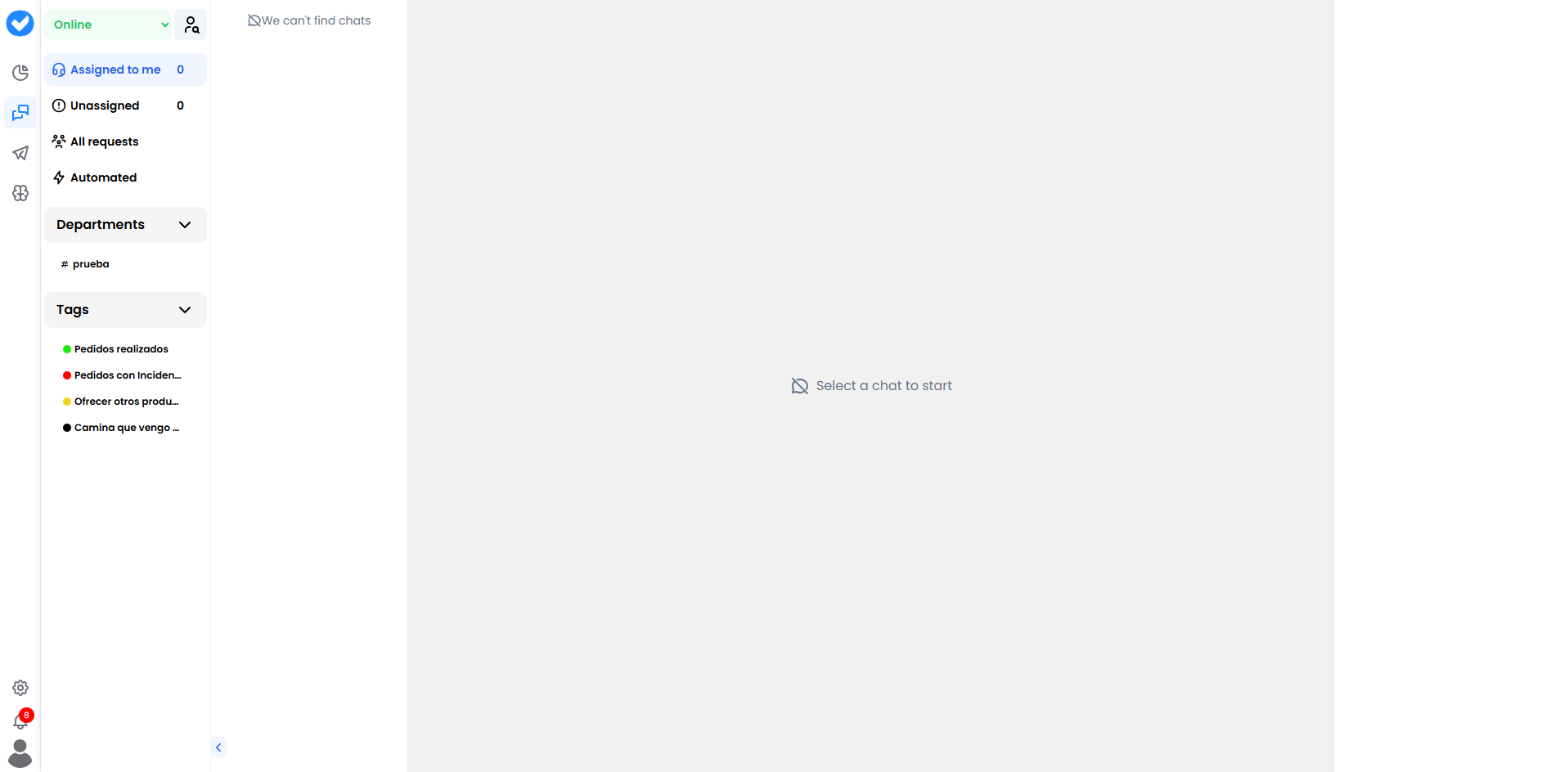 Qui è dove avviene la magia in tempo reale.
Il modulo **Livechat** è la tua casella di posta unificata. Mentre il tuo agente AI è progettato per gestire la maggior parte delle conversazioni, questo pannello ti permette di:
1. **Monitorare:** Osservare come l'AI risponde (modalità spia 🕵️).
2. **Intervenire:** Prendere il controllo manuale se il cliente chiede un umano o l'AI si blocca.
3. **Gestire:** Organizzare i ticket per reparti e tag.
***
### 🚦 Il tuo stato (Sei disponibile?)
In alto a sinistra, vedrai il tuo stato. Questo non è solo decorativo — **determina se ricevi chat o meno**.
* 🟢 **Online:** Mandami lavoro! Il sistema ti assegnerà automaticamente le chat (se abilitato).
* ☕ **Pausa:** Una breve pausa. Il sistema smette di inviarti chat.
* 🎓 **Formazione:** Sei sulla piattaforma per imparare o supervisionare, ma non gestisci clienti.
* 🏁 **Fine turno:** Finisci solo quello che è già aperto; non arrivano nuove chat.
* 🔴 **Offline:** Fuori servizio.
***
### 🗂️ Le cartelle (Il tuo flusso di lavoro)
Qui è dove avviene la magia in tempo reale.
Il modulo **Livechat** è la tua casella di posta unificata. Mentre il tuo agente AI è progettato per gestire la maggior parte delle conversazioni, questo pannello ti permette di:
1. **Monitorare:** Osservare come l'AI risponde (modalità spia 🕵️).
2. **Intervenire:** Prendere il controllo manuale se il cliente chiede un umano o l'AI si blocca.
3. **Gestire:** Organizzare i ticket per reparti e tag.
***
### 🚦 Il tuo stato (Sei disponibile?)
In alto a sinistra, vedrai il tuo stato. Questo non è solo decorativo — **determina se ricevi chat o meno**.
* 🟢 **Online:** Mandami lavoro! Il sistema ti assegnerà automaticamente le chat (se abilitato).
* ☕ **Pausa:** Una breve pausa. Il sistema smette di inviarti chat.
* 🎓 **Formazione:** Sei sulla piattaforma per imparare o supervisionare, ma non gestisci clienti.
* 🏁 **Fine turno:** Finisci solo quello che è già aperto; non arrivano nuove chat.
* 🔴 **Offline:** Fuori servizio.
***
### 🗂️ Le cartelle (Il tuo flusso di lavoro)
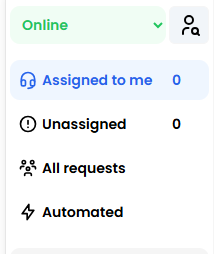 A sinistra, hai le caselle di posta dove vivono le conversazioni:
#### 1. 🎧 Assegnate a me (Le mie chat)
Queste sono **di tua responsabilità**. Conversazioni che hai preso manualmente o che il sistema ti ha assegnato. Devi rispondere e chiudere questi casi.
#### 2. ⚠️ Non assegnate (Sala d'attesa)
Qui è dove atterrano gli "orfani". Sono conversazioni escalate dall'AI (ha detto "Ho bisogno di un umano"), ma nessuno le ha ancora prese in carico.
> *Se vedi un numero rosso qui, prendila velocemente — c'è un cliente che aspetta.*
#### 3. ⚡ Automatizzate (L'AI al lavoro)
Qui vedrai molte chat. Sono tutte le conversazioni dove **l'AI sta gestendo le cose da sola**.
* **A cosa serve?** Audit. Controlla di tanto in tanto per vedere se il tuo bot risponde correttamente.
* **Intervento:** Se vedi il bot in difficoltà, puoi cliccare **"Assegna a me"** e salvare la situazione.
#### 4. 👥 Tutte le richieste (Solo admin)
La "vista divina". Vedi tutto ciò che sta succedendo sulla piattaforma, assegnato o meno.
***
### ⚙️ Come vengono assegnate le chat? (Modalità di assegnazione)
A seconda della configurazione del tuo sistema, le chat ti raggiungeranno in uno di due modi:
* **🅰️ Modalità automatica (stile Uber):** Se sei 🟢 **Online**, il sistema ti invia le chat direttamente. Non devi fare nulla — rispondi semplicemente al *ping*.
* **🅱️ Modalità manuale (Pesca):** Le chat restano in **Non assegnate**. Le consulti, ne scegli una e clicchi "Assegna a me".
***
### 🏷️ Organizzazione: Tag e Reparti
A sinistra, hai le caselle di posta dove vivono le conversazioni:
#### 1. 🎧 Assegnate a me (Le mie chat)
Queste sono **di tua responsabilità**. Conversazioni che hai preso manualmente o che il sistema ti ha assegnato. Devi rispondere e chiudere questi casi.
#### 2. ⚠️ Non assegnate (Sala d'attesa)
Qui è dove atterrano gli "orfani". Sono conversazioni escalate dall'AI (ha detto "Ho bisogno di un umano"), ma nessuno le ha ancora prese in carico.
> *Se vedi un numero rosso qui, prendila velocemente — c'è un cliente che aspetta.*
#### 3. ⚡ Automatizzate (L'AI al lavoro)
Qui vedrai molte chat. Sono tutte le conversazioni dove **l'AI sta gestendo le cose da sola**.
* **A cosa serve?** Audit. Controlla di tanto in tanto per vedere se il tuo bot risponde correttamente.
* **Intervento:** Se vedi il bot in difficoltà, puoi cliccare **"Assegna a me"** e salvare la situazione.
#### 4. 👥 Tutte le richieste (Solo admin)
La "vista divina". Vedi tutto ciò che sta succedendo sulla piattaforma, assegnato o meno.
***
### ⚙️ Come vengono assegnate le chat? (Modalità di assegnazione)
A seconda della configurazione del tuo sistema, le chat ti raggiungeranno in uno di due modi:
* **🅰️ Modalità automatica (stile Uber):** Se sei 🟢 **Online**, il sistema ti invia le chat direttamente. Non devi fare nulla — rispondi semplicemente al *ping*.
* **🅱️ Modalità manuale (Pesca):** Le chat restano in **Non assegnate**. Le consulti, ne scegli una e clicchi "Assegna a me".
***
### 🏷️ Organizzazione: Tag e Reparti
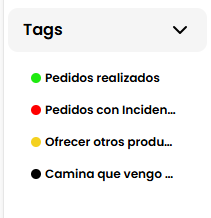 Per portare ordine nel caos, usa la barra laterale inferiore:
#### Reparti (Routing)
Dividi le conversazioni per team: `#Supporto`, `#Vendite`, `#Fatturazione`.
* Aiuta ogni esperto a ricevere solo ciò che gli compete.
#### Tag (Etichette colorate)
Indicatori visivi per capire cosa è successo nella chat.
* 🔴 `Incidente`: Qualcosa è andato storto.
* 🟢 `Ordine effettuato`: Successo.
* ⚫ `Umano`: La chat ha richiesto un intervento manuale.
* *Consiglio:* Usali! Sono fondamentali per i report successivi e per capire perché gli utenti ti contattano.
***
### 🎓 Riepilogo delle migliori pratiche (Cheat Sheet)
* **Non fare il fantasma:** Se vai a pranzo, passa a ☕ **Pausa**. Se resti Online e ti allontani, i clienti aspetteranno una risposta che non arriverà mai.
* **Monitora "Automatizzate":** Di tanto in tanto, controlla chat casuali nella cartella Automatizzate per assicurarti che l'AI rispetti i *Guardrails*.
* **Usa "Assegna a me":** Se stai osservando una chat automatizzata e le cose iniziano ad andare male, non aspettare. Assegnala a te stesso, rispondi manualmente e calma il cliente. Il bot si fermerà automaticamente appena digiti.
* **Tagga prima di chiudere:** Prima di chiudere una chat, aggiungi un Tag. Il te stesso del futuro ti ringrazierà quando analizzerai i report.
***
### 🆘 Risoluzione rapida dei problemi
| Problema | Probabile soluzione 🔧 |
| :----------------------------------------------- | :------------------------------------------------------------------------------------------------------------------------- |
| **Non ricevo chat** | Sei 🟢 **Online**? La tua capacità di chat è impostata al massimo? |
| **La chat è scomparsa** | Se l'hai chiusa (Risolta), non apparirà nella lista principale. Controlla lo storico. |
| **L'AI continua a parlare mentre sto digitando** | Assicurati di aver cliccato **Assegna a me**. Se la chat non è assegnata a te, l'AI pensa di essere ancora lei a gestirla. |
| **Troppe chat in "Non assegnate"** | Personale insufficiente o l'assegnazione automatica è disabilitata. Rivedi le impostazioni. |
Prendi il controllo! 🎧✈️
Per portare ordine nel caos, usa la barra laterale inferiore:
#### Reparti (Routing)
Dividi le conversazioni per team: `#Supporto`, `#Vendite`, `#Fatturazione`.
* Aiuta ogni esperto a ricevere solo ciò che gli compete.
#### Tag (Etichette colorate)
Indicatori visivi per capire cosa è successo nella chat.
* 🔴 `Incidente`: Qualcosa è andato storto.
* 🟢 `Ordine effettuato`: Successo.
* ⚫ `Umano`: La chat ha richiesto un intervento manuale.
* *Consiglio:* Usali! Sono fondamentali per i report successivi e per capire perché gli utenti ti contattano.
***
### 🎓 Riepilogo delle migliori pratiche (Cheat Sheet)
* **Non fare il fantasma:** Se vai a pranzo, passa a ☕ **Pausa**. Se resti Online e ti allontani, i clienti aspetteranno una risposta che non arriverà mai.
* **Monitora "Automatizzate":** Di tanto in tanto, controlla chat casuali nella cartella Automatizzate per assicurarti che l'AI rispetti i *Guardrails*.
* **Usa "Assegna a me":** Se stai osservando una chat automatizzata e le cose iniziano ad andare male, non aspettare. Assegnala a te stesso, rispondi manualmente e calma il cliente. Il bot si fermerà automaticamente appena digiti.
* **Tagga prima di chiudere:** Prima di chiudere una chat, aggiungi un Tag. Il te stesso del futuro ti ringrazierà quando analizzerai i report.
***
### 🆘 Risoluzione rapida dei problemi
| Problema | Probabile soluzione 🔧 |
| :----------------------------------------------- | :------------------------------------------------------------------------------------------------------------------------- |
| **Non ricevo chat** | Sei 🟢 **Online**? La tua capacità di chat è impostata al massimo? |
| **La chat è scomparsa** | Se l'hai chiusa (Risolta), non apparirà nella lista principale. Controlla lo storico. |
| **L'AI continua a parlare mentre sto digitando** | Assicurati di aver cliccato **Assegna a me**. Se la chat non è assegnata a te, l'AI pensa di essere ancora lei a gestirla. |
| **Troppe chat in "Non assegnate"** | Personale insufficiente o l'assegnazione automatica è disabilitata. Rivedi le impostazioni. |
Prendi il controllo! 🎧✈️