> ## Documentation Index
> Fetch the complete documentation index at: https://docs.lovi.ai/llms.txt
> Use this file to discover all available pages before exploring further.
# Agenti IA
> Gestisci i tuoi assistenti IA conversazionali e creane di nuovi con la procedura guidata di onboarding.
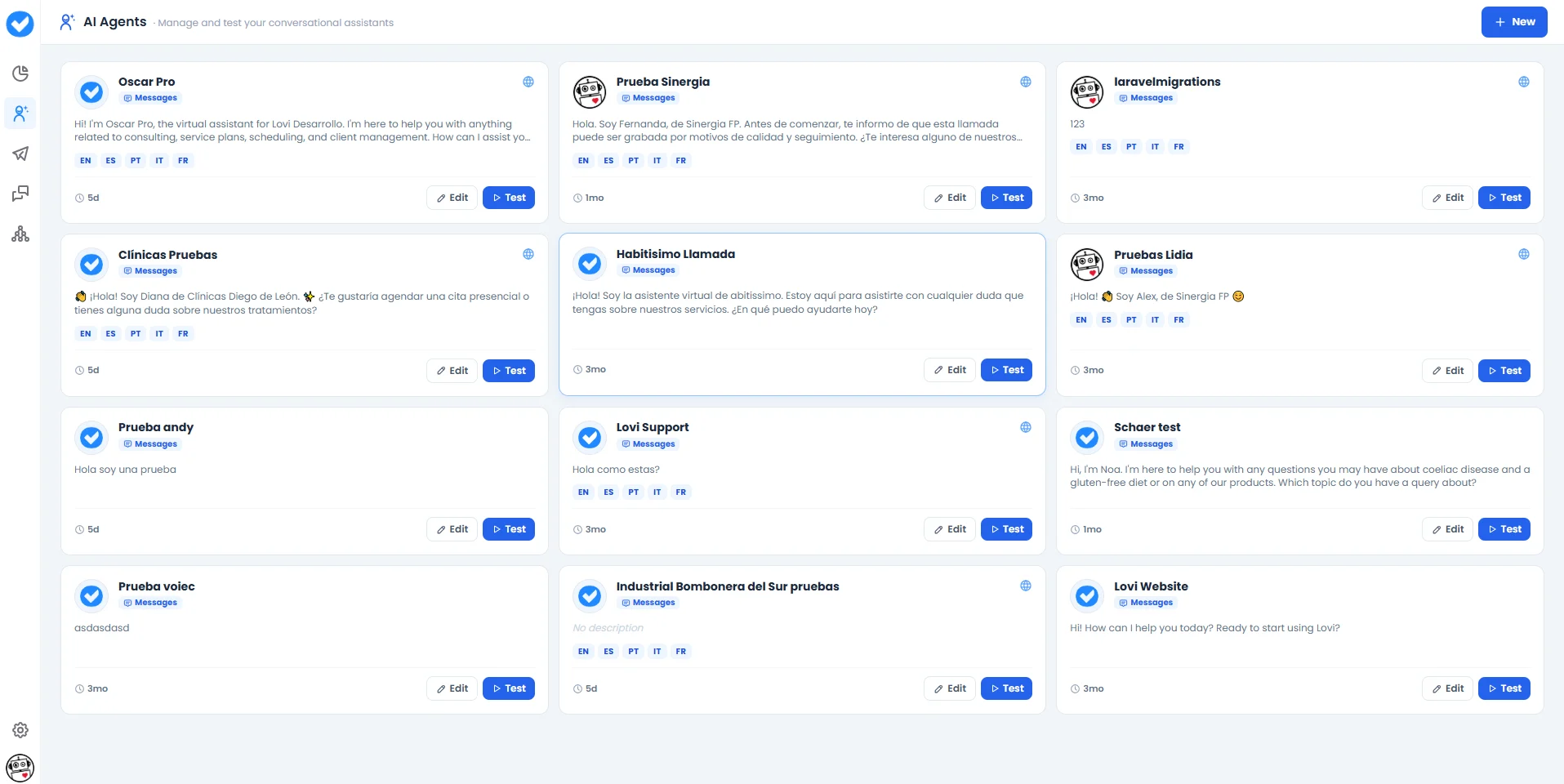 Benvenuto in **Agenti IA** — il tuo centro di controllo per ogni assistente conversazionale del tuo account. Qui puoi vedere tutti i tuoi agenti a colpo d'occhio, modificarli, testarli e crearne di nuovi.
Ogni scheda nella dashboard mostra l'essenziale: il **nome** dell'agente, il suo **tipo di canale** (Messaggi), un estratto del suo **saluto**, le **lingue** supportate e quanto tempo fa e stato aggiornato. Su ogni scheda troverai due azioni rapide:
* **Modifica:** Accedi direttamente alla configurazione completa dell'agente (Motore, Guardrail, Voce, ecc.).
* **Testa:** Apri il Playground per provare l'agente in tempo reale prima della pubblicazione.
***
### 🆕 Creare un Nuovo Agente
Clicca sul pulsante **+ Nuovo** nell'angolo in alto a destra per avviare la procedura guidata di creazione. E un onboarding breve e guidato che avra il tuo agente pronto in pochi minuti.
***
#### Passaggio 1: Scegli il Tipo di Interazione
Benvenuto in **Agenti IA** — il tuo centro di controllo per ogni assistente conversazionale del tuo account. Qui puoi vedere tutti i tuoi agenti a colpo d'occhio, modificarli, testarli e crearne di nuovi.
Ogni scheda nella dashboard mostra l'essenziale: il **nome** dell'agente, il suo **tipo di canale** (Messaggi), un estratto del suo **saluto**, le **lingue** supportate e quanto tempo fa e stato aggiornato. Su ogni scheda troverai due azioni rapide:
* **Modifica:** Accedi direttamente alla configurazione completa dell'agente (Motore, Guardrail, Voce, ecc.).
* **Testa:** Apri il Playground per provare l'agente in tempo reale prima della pubblicazione.
***
### 🆕 Creare un Nuovo Agente
Clicca sul pulsante **+ Nuovo** nell'angolo in alto a destra per avviare la procedura guidata di creazione. E un onboarding breve e guidato che avra il tuo agente pronto in pochi minuti.
***
#### Passaggio 1: Scegli il Tipo di Interazione
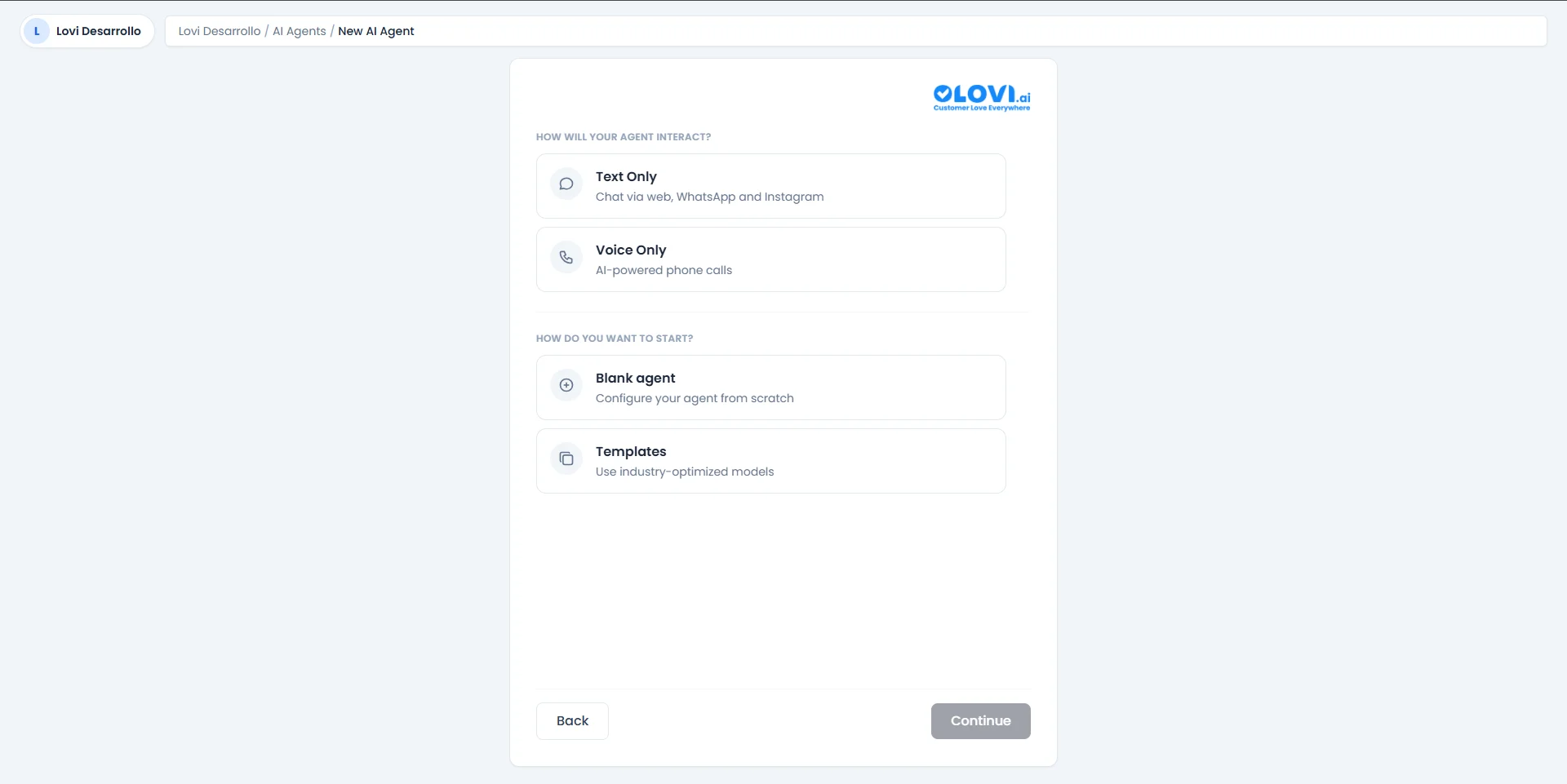 Prima di tutto, decidi **come il tuo agente interagira** con i clienti:
| Opzione | Descrizione |
| :------------- | :--------------------------------------------------------------------------------------------------------------------------- |
| **Solo Testo** | Chat via widget web, WhatsApp e Instagram. Perfetto per supporto clienti scritto, qualificazione lead e automazione FAQ. |
| **Solo Voce** | Chiamate telefoniche con IA. Ideale per linee di supporto telefonico, prenotazione appuntamenti e campagne vocali in uscita. |
Poi, scegli **come vuoi iniziare**:
| Opzione | Descrizione |
| :--------------- | :------------------------------------------------------------------------------------------------------------------------------------------------------ |
| **Agente vuoto** | Parti da zero. Configurerai ogni dettaglio tu stesso — massima flessibilita. |
| **Template** | Usa modelli ottimizzati per settore. La procedura guidata ti accompagnera attraverso alcuni passaggi in piu per adattare il template alla tua attivita. |
Clicca su **Continua** per procedere.
***
#### Percorso A: Agente Vuoto
Se hai scelto **Agente vuoto**, andrai direttamente alla schermata di configurazione:
Prima di tutto, decidi **come il tuo agente interagira** con i clienti:
| Opzione | Descrizione |
| :------------- | :--------------------------------------------------------------------------------------------------------------------------- |
| **Solo Testo** | Chat via widget web, WhatsApp e Instagram. Perfetto per supporto clienti scritto, qualificazione lead e automazione FAQ. |
| **Solo Voce** | Chiamate telefoniche con IA. Ideale per linee di supporto telefonico, prenotazione appuntamenti e campagne vocali in uscita. |
Poi, scegli **come vuoi iniziare**:
| Opzione | Descrizione |
| :--------------- | :------------------------------------------------------------------------------------------------------------------------------------------------------ |
| **Agente vuoto** | Parti da zero. Configurerai ogni dettaglio tu stesso — massima flessibilita. |
| **Template** | Usa modelli ottimizzati per settore. La procedura guidata ti accompagnera attraverso alcuni passaggi in piu per adattare il template alla tua attivita. |
Clicca su **Continua** per procedere.
***
#### Percorso A: Agente Vuoto
Se hai scelto **Agente vuoto**, andrai direttamente alla schermata di configurazione:
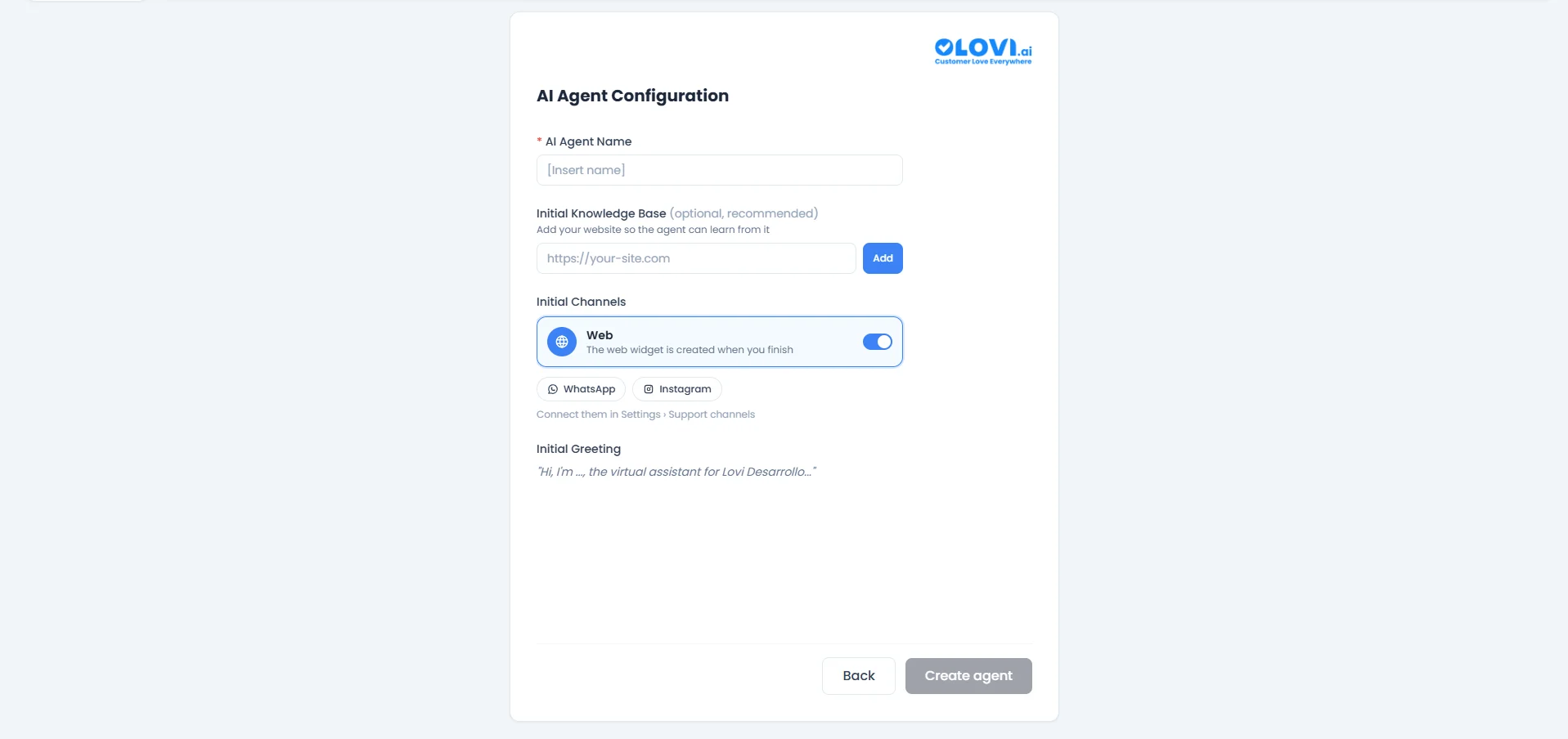 Compila i seguenti campi:
* **Nome dell'Agente IA** (obbligatorio): Dai al tuo agente un nome riconoscibile (es. `Bot Supporto`, `Assistente Vendite`).
* **Base di Conoscenza Iniziale** (opzionale, consigliato): Incolla l'URL del tuo sito web in modo che l'agente possa imparare da esso immediatamente. Clicca su **Aggiungi** per includerlo.
* **Canali Iniziali:** Attiva i canali su cui l'agente deve essere attivo:
* **Web** — Attivo per impostazione predefinita. Un widget web viene creato automaticamente al termine.
* **WhatsApp** / **Instagram** — Mostrati come disponibili ma devono essere prima collegati in *Impostazioni > Canali di Supporto*.
* **Saluto Iniziale:** Un messaggio di benvenuto pre-compilato che verra mostrato ai clienti all'inizio di una conversazione (es. *"Ciao, sono ..., l'assistente virtuale di La Tua Azienda..."*).
Quando sei soddisfatto, clicca su **Crea agente** e verrai portato al modulo di configurazione completo.
***
#### Percorso B: Template (Ottimizzati per Settore)
Se hai scelto **Template**, la procedura guidata ti accompagna attraverso tre passaggi rapidi per adattare il template alla tua attivita.
##### Passaggio 2 di 3: Seleziona il Tuo Settore
Compila i seguenti campi:
* **Nome dell'Agente IA** (obbligatorio): Dai al tuo agente un nome riconoscibile (es. `Bot Supporto`, `Assistente Vendite`).
* **Base di Conoscenza Iniziale** (opzionale, consigliato): Incolla l'URL del tuo sito web in modo che l'agente possa imparare da esso immediatamente. Clicca su **Aggiungi** per includerlo.
* **Canali Iniziali:** Attiva i canali su cui l'agente deve essere attivo:
* **Web** — Attivo per impostazione predefinita. Un widget web viene creato automaticamente al termine.
* **WhatsApp** / **Instagram** — Mostrati come disponibili ma devono essere prima collegati in *Impostazioni > Canali di Supporto*.
* **Saluto Iniziale:** Un messaggio di benvenuto pre-compilato che verra mostrato ai clienti all'inizio di una conversazione (es. *"Ciao, sono ..., l'assistente virtuale di La Tua Azienda..."*).
Quando sei soddisfatto, clicca su **Crea agente** e verrai portato al modulo di configurazione completo.
***
#### Percorso B: Template (Ottimizzati per Settore)
Se hai scelto **Template**, la procedura guidata ti accompagna attraverso tre passaggi rapidi per adattare il template alla tua attivita.
##### Passaggio 2 di 3: Seleziona il Tuo Settore
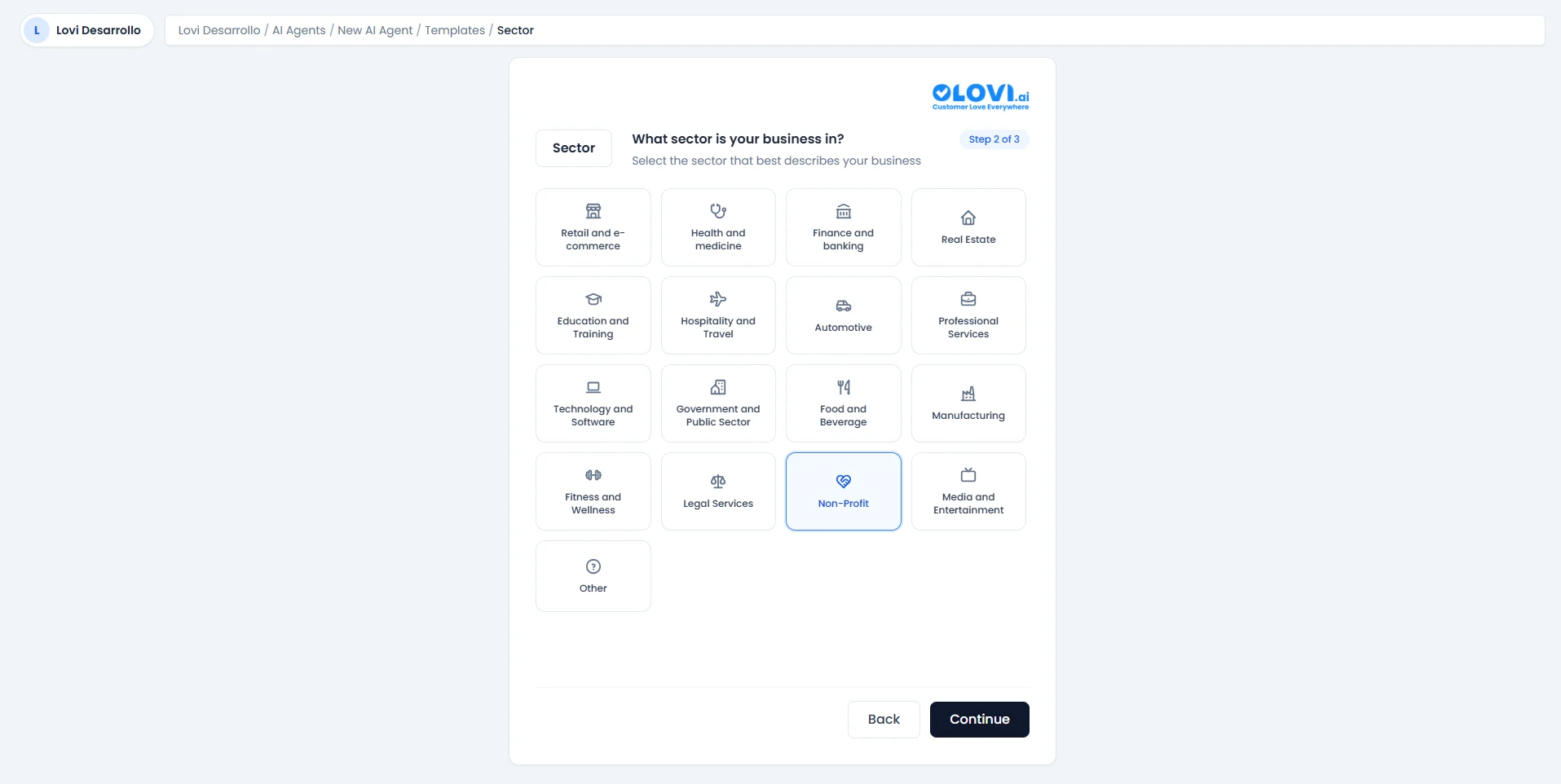 Scegli il settore che descrive meglio la tua attivita. I settori disponibili includono:
* Commercio al dettaglio ed e-commerce
* Salute e medicina
* Finanza e banche
* Immobiliare
* Istruzione e formazione
* Ospitalita e viaggi
* Automotive
* Servizi professionali
* Tecnologia e software
* Governo e settore pubblico
* Cibo e bevande
* Manifattura
* Fitness e benessere
* Servizi legali
* Non-profit
* Media e intrattenimento
* Altro
Clicca su **Continua** dopo aver selezionato il tuo settore.
##### Passaggio 3 di 3: Scegli il Tuo Caso d'Uso
Scegli il settore che descrive meglio la tua attivita. I settori disponibili includono:
* Commercio al dettaglio ed e-commerce
* Salute e medicina
* Finanza e banche
* Immobiliare
* Istruzione e formazione
* Ospitalita e viaggi
* Automotive
* Servizi professionali
* Tecnologia e software
* Governo e settore pubblico
* Cibo e bevande
* Manifattura
* Fitness e benessere
* Servizi legali
* Non-profit
* Media e intrattenimento
* Altro
Clicca su **Continua** dopo aver selezionato il tuo settore.
##### Passaggio 3 di 3: Scegli il Tuo Caso d'Uso
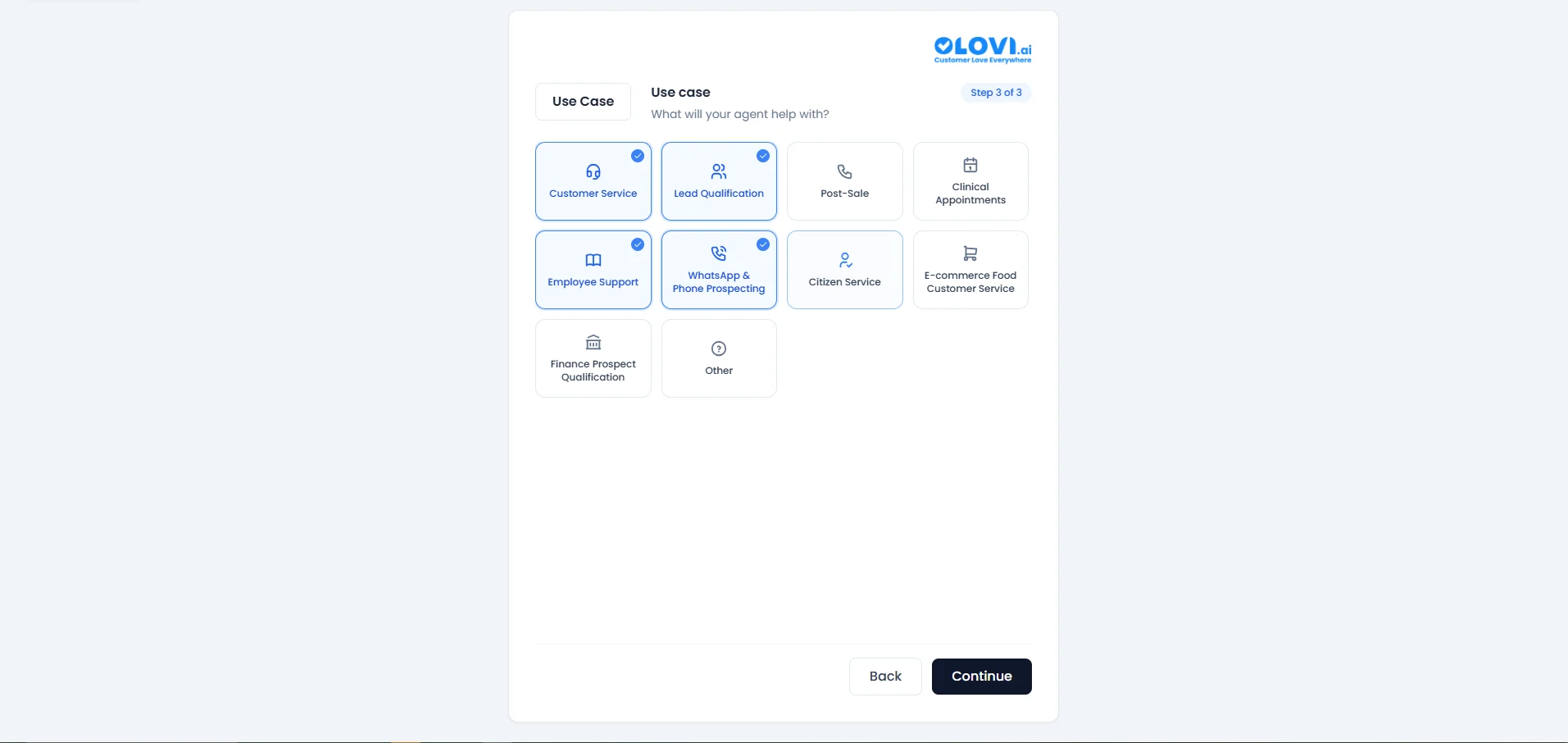 Ora indica alla procedura guidata **in cosa aiutera l'agente**. Puoi selezionare **piu** casi d'uso — verranno combinati in un unico template ottimizzato. Le opzioni includono:
* Servizio clienti
* Qualificazione lead
* Post-vendita
* Appuntamenti clinici
* Supporto dipendenti
* Prospezione WhatsApp e telefonica
* Servizio al cittadino
* Servizio clienti e-commerce alimentare
* Qualificazione prospect finanziari
* Altro
I casi d'uso selezionati appaiono evidenziati con un bordo blu e un'icona di spunta. Clicca su **Continua** quando hai finito.
##### Passaggio Finale: Configurazione dell'Agente
Ora indica alla procedura guidata **in cosa aiutera l'agente**. Puoi selezionare **piu** casi d'uso — verranno combinati in un unico template ottimizzato. Le opzioni includono:
* Servizio clienti
* Qualificazione lead
* Post-vendita
* Appuntamenti clinici
* Supporto dipendenti
* Prospezione WhatsApp e telefonica
* Servizio al cittadino
* Servizio clienti e-commerce alimentare
* Qualificazione prospect finanziari
* Altro
I casi d'uso selezionati appaiono evidenziati con un bordo blu e un'icona di spunta. Clicca su **Continua** quando hai finito.
##### Passaggio Finale: Configurazione dell'Agente
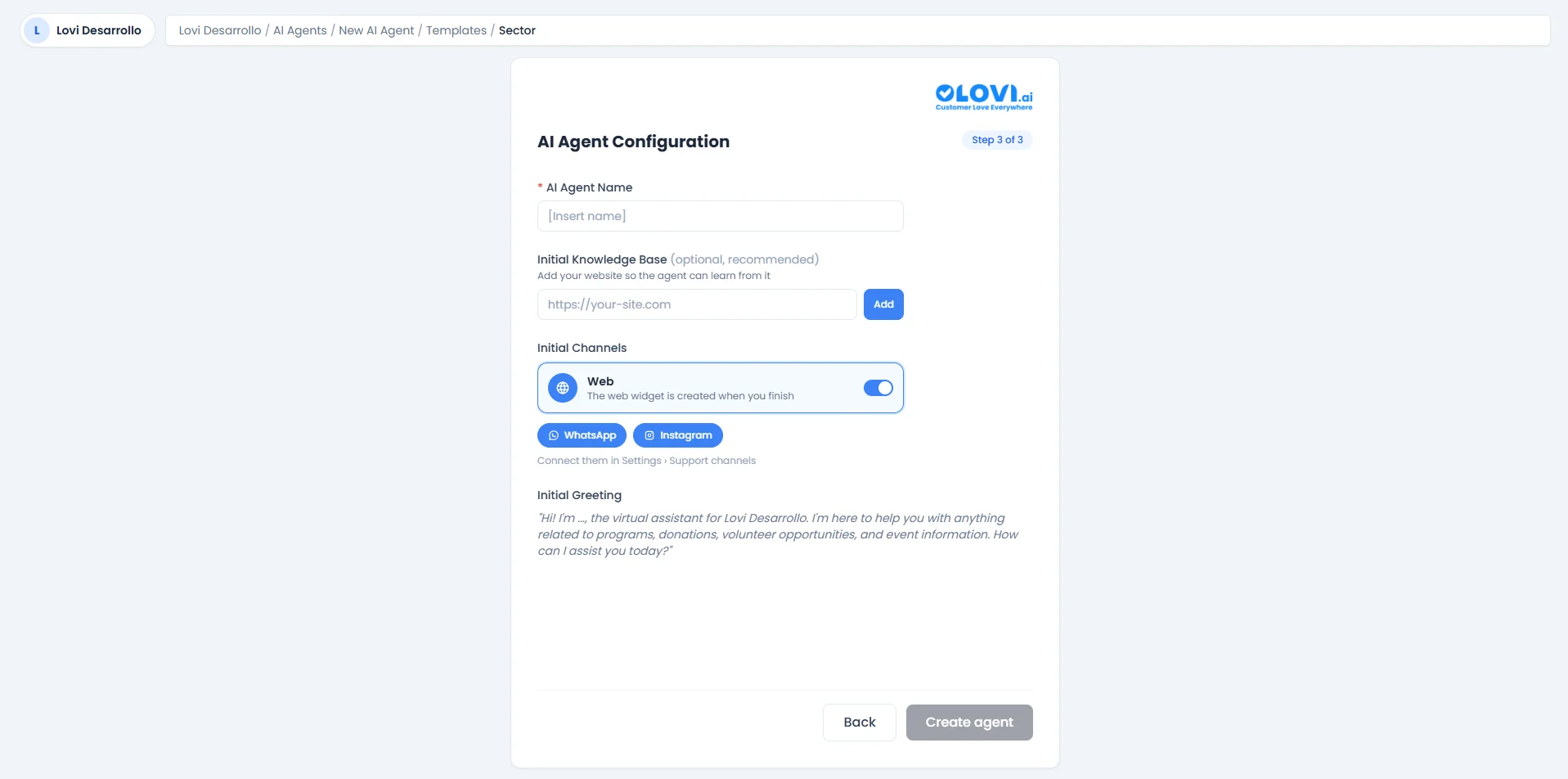 Arriverai alla stessa schermata di configurazione del percorso agente vuoto:
* **Nome dell'Agente IA** (obbligatorio)
* **Base di Conoscenza Iniziale** (opzionale, consigliato)
* **Canali Iniziali** (Web, WhatsApp, Instagram)
* **Saluto Iniziale**
La differenza e che il template ha gia pre-configurato il motore, il prompt e i guardrail del tuo agente in base alle tue selezioni di settore e caso d'uso. Puoi sempre perfezionarli successivamente nel modulo completo di **Config Agent**.
Clicca su **Crea agente** per terminare.
***
### 🎓 E Adesso?
Una volta creato il tuo agente, sarai all'interno del modulo di configurazione completo dove puoi:
* **[Config Agent](config-agent):** Perfeziona motore, guardrail, argomenti, campi, eventi, voce e impostazioni chat.
* **[Web Crawler](Web):** Arricchisci le conoscenze del tuo agente collegando fonti dati web.
* **[Siti Web](Websites):** Gestisci i siti web da cui il tuo agente impara.
* **[FAQ](FAQS):** Configura domande frequenti per risposte istantanee.
* **[Documenti](Documents):** Carica e gestisci documenti nella tua base di conoscenza.
* **[Cataloghi](Catalogues):** Collega cataloghi prodotti per agenti e-commerce.
**La tua forza lavoro IA e a pochi clic di distanza! 🤖🚀**
Arriverai alla stessa schermata di configurazione del percorso agente vuoto:
* **Nome dell'Agente IA** (obbligatorio)
* **Base di Conoscenza Iniziale** (opzionale, consigliato)
* **Canali Iniziali** (Web, WhatsApp, Instagram)
* **Saluto Iniziale**
La differenza e che il template ha gia pre-configurato il motore, il prompt e i guardrail del tuo agente in base alle tue selezioni di settore e caso d'uso. Puoi sempre perfezionarli successivamente nel modulo completo di **Config Agent**.
Clicca su **Crea agente** per terminare.
***
### 🎓 E Adesso?
Una volta creato il tuo agente, sarai all'interno del modulo di configurazione completo dove puoi:
* **[Config Agent](config-agent):** Perfeziona motore, guardrail, argomenti, campi, eventi, voce e impostazioni chat.
* **[Web Crawler](Web):** Arricchisci le conoscenze del tuo agente collegando fonti dati web.
* **[Siti Web](Websites):** Gestisci i siti web da cui il tuo agente impara.
* **[FAQ](FAQS):** Configura domande frequenti per risposte istantanee.
* **[Documenti](Documents):** Carica e gestisci documenti nella tua base di conoscenza.
* **[Cataloghi](Catalogues):** Collega cataloghi prodotti per agenti e-commerce.
**La tua forza lavoro IA e a pochi clic di distanza! 🤖🚀**