> ## Documentation Index
> Fetch the complete documentation index at: https://docs.lovi.ai/llms.txt
> Use this file to discover all available pages before exploring further.
# Configurazione Web Widget
> In questa sezione, imparerai come integrare e personalizzare il web widget di Lovi per adattarlo perfettamente al design e alla funzionalità del tuo sito web
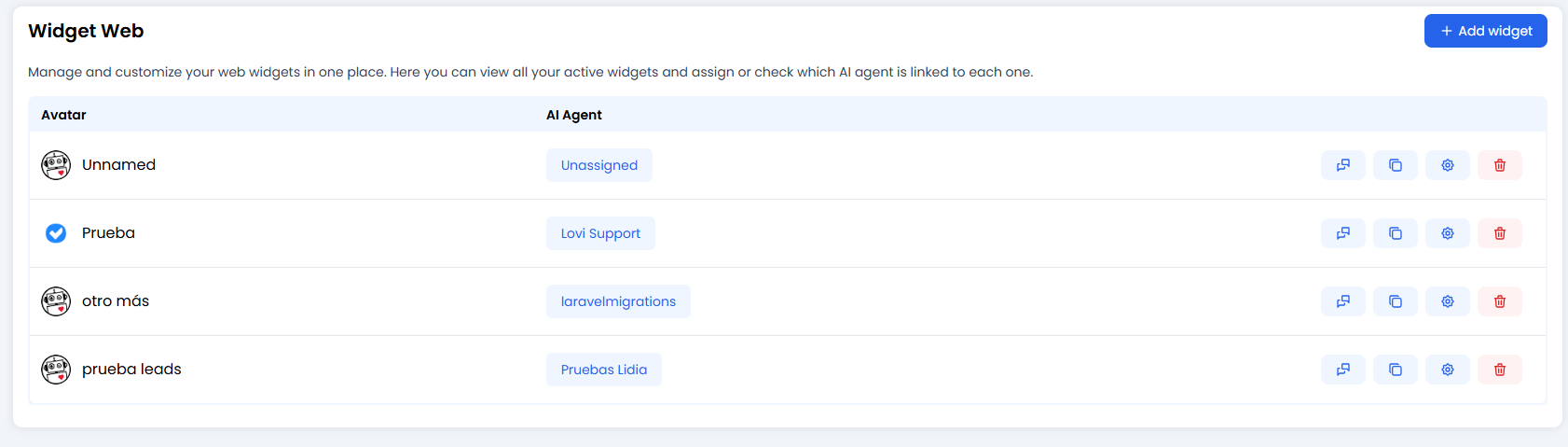 Questo è il ponte tra il tuo Agente intelligente e i visitatori del tuo sito web.
Il **Web Widget** è quella simpatica bolla nell'angolo dello schermo che dice "Ciao!". Integrarlo è semplicissimo: aggiungi uno snippet di codice al tuo sito, e voilà! Il tuo Agente AI è pronto a chattare 24/7 senza che tu debba muovere un dito.
### 🎛️ Panoramica dei tuoi Widget
Questo è il tuo centro di comando dei widget. Qui puoi vedere ogni bolla di chat che hai creato.
* **Perché averne più di uno?** Potresti volere un "Bot Vendite" per la tua pagina dei prezzi e un bot "Supporto Tecnico" per il tuo centro assistenza. Qui li gestisci tutti.
* **Azioni chiave per Widget:**
* **📋 Copia Script:** Prendi il codice magico da incollare sul tuo sito web.
* **⚙️ Configura:** La parte divertente. Modifica colori, messaggi e comportamento (ci arriviamo tra poco).
* **🗑️ Elimina:** Cestinalo se non ti serve più.
***
### 🎨 Personalizzare il tuo Widget (La lezione d'arte)
Clicca sull'**icona dell'ingranaggio ⚙️** per entrare nel laboratorio di configurazione. Rendiamo questo widget davvero tuo.
#### 1. Le basi
* **Agente AI:** Quale cervello alimenta questa chat? Seleziona uno dei tuoi agenti dalla lista.
* **Lingue:** Il tuo sito parla italiano, inglese e francese? Dillo al widget così non fa brutte figure.
#### 2. Messaggio flottante (L'amo 🪝)
Non lasciare che il tuo bot si nasconda! Imposta un messaggio accattivante che appare sopra l'icona.
* *Noioso:* "Chatta qui."
* *Meglio:* "Ciao! Hai bisogno di aiuto con il tuo ordine? 👋"
> **⚠️ Attenzione:** Aggiungi le traduzioni per tutte le tue lingue. Non vuoi che i visitatori italiani vedano una bolla vuota!
#### 3. Aspetto e stile (Vestiti bene)
* **Header:** Scegli cosa mostrare in alto. Solo un titolo? Il tuo logo? Un avatar di un robot con il monocolo? Sta a te.
* **Colori:** Usa lo strumento contagocce 🖊️ per abbinare il tuo brand **esattamente**.
* *Colore principale:* Le bolle dei messaggi e il pulsante di invio.
* *Colore del testo:* Assicurati che sia leggibile! Testo giallo su sfondo bianco è un crimine contro la vista.
#### 4. Il guardiano: Moduli di raccolta dati 📝
Vuoi sapere con chi stai parlando *prima* che inizino a chattare? Abilita il **Modulo**.
* Chiedi **Nome, Email o Telefono**.
* Rendi i campi "Obbligatori" se sei rigoroso, o "Facoltativi" se sei rilassato.
* **GDPR / Privacy:** Aggiungi un link alla tua informativa per restare in regola. 👮♂️
#### 5. Raccolta dati intelligente (Avanzata 🤓)
Questo è per i maghi della tecnologia. Il widget può sbirciare nei dati del tuo sito web (`localStorage`) per vedere se l'utente è già loggato.
* **Come aiuta:** Se loggato, il widget può dire *"Ciao, Mario!"* invece di chiedere di nuovo il nome.
* **Configurazione:** Ci dici la "Chiave" (es. `user_email`) e noi prendiamo il valore automaticamente.
***
### 🛠️ Modifiche extra e layout
Perfeziona l'esperienza:
* **Posizione:** Sinistra o Destra? (Destra è standard, Sinistra è per i ribelli).
* **Schermo intero:** Vuoi che la chat occupi tutto lo schermo del cellulare? Attiva questo.
* **Embed (Elemento DOM):** Invece di una bolla flottante, fissa la chat permanentemente dentro un `
Questo è il ponte tra il tuo Agente intelligente e i visitatori del tuo sito web.
Il **Web Widget** è quella simpatica bolla nell'angolo dello schermo che dice "Ciao!". Integrarlo è semplicissimo: aggiungi uno snippet di codice al tuo sito, e voilà! Il tuo Agente AI è pronto a chattare 24/7 senza che tu debba muovere un dito.
### 🎛️ Panoramica dei tuoi Widget
Questo è il tuo centro di comando dei widget. Qui puoi vedere ogni bolla di chat che hai creato.
* **Perché averne più di uno?** Potresti volere un "Bot Vendite" per la tua pagina dei prezzi e un bot "Supporto Tecnico" per il tuo centro assistenza. Qui li gestisci tutti.
* **Azioni chiave per Widget:**
* **📋 Copia Script:** Prendi il codice magico da incollare sul tuo sito web.
* **⚙️ Configura:** La parte divertente. Modifica colori, messaggi e comportamento (ci arriviamo tra poco).
* **🗑️ Elimina:** Cestinalo se non ti serve più.
***
### 🎨 Personalizzare il tuo Widget (La lezione d'arte)
Clicca sull'**icona dell'ingranaggio ⚙️** per entrare nel laboratorio di configurazione. Rendiamo questo widget davvero tuo.
#### 1. Le basi
* **Agente AI:** Quale cervello alimenta questa chat? Seleziona uno dei tuoi agenti dalla lista.
* **Lingue:** Il tuo sito parla italiano, inglese e francese? Dillo al widget così non fa brutte figure.
#### 2. Messaggio flottante (L'amo 🪝)
Non lasciare che il tuo bot si nasconda! Imposta un messaggio accattivante che appare sopra l'icona.
* *Noioso:* "Chatta qui."
* *Meglio:* "Ciao! Hai bisogno di aiuto con il tuo ordine? 👋"
> **⚠️ Attenzione:** Aggiungi le traduzioni per tutte le tue lingue. Non vuoi che i visitatori italiani vedano una bolla vuota!
#### 3. Aspetto e stile (Vestiti bene)
* **Header:** Scegli cosa mostrare in alto. Solo un titolo? Il tuo logo? Un avatar di un robot con il monocolo? Sta a te.
* **Colori:** Usa lo strumento contagocce 🖊️ per abbinare il tuo brand **esattamente**.
* *Colore principale:* Le bolle dei messaggi e il pulsante di invio.
* *Colore del testo:* Assicurati che sia leggibile! Testo giallo su sfondo bianco è un crimine contro la vista.
#### 4. Il guardiano: Moduli di raccolta dati 📝
Vuoi sapere con chi stai parlando *prima* che inizino a chattare? Abilita il **Modulo**.
* Chiedi **Nome, Email o Telefono**.
* Rendi i campi "Obbligatori" se sei rigoroso, o "Facoltativi" se sei rilassato.
* **GDPR / Privacy:** Aggiungi un link alla tua informativa per restare in regola. 👮♂️
#### 5. Raccolta dati intelligente (Avanzata 🤓)
Questo è per i maghi della tecnologia. Il widget può sbirciare nei dati del tuo sito web (`localStorage`) per vedere se l'utente è già loggato.
* **Come aiuta:** Se loggato, il widget può dire *"Ciao, Mario!"* invece di chiedere di nuovo il nome.
* **Configurazione:** Ci dici la "Chiave" (es. `user_email`) e noi prendiamo il valore automaticamente.
***
### 🛠️ Modifiche extra e layout
Perfeziona l'esperienza:
* **Posizione:** Sinistra o Destra? (Destra è standard, Sinistra è per i ribelli).
* **Schermo intero:** Vuoi che la chat occupi tutto lo schermo del cellulare? Attiva questo.
* **Embed (Elemento DOM):** Invece di una bolla flottante, fissa la chat permanentemente dentro un `` sulla tua pagina. Ottimo per le pagine "Contattaci".
* **CSS personalizzato:** Se conosci il codice, puoi scrivere i tuoi stili qui per sovrascrivere i nostri. Il cielo è il limite.
***
### 🎨 CSS personalizzato — La guida del designer
I colori e le opzioni predefinite ti stanno stretti? Il campo **CSS personalizzato** ti dà il controllo totale sull'aspetto del widget. Qui puoi scrivere regole CSS che modificano gli stili, sovrascrivono le classi predefinite o aggiungono persino animazioni.
**Dove trovarlo:** Apri la configurazione del widget (icona ⚙️), espandi la sezione **"CSS personalizzato"** e scrivi il tuo codice nell'area di testo.
#### ⚙️ Come funziona sotto il cofano
Quello che scrivi qui non è magia — è abbastanza prevedibile una volta capito:
1. Il tuo CSS viene salvato insieme alla configurazione del widget.
2. Quando il widget si carica sul sito del visitatore, il tuo CSS viene iniettato come tag `