> ## Documentation Index
> Fetch the complete documentation index at: https://docs.lovi.ai/llms.txt
> Use this file to discover all available pages before exploring further.
# Tag
> In questa sezione, i tag vengono creati e gestiti, permettendo di classificare e organizzare le conversazioni secondo il loro argomento o contesto.
 Una conversazione senza etichette è una conversazione persa.
I **Tag** sono gli "adesivi" digitali che usi per classificare le tue chat. Ti permettono di vedere istantaneamente nella Livechat se un cliente è soddisfatto, arrabbiato o già convertito. Sono anche essenziali per le analisi, aiutandoti a capire di *cosa* le persone parlano davvero con il tuo bot.
***
### 🎛️ La tua collezione di tag
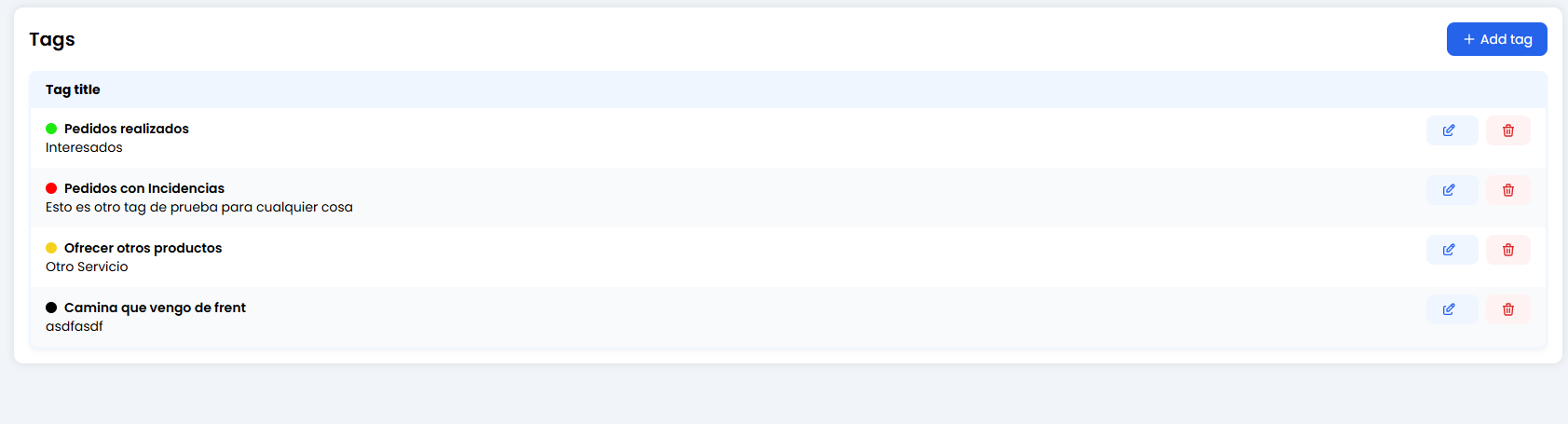
Nella vista principale, vedrai l'inventario completo dei tag disponibili.
* **Titolo (Grassetto):** Il nome breve del tag (es. `Ordini completati`).
* **Descrizione (Sottotitolo):** Un rapido promemoria che spiega quando usarlo (es. `Utenti interessati`).
* **Punto colorato:** Cruciale per la prioritizzazione visiva (Rosso = Rischio, Verde = Successo).
***
### 🎨 Creare un nuovo tag (+ Aggiungi tag)
Una conversazione senza etichette è una conversazione persa.
I **Tag** sono gli "adesivi" digitali che usi per classificare le tue chat. Ti permettono di vedere istantaneamente nella Livechat se un cliente è soddisfatto, arrabbiato o già convertito. Sono anche essenziali per le analisi, aiutandoti a capire di *cosa* le persone parlano davvero con il tuo bot.
***
### 🎛️ La tua collezione di tag
Nella vista principale, vedrai l'inventario completo dei tag disponibili.
* **Titolo (Grassetto):** Il nome breve del tag (es. `Ordini completati`).
* **Descrizione (Sottotitolo):** Un rapido promemoria che spiega quando usarlo (es. `Utenti interessati`).
* **Punto colorato:** Cruciale per la prioritizzazione visiva (Rosso = Rischio, Verde = Successo).
***
### 🎨 Creare un nuovo tag (+ Aggiungi tag)
 Quando crei un tag, definisci tre elementi semplici ma potenti:
#### 1. Nome del tag (Il titolo)
Questa è la parola chiave che vedrai nella chat.
* **Restrizione:** Massimo **25 caratteri**. Mantienilo breve.
* *Consiglio:* Anche se il sistema supporta gli underscore (`_`), puoi usare gli spazi se è più chiaro.
* *Bene:* `Vendita chiusa` o `Incidente`.
* *Male:* `Cliente che ha un problema con la spedizione` (troppo lungo!).
#### 2. Descrizione del tag (La guida)
Questo testo appare sotto il titolo nella lista.
* Aiuta il tuo team umano (o il te stesso del futuro) a capire esattamente quando questo tag dovrebbe essere applicato.
* *Esempio:* "Usa solo quando il cliente ha pagato e ricevuto la conferma."
#### 3. Colore del tag (Il semaforo) 🚦
Assegna un significato visivo a ogni tag.
* 🔴 **Rosso:** Problemi, reclami o errori (`Incidente`, `Bug`, `Cliente arrabbiato`).
* 🟡 **Giallo:** Elementi in sospeso o domande aperte (`Domanda`, `In attesa di info`).
* 🟢 **Verde:** Successi e vendite (`Vendita`, `Risolto`, `Cliente soddisfatto`).
* ⚫ **Nero/Grigio:** Categorie neutre (`Informazioni`, `Orari di apertura`).
***
### 🚀 Dove vengono usati questi tag?
Una volta creati qui, i tag prendono vita in due posti chiave:
1. **Livechat:** Gli agenti umani possono applicare manualmente i tag alle conversazioni prima di chiuderle.
2. **Analisi:** Puoi misurare quante chat sono taggate come `Incidente` vs `Vendita` e prendere decisioni aziendali migliori.
**Organizza la tua casella di posta! Crea i tuoi tag e inizia ad aggiungere colore alle tue conversazioni. 🎨**
Quando crei un tag, definisci tre elementi semplici ma potenti:
#### 1. Nome del tag (Il titolo)
Questa è la parola chiave che vedrai nella chat.
* **Restrizione:** Massimo **25 caratteri**. Mantienilo breve.
* *Consiglio:* Anche se il sistema supporta gli underscore (`_`), puoi usare gli spazi se è più chiaro.
* *Bene:* `Vendita chiusa` o `Incidente`.
* *Male:* `Cliente che ha un problema con la spedizione` (troppo lungo!).
#### 2. Descrizione del tag (La guida)
Questo testo appare sotto il titolo nella lista.
* Aiuta il tuo team umano (o il te stesso del futuro) a capire esattamente quando questo tag dovrebbe essere applicato.
* *Esempio:* "Usa solo quando il cliente ha pagato e ricevuto la conferma."
#### 3. Colore del tag (Il semaforo) 🚦
Assegna un significato visivo a ogni tag.
* 🔴 **Rosso:** Problemi, reclami o errori (`Incidente`, `Bug`, `Cliente arrabbiato`).
* 🟡 **Giallo:** Elementi in sospeso o domande aperte (`Domanda`, `In attesa di info`).
* 🟢 **Verde:** Successi e vendite (`Vendita`, `Risolto`, `Cliente soddisfatto`).
* ⚫ **Nero/Grigio:** Categorie neutre (`Informazioni`, `Orari di apertura`).
***
### 🚀 Dove vengono usati questi tag?
Una volta creati qui, i tag prendono vita in due posti chiave:
1. **Livechat:** Gli agenti umani possono applicare manualmente i tag alle conversazioni prima di chiuderle.
2. **Analisi:** Puoi misurare quante chat sono taggate come `Incidente` vs `Vendita` e prendere decisioni aziendali migliori.
**Organizza la tua casella di posta! Crea i tuoi tag e inizia ad aggiungere colore alle tue conversazioni. 🎨**