> ## Documentation Index
> Fetch the complete documentation index at: https://docs.lovi.ai/llms.txt
> Use this file to discover all available pages before exploring further.
# RingOver
> Collega il tuo account RingOver per sincronizzare le chiamate e gestire la tua integrazione telefonica con Lovi.
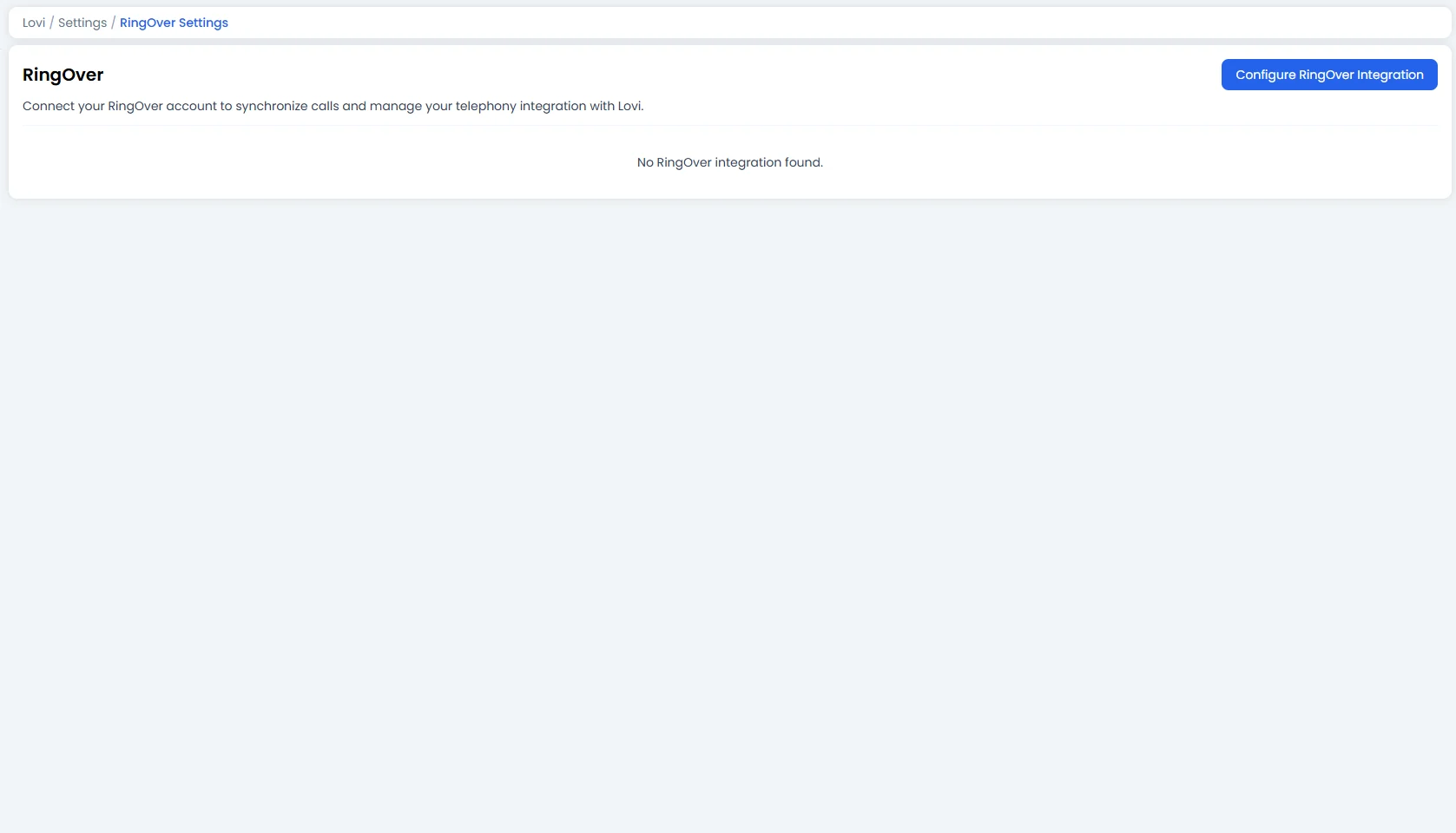 Se il tuo team gestisce le chiamate tramite RingOver, questa integrazione porta quei superpoteri telefonici direttamente in Lovi. **Collega il tuo account RingOver, configura i tuoi webhook e mantieni ogni chiamata sincronizzata.**
In sostanza, questo modulo ti permette di validare le tue credenziali RingOver, gestire lo stato dell'integrazione e configurare i webhook affinché il tuo centralino e Lovi parlino la stessa lingua.
***
### 🔗 1. Collegare il Tuo Account RingOver
Per iniziare, clicca sul pulsante blu:
**\[Configura Integrazione RingOver]**
Questo apre una procedura guidata che ti accompagna nel processo in un unico passaggio:
#### Passaggio 1: Inserisci il Tuo Token API 🔑
Se il tuo team gestisce le chiamate tramite RingOver, questa integrazione porta quei superpoteri telefonici direttamente in Lovi. **Collega il tuo account RingOver, configura i tuoi webhook e mantieni ogni chiamata sincronizzata.**
In sostanza, questo modulo ti permette di validare le tue credenziali RingOver, gestire lo stato dell'integrazione e configurare i webhook affinché il tuo centralino e Lovi parlino la stessa lingua.
***
### 🔗 1. Collegare il Tuo Account RingOver
Per iniziare, clicca sul pulsante blu:
**\[Configura Integrazione RingOver]**
Questo apre una procedura guidata che ti accompagna nel processo in un unico passaggio:
#### Passaggio 1: Inserisci il Tuo Token API 🔑
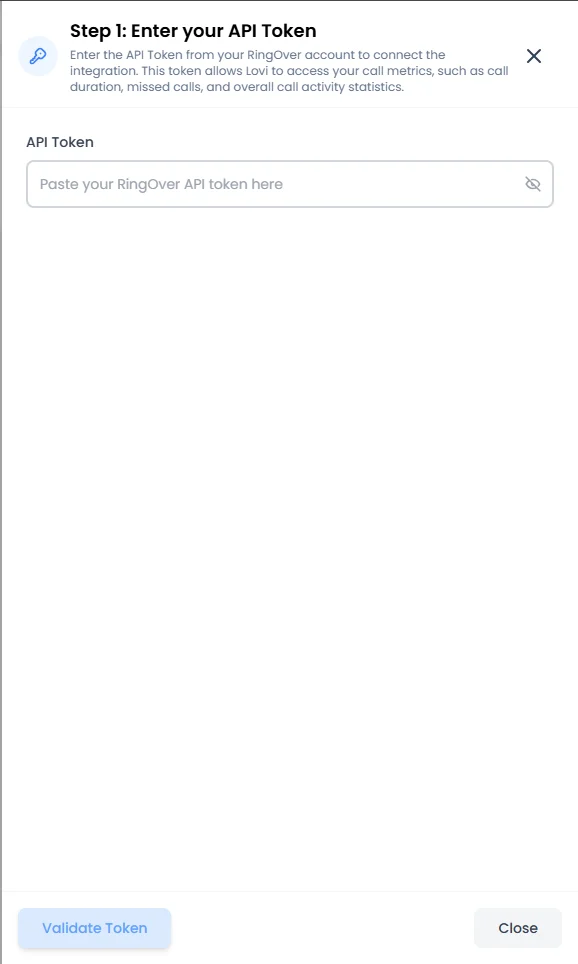 * **Token API:** Incolla il Token API dal tuo account RingOver. Questo token consente a Lovi di accedere alle metriche delle tue chiamate, come la durata delle chiamate, le chiamate perse e le statistiche generali sull'attività delle chiamate.
* **Valida Token:** Clicca sul pulsante **Valida Token** in basso. Il sistema verificherà le tue credenziali presso i server di RingOver.
Se il token è valido, il tuo account di integrazione verrà creato automaticamente. Se fallisce, verifica di aver copiato il token correttamente (senza spazi extra!) e che non sia scaduto nella tua dashboard di RingOver.
***
### 📋 2. Panoramica dell'Integrazione (La Tua Dashboard)
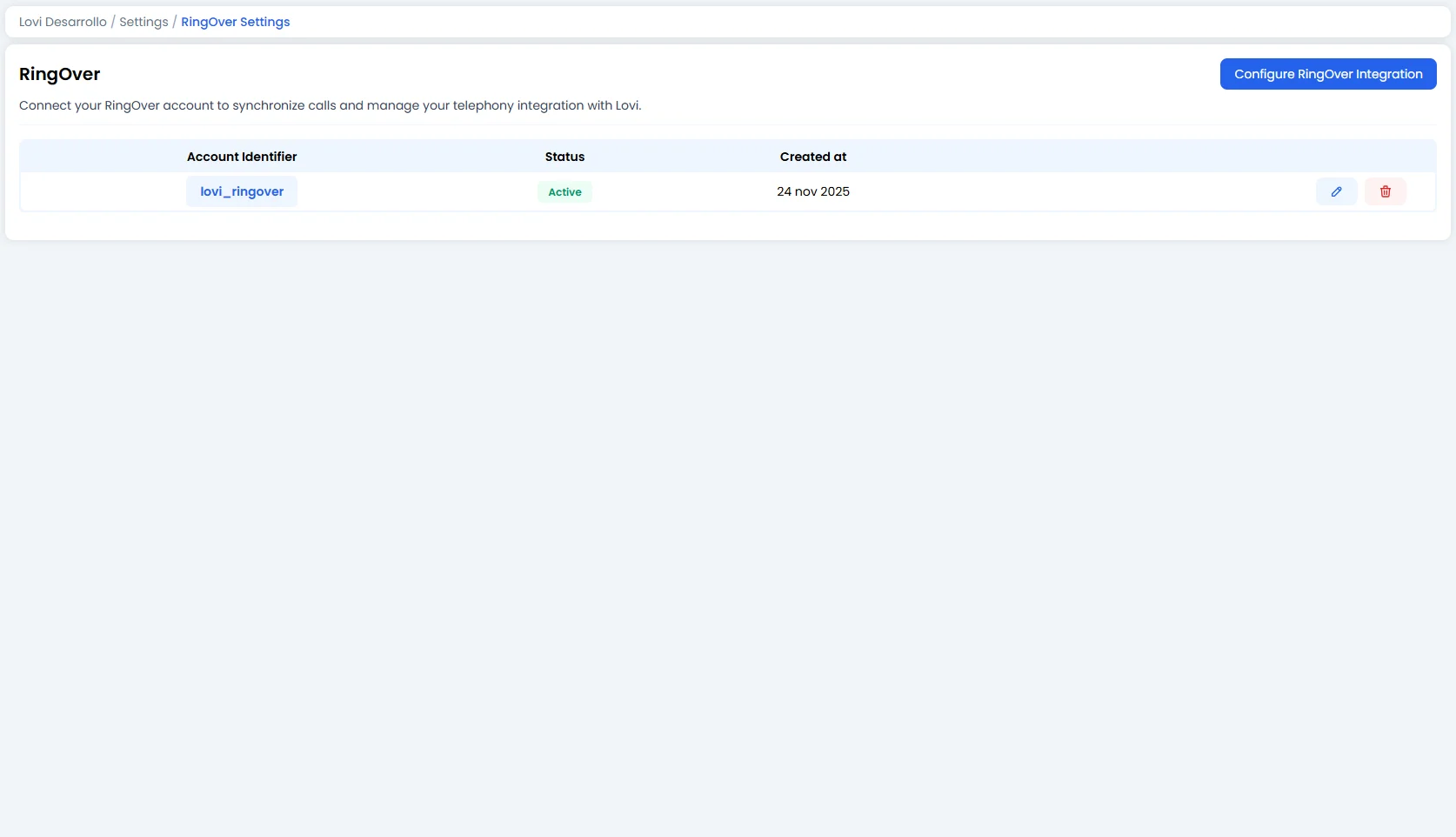
Una volta che il tuo account è collegato, vedrai una tabella riepilogativa direttamente nella pagina delle impostazioni:
* **Token API:** Incolla il Token API dal tuo account RingOver. Questo token consente a Lovi di accedere alle metriche delle tue chiamate, come la durata delle chiamate, le chiamate perse e le statistiche generali sull'attività delle chiamate.
* **Valida Token:** Clicca sul pulsante **Valida Token** in basso. Il sistema verificherà le tue credenziali presso i server di RingOver.
Se il token è valido, il tuo account di integrazione verrà creato automaticamente. Se fallisce, verifica di aver copiato il token correttamente (senza spazi extra!) e che non sia scaduto nella tua dashboard di RingOver.
***
### 📋 2. Panoramica dell'Integrazione (La Tua Dashboard)
Una volta che il tuo account è collegato, vedrai una tabella riepilogativa direttamente nella pagina delle impostazioni:
 | Colonna | Cosa ti indica |
| :------------------------- | :---------------------------------------------------------------------------------------------------- |
| **Identificativo Account** | Il nome del tuo account RingOver collegato (es. `lovi_ringover`). |
| **Stato** | Se l'integrazione è **Attiva** o inattiva. Un badge verde significa che tutto funziona correttamente. |
| **Creato il** | La data in cui l'integrazione è stata configurata per la prima volta. |
Sul lato destro di ogni riga, troverai due icone di azione:
* **✏️ Modifica:** Apre il pannello di configurazione dell'integrazione.
* **🗑️ Elimina:** Rimuove completamente l'integrazione. Usalo con cautela — questo disconnetterà il tuo account RingOver da Lovi.
***
### 🛠️ 3. Modificare l'Integrazione
Clicca sull'icona **Modifica** per aprire il pannello di configurazione:
| Colonna | Cosa ti indica |
| :------------------------- | :---------------------------------------------------------------------------------------------------- |
| **Identificativo Account** | Il nome del tuo account RingOver collegato (es. `lovi_ringover`). |
| **Stato** | Se l'integrazione è **Attiva** o inattiva. Un badge verde significa che tutto funziona correttamente. |
| **Creato il** | La data in cui l'integrazione è stata configurata per la prima volta. |
Sul lato destro di ogni riga, troverai due icone di azione:
* **✏️ Modifica:** Apre il pannello di configurazione dell'integrazione.
* **🗑️ Elimina:** Rimuove completamente l'integrazione. Usalo con cautela — questo disconnetterà il tuo account RingOver da Lovi.
***
### 🛠️ 3. Modificare l'Integrazione
Clicca sull'icona **Modifica** per aprire il pannello di configurazione:
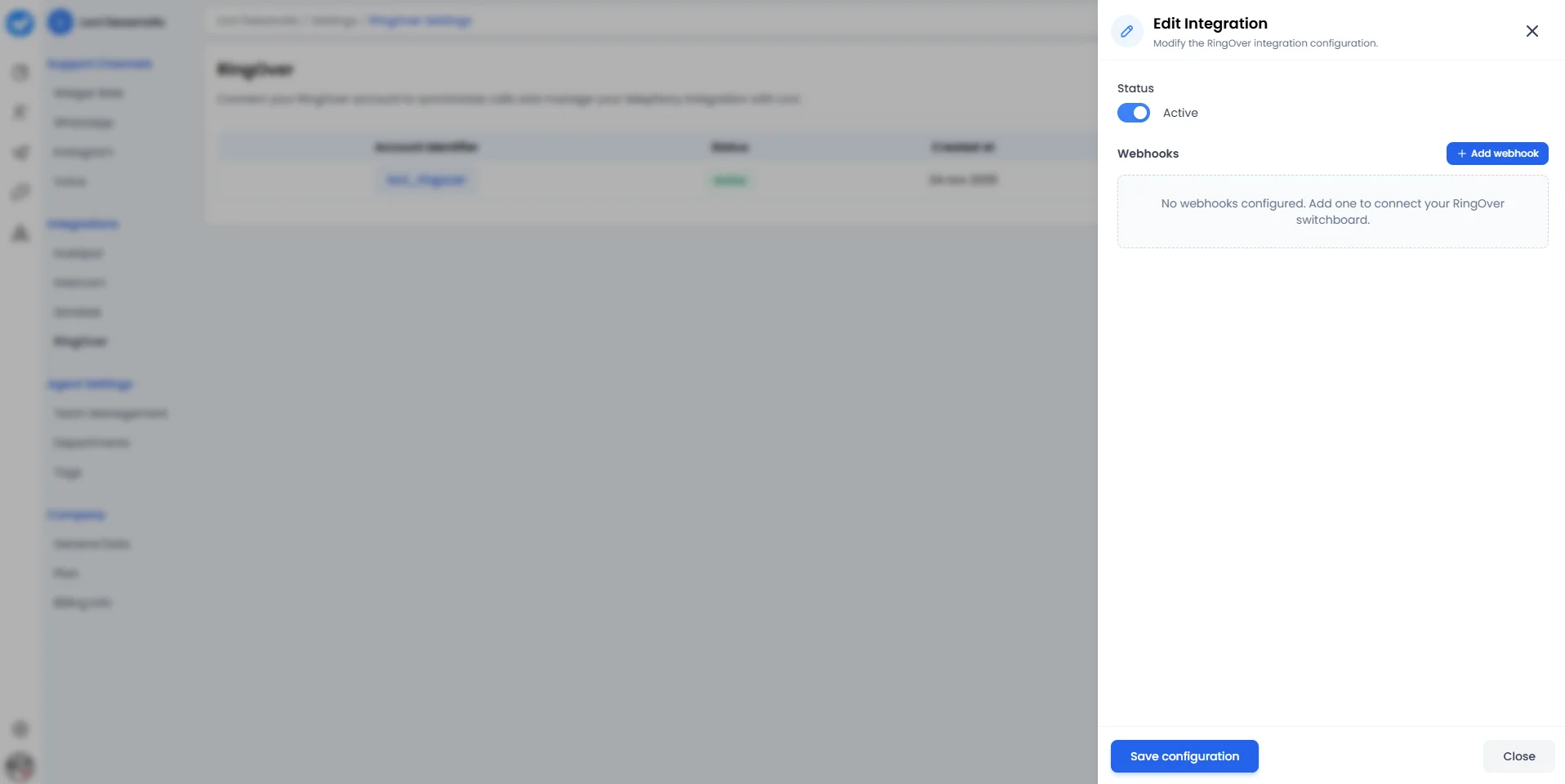 Qui puoi regolare due aspetti chiave:
#### A. Toggle di Stato 🔄
* **Attivo / Inattivo:** Usa il toggle per attivare o disattivare l'integrazione senza eliminarla. Utile se hai bisogno di mettere in pausa la connessione temporaneamente (es. durante la manutenzione o i test) senza perdere la tua configurazione.
#### B. Webhook ➕
Qui risiede il vero potere. I webhook permettono a RingOver di notificare Lovi in tempo reale ogni volta che succede qualcosa sul tuo centralino.
* **+ Aggiungi webhook:** Clicca su questo pulsante per registrare un nuovo webhook.
* **Nessun webhook configurato?** Vedrai un messaggio amichevole: *"Nessun webhook configurato. Aggiungine uno per collegare il tuo centralino RingOver."*
Aggiungi tutti i webhook necessari per coprire diversi tipi di eventi o configurazioni del centralino.
Una volta apportate le modifiche, clicca su **Salva configurazione** per applicarle.
***
### 🎯 Perché collegare RingOver?
L'obiettivo principale è **visibilità e automazione**:
* **Tracciamento unificato delle chiamate:** Ogni chiamata gestita tramite RingOver viene sincronizzata con Lovi, offrendoti un unico pannello per tutte le interazioni con i clienti — chat, voce e altro.
* **Eventi in tempo reale:** I webhook garantiscono che gli eventi delle chiamate (risposte, perse, completate) confluiscano in Lovi istantaneamente, abilitando automazioni e follow-up tempestivi.
* **Zero cambio di contesto:** Il tuo team resta nei suoi strumenti abituali mentre Lovi gestisce l'orchestrazione dei dati dietro le quinte.
**Collega il tuo centralino e lascia che le tue chiamate lavorino in modo più intelligente! 📞**
Qui puoi regolare due aspetti chiave:
#### A. Toggle di Stato 🔄
* **Attivo / Inattivo:** Usa il toggle per attivare o disattivare l'integrazione senza eliminarla. Utile se hai bisogno di mettere in pausa la connessione temporaneamente (es. durante la manutenzione o i test) senza perdere la tua configurazione.
#### B. Webhook ➕
Qui risiede il vero potere. I webhook permettono a RingOver di notificare Lovi in tempo reale ogni volta che succede qualcosa sul tuo centralino.
* **+ Aggiungi webhook:** Clicca su questo pulsante per registrare un nuovo webhook.
* **Nessun webhook configurato?** Vedrai un messaggio amichevole: *"Nessun webhook configurato. Aggiungine uno per collegare il tuo centralino RingOver."*
Aggiungi tutti i webhook necessari per coprire diversi tipi di eventi o configurazioni del centralino.
Una volta apportate le modifiche, clicca su **Salva configurazione** per applicarle.
***
### 🎯 Perché collegare RingOver?
L'obiettivo principale è **visibilità e automazione**:
* **Tracciamento unificato delle chiamate:** Ogni chiamata gestita tramite RingOver viene sincronizzata con Lovi, offrendoti un unico pannello per tutte le interazioni con i clienti — chat, voce e altro.
* **Eventi in tempo reale:** I webhook garantiscono che gli eventi delle chiamate (risposte, perse, completate) confluiscano in Lovi istantaneamente, abilitando automazioni e follow-up tempestivi.
* **Zero cambio di contesto:** Il tuo team resta nei suoi strumenti abituali mentre Lovi gestisce l'orchestrazione dei dati dietro le quinte.
**Collega il tuo centralino e lascia che le tue chiamate lavorino in modo più intelligente! 📞**