> ## Documentation Index
> Fetch the complete documentation index at: https://docs.lovi.ai/llms.txt
> Use this file to discover all available pages before exploring further.
# Campagne
> In questa sezione, puoi visualizzare, raggruppare e gestire le campagne WhatsApp che sono già state create ed eseguite utilizzando template preconfigurati.
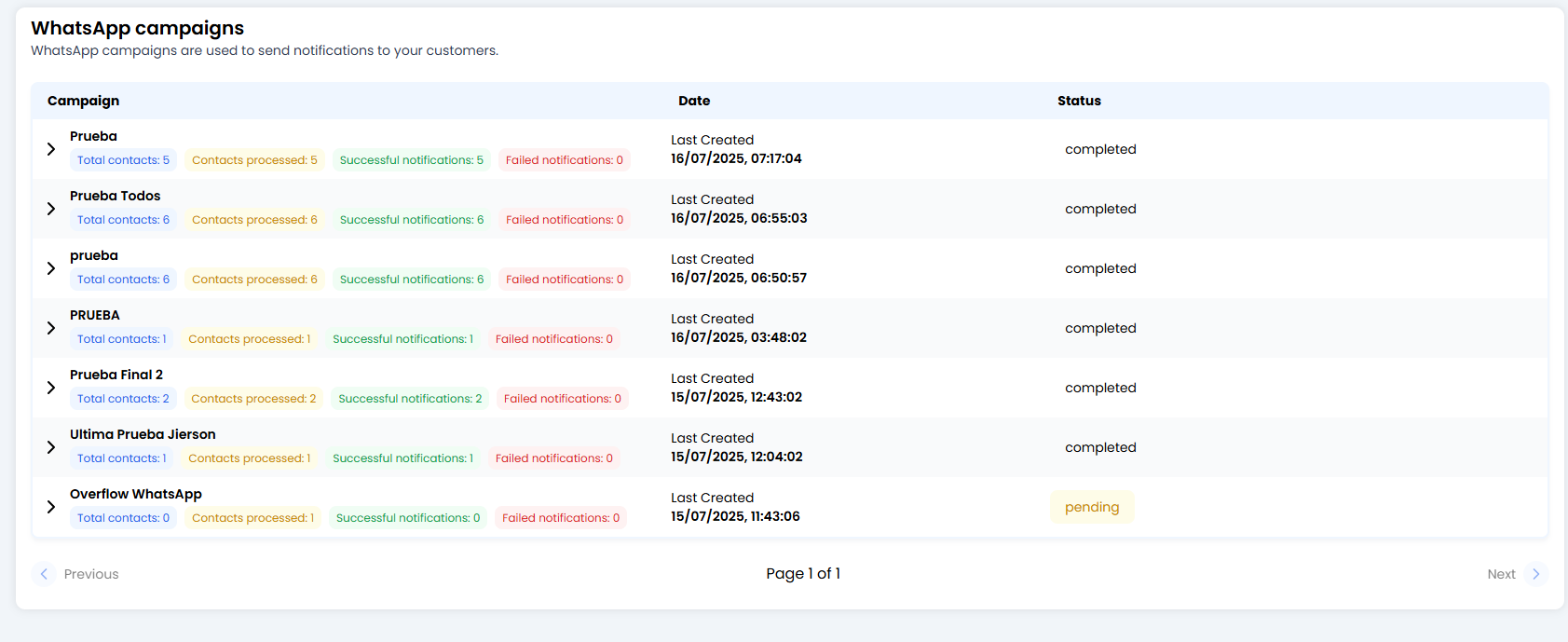 Hai già il tuo template approvato. Hai lanciato il messaggio. Ora la grande domanda è: **"È arrivato a qualcuno?"** 🤔
Questo modulo è il tuo **Centro risultati**. Non *crei* campagne qui (questo viene dopo); qui **analizzi**. È qui che vieni per vedere se i tuoi messaggi sono arrivati sui telefoni dei tuoi clienti o hanno colpito un muro.
***
### 🗂️ La tua casella delle campagne (Panoramica)
Per mantenere tutto organizzato, il sistema è intelligente: **raggruppa le campagne per nome**.
* Se hai lanciato una campagna chiamata "Offerta estate" lunedì e un'altra con lo stesso nome venerdì, appariranno insieme in un'unica cartella.
* **La riga principale (il riepilogo):** mostra i dati totali di tutte le volte che hai eseguito quella campagna.
***
### 🔍 La lente d'ingrandimento: Dettagli dell'esecuzione
Clicca la **piccola freccia (>)** a sinistra del nome della campagna per espandere lo storico.
Hai già il tuo template approvato. Hai lanciato il messaggio. Ora la grande domanda è: **"È arrivato a qualcuno?"** 🤔
Questo modulo è il tuo **Centro risultati**. Non *crei* campagne qui (questo viene dopo); qui **analizzi**. È qui che vieni per vedere se i tuoi messaggi sono arrivati sui telefoni dei tuoi clienti o hanno colpito un muro.
***
### 🗂️ La tua casella delle campagne (Panoramica)
Per mantenere tutto organizzato, il sistema è intelligente: **raggruppa le campagne per nome**.
* Se hai lanciato una campagna chiamata "Offerta estate" lunedì e un'altra con lo stesso nome venerdì, appariranno insieme in un'unica cartella.
* **La riga principale (il riepilogo):** mostra i dati totali di tutte le volte che hai eseguito quella campagna.
***
### 🔍 La lente d'ingrandimento: Dettagli dell'esecuzione
Clicca la **piccola freccia (>)** a sinistra del nome della campagna per espandere lo storico.
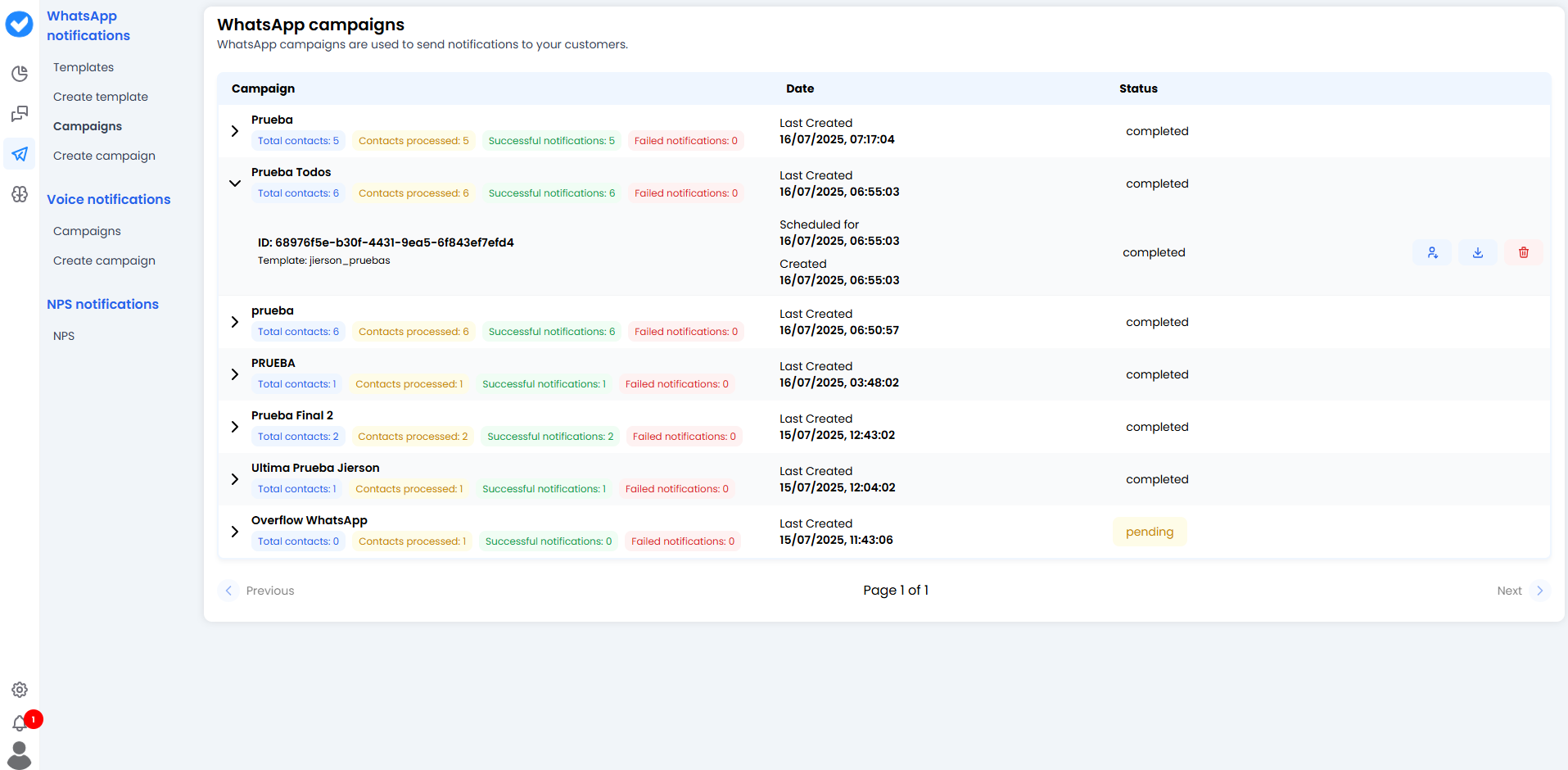 Qui vedrai ogni singola "esecuzione" con il suo ID completo:
* **Data:** Quando è stato inviato (o quando è programmato per essere inviato).
* **Template:** Quale template è stato usato (es. `promo_black_friday`).
* **Stato:**
* ✅ **Completato:** Tutto è stato inviato.
* ⏳ **In attesa:** È in coda o programmato per il futuro.
***
### 🚦 Il semaforo dei risultati (Metriche)
La parte più importante sono i **numeri colorati**. Mostrano la salute della tua campagna a colpo d'occhio:
* 🔵 **Contatti totali:** Quante persone hai tentato di raggiungere.
* 🟡 **Contatti elaborati:** Quanti il sistema ha già elaborato.
* 🟢 **Notifiche riuscite:** **La metrica chiave.** Quanti messaggi sono stati consegnati con successo ai server di WhatsApp.
* 🔴 **Notifiche fallite:** Messaggi che non sono passati.
* *Perché falliscono?* Il numero potrebbe non avere WhatsApp, l'utente potrebbe averti bloccato, o Meta potrebbe aver limitato il tuo template.
***
### 🛠️ Azioni disponibili
Sulla destra di ogni esecuzione hai tre pulsanti utili:
1. **📥 Scarica report:** Un report completo per gli amanti di Excel.
2. **👥 Scarica contatti:** Scarica l'elenco esatto delle persone targetizzate in questa campagna. Utile per ritentare solo i falliti in una nuova campagna.
3. **🗑️ Elimina campagna:** Elimina il record. (Attenzione — questo rimuove lo storico dei risultati, quindi assicurati di non averne bisogno per audit.)
***
### 🎓 Riepilogo delle migliori pratiche
* **Attenzione ai rossi (Falliti):** Se hai troppi fallimenti (più del 5%), ferma la campagna. Il tuo database potrebbe essere sporco (numeri non validi) o obsoleto. Meta penalizza i tassi di fallimento elevati.
* **Pulizia:** Usa il pulsante "Scarica contatti" da una campagna riuscita per costruire segmenti di "Utenti attivi" per il futuro.
* **Naming coerente:** Se chiami sempre le tue campagne "Test 1", "Test 2", finirai con una lista disordinata. Usa nomi come `Newsletter_Gennaio` così il raggruppamento automatico funziona a tuo favore.
**Analizza, impara e ottimizza il tuo prossimo invio! 📈**
Qui vedrai ogni singola "esecuzione" con il suo ID completo:
* **Data:** Quando è stato inviato (o quando è programmato per essere inviato).
* **Template:** Quale template è stato usato (es. `promo_black_friday`).
* **Stato:**
* ✅ **Completato:** Tutto è stato inviato.
* ⏳ **In attesa:** È in coda o programmato per il futuro.
***
### 🚦 Il semaforo dei risultati (Metriche)
La parte più importante sono i **numeri colorati**. Mostrano la salute della tua campagna a colpo d'occhio:
* 🔵 **Contatti totali:** Quante persone hai tentato di raggiungere.
* 🟡 **Contatti elaborati:** Quanti il sistema ha già elaborato.
* 🟢 **Notifiche riuscite:** **La metrica chiave.** Quanti messaggi sono stati consegnati con successo ai server di WhatsApp.
* 🔴 **Notifiche fallite:** Messaggi che non sono passati.
* *Perché falliscono?* Il numero potrebbe non avere WhatsApp, l'utente potrebbe averti bloccato, o Meta potrebbe aver limitato il tuo template.
***
### 🛠️ Azioni disponibili
Sulla destra di ogni esecuzione hai tre pulsanti utili:
1. **📥 Scarica report:** Un report completo per gli amanti di Excel.
2. **👥 Scarica contatti:** Scarica l'elenco esatto delle persone targetizzate in questa campagna. Utile per ritentare solo i falliti in una nuova campagna.
3. **🗑️ Elimina campagna:** Elimina il record. (Attenzione — questo rimuove lo storico dei risultati, quindi assicurati di non averne bisogno per audit.)
***
### 🎓 Riepilogo delle migliori pratiche
* **Attenzione ai rossi (Falliti):** Se hai troppi fallimenti (più del 5%), ferma la campagna. Il tuo database potrebbe essere sporco (numeri non validi) o obsoleto. Meta penalizza i tassi di fallimento elevati.
* **Pulizia:** Usa il pulsante "Scarica contatti" da una campagna riuscita per costruire segmenti di "Utenti attivi" per il futuro.
* **Naming coerente:** Se chiami sempre le tue campagne "Test 1", "Test 2", finirai con una lista disordinata. Usa nomi come `Newsletter_Gennaio` così il raggruppamento automatico funziona a tuo favore.
**Analizza, impara e ottimizza il tuo prossimo invio! 📈**