> ## Documentation Index
> Fetch the complete documentation index at: https://docs.lovi.ai/llms.txt
> Use this file to discover all available pages before exploring further.
# Sondaggi NPS
> Questa sezione è utilizzata per configurare i sondaggi NPS (Net Promoter Score), che misurano la soddisfazione del servizio e ottengono feedback reale dagli utenti dopo un'interazione.
 Ciò che non viene misurato non può essere migliorato.
Qui è dove configuri l'"esame finale" del tuo agente. NPS (*Net Promoter Score*) è quella famosa domanda: **"Su una scala da 0 a 10, quanto è probabile che ci consiglieresti?"**.
Questo modulo è usato per **automatizzare l'invio di questo sondaggio subito dopo la fine di una conversazione**. In questo modo, saprai se il tuo bot è un genio o se sta infastidendo i tuoi clienti.
***
### 🎛️ Il pannello di controllo (La tua lista di sondaggi)
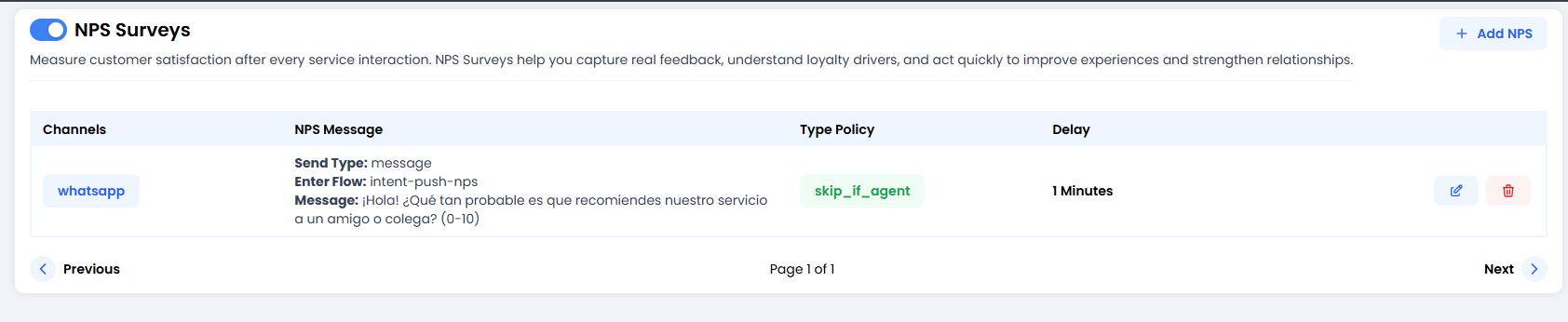
Vedrai una lista di regole di sondaggio attive. La cosa più importante qui è l'interruttore globale in alto a sinistra: **Interruttore sondaggi NPS**. Se è spento, nessuno riceverà sondaggi.
Ogni riga ti mostra:
* **Canali:** Dove verrà inviato (es. `whatsapp`).
* **Messaggio NPS:** Il testo esatto che il cliente vedrà.
* **Tipo di politica:** La regola d'oro (es. `skip_if_agent`).
* **Ritardo:** Quanto tempo aspetta il sistema prima di inviare la domanda.
***
### 🛠️ Configurare un nuovo sondaggio (Modifica/Crea)
Ciò che non viene misurato non può essere migliorato.
Qui è dove configuri l'"esame finale" del tuo agente. NPS (*Net Promoter Score*) è quella famosa domanda: **"Su una scala da 0 a 10, quanto è probabile che ci consiglieresti?"**.
Questo modulo è usato per **automatizzare l'invio di questo sondaggio subito dopo la fine di una conversazione**. In questo modo, saprai se il tuo bot è un genio o se sta infastidendo i tuoi clienti.
***
### 🎛️ Il pannello di controllo (La tua lista di sondaggi)
Vedrai una lista di regole di sondaggio attive. La cosa più importante qui è l'interruttore globale in alto a sinistra: **Interruttore sondaggi NPS**. Se è spento, nessuno riceverà sondaggi.
Ogni riga ti mostra:
* **Canali:** Dove verrà inviato (es. `whatsapp`).
* **Messaggio NPS:** Il testo esatto che il cliente vedrà.
* **Tipo di politica:** La regola d'oro (es. `skip_if_agent`).
* **Ritardo:** Quanto tempo aspetta il sistema prima di inviare la domanda.
***
### 🛠️ Configurare un nuovo sondaggio (Modifica/Crea)
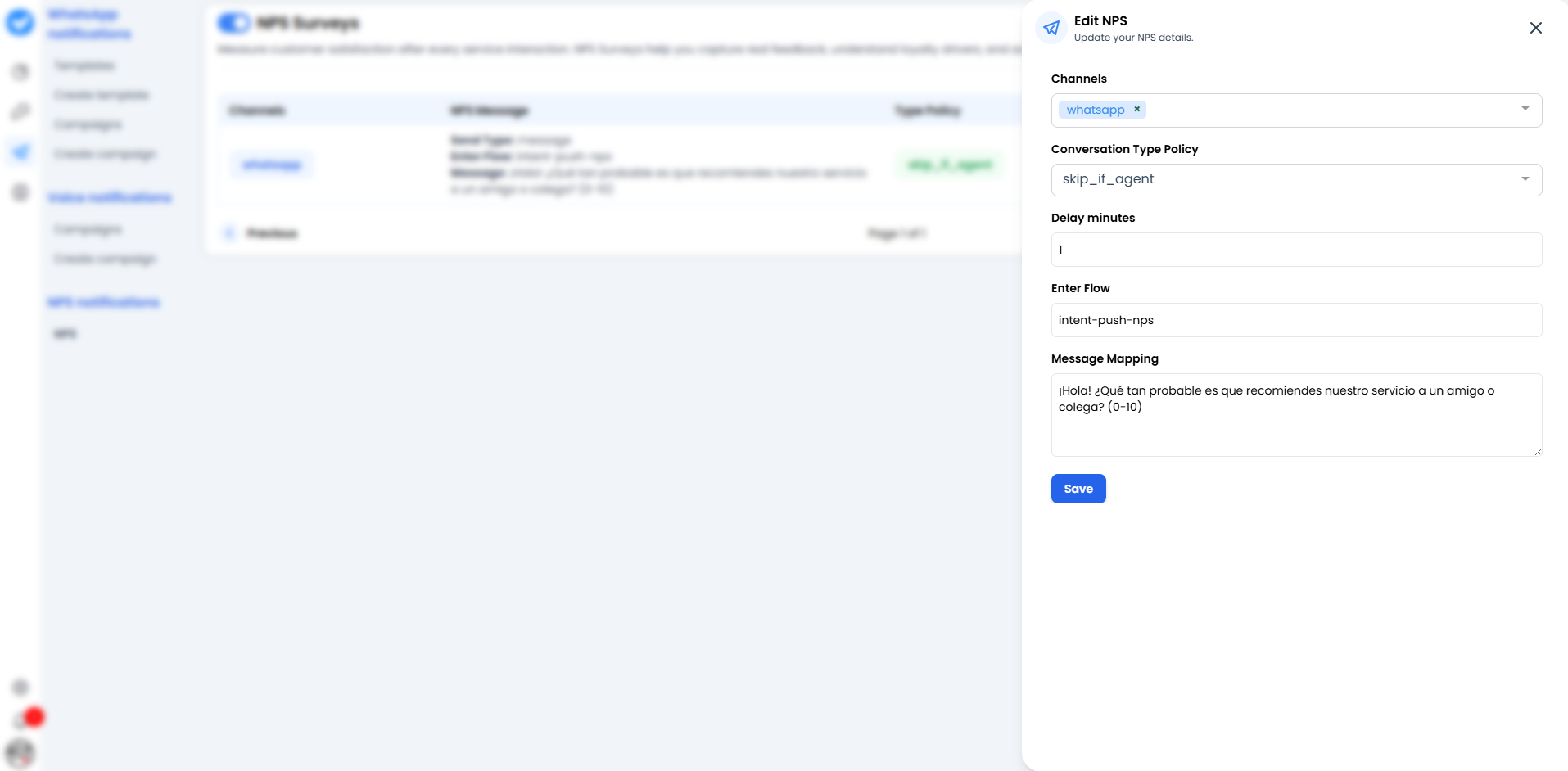 Quando clicchi **+ Aggiungi NPS** (o la matita di modifica), vedrai questo modulo laterale. Andiamo passo per passo, perché la logica qui è fondamentale:
#### 1. Canali 📱
Dove lo inviamo?
* Scegli il canale (di solito `whatsapp`). Puoi avere regole diverse per canali diversi.
#### 2. Politica del tipo di conversazione 🚦
Qui è dove definisci **quando NON inviare il sondaggio**.
* **`skip_if_agent`**: Questa è l'opzione più comune e intelligente. Significa: *"Se la conversazione è stata conclusa da un umano (un agente reale), NON inviare il sondaggio automatico."*
* *Perché?* Perché l'umano probabilmente ha già salutato, o la conversazione potrebbe essere stata tesa e non vuoi aggiungere automaticamente benzina sul fuoco.
* Se lo lasci vuoto o configuri una politica diversa, il sondaggio verrà sempre inviato.
#### 3. Minuti di ritardo ⏳
Il periodo di cortesia.
* Se lo imposti a `1`, il sistema aspetterà **1 minuto** di completa inattività dopo la chiusura del ticket prima di inviare la domanda.
* *Consiglio:* Non impostarlo a `0`. Dai al cliente un po' di respiro.
#### 4. Enter Flow 🔀
Questo è il "nome dell'evento" tecnico che attiva il sondaggio.
* Di default, di solito è `intent-push-nps`.
* Questo dice al cervello dell'agente: *"Passa alla modalità sondaggio e smetti di provare a chattare normalmente."*
#### 5. Mappatura del messaggio 💬
Il testo sacro.
* Scrivi la domanda qui.
* *Esempio:* "Ciao! 👋 Per aiutarci a migliorare, quanto è probabile che consiglieresti il nostro servizio a un amico? (Rispondi con un numero da 0 a 10)."
***
### 🚀 Come funziona nella vita reale?
1. Il cliente finisce di parlare con il tuo bot.
2. La conversazione viene segnata come "Terminata" (o scade il *timeout*).
3. Il sistema aspetta il `Ritardo` configurato (es. 1 minuto).
4. Se la `Politica` è soddisfatta (es. nessun agente umano è intervenuto), boom! Il messaggio WhatsApp viene inviato.
5. Il cliente risponde con un numero.
6. Quel numero viene salvato nelle tue analisi così puoi poi vantarti (o piangere) con il tuo capo.
**Configuralo e inizia ad ascoltare la verità! 👂**
Quando clicchi **+ Aggiungi NPS** (o la matita di modifica), vedrai questo modulo laterale. Andiamo passo per passo, perché la logica qui è fondamentale:
#### 1. Canali 📱
Dove lo inviamo?
* Scegli il canale (di solito `whatsapp`). Puoi avere regole diverse per canali diversi.
#### 2. Politica del tipo di conversazione 🚦
Qui è dove definisci **quando NON inviare il sondaggio**.
* **`skip_if_agent`**: Questa è l'opzione più comune e intelligente. Significa: *"Se la conversazione è stata conclusa da un umano (un agente reale), NON inviare il sondaggio automatico."*
* *Perché?* Perché l'umano probabilmente ha già salutato, o la conversazione potrebbe essere stata tesa e non vuoi aggiungere automaticamente benzina sul fuoco.
* Se lo lasci vuoto o configuri una politica diversa, il sondaggio verrà sempre inviato.
#### 3. Minuti di ritardo ⏳
Il periodo di cortesia.
* Se lo imposti a `1`, il sistema aspetterà **1 minuto** di completa inattività dopo la chiusura del ticket prima di inviare la domanda.
* *Consiglio:* Non impostarlo a `0`. Dai al cliente un po' di respiro.
#### 4. Enter Flow 🔀
Questo è il "nome dell'evento" tecnico che attiva il sondaggio.
* Di default, di solito è `intent-push-nps`.
* Questo dice al cervello dell'agente: *"Passa alla modalità sondaggio e smetti di provare a chattare normalmente."*
#### 5. Mappatura del messaggio 💬
Il testo sacro.
* Scrivi la domanda qui.
* *Esempio:* "Ciao! 👋 Per aiutarci a migliorare, quanto è probabile che consiglieresti il nostro servizio a un amico? (Rispondi con un numero da 0 a 10)."
***
### 🚀 Come funziona nella vita reale?
1. Il cliente finisce di parlare con il tuo bot.
2. La conversazione viene segnata come "Terminata" (o scade il *timeout*).
3. Il sistema aspetta il `Ritardo` configurato (es. 1 minuto).
4. Se la `Politica` è soddisfatta (es. nessun agente umano è intervenuto), boom! Il messaggio WhatsApp viene inviato.
5. Il cliente risponde con un numero.
6. Quel numero viene salvato nelle tue analisi così puoi poi vantarti (o piangere) con il tuo capo.
**Configuralo e inizia ad ascoltare la verità! 👂**