> ## Documentation Index
> Fetch the complete documentation index at: https://docs.lovi.ai/llms.txt
> Use this file to discover all available pages before exploring further.
# Crea campagna
> In questa sezione, puoi creare e configurare campagne automatizzate di notifiche o chiamate, che verranno eseguite dai bot utilizzando template creati in precedenza.
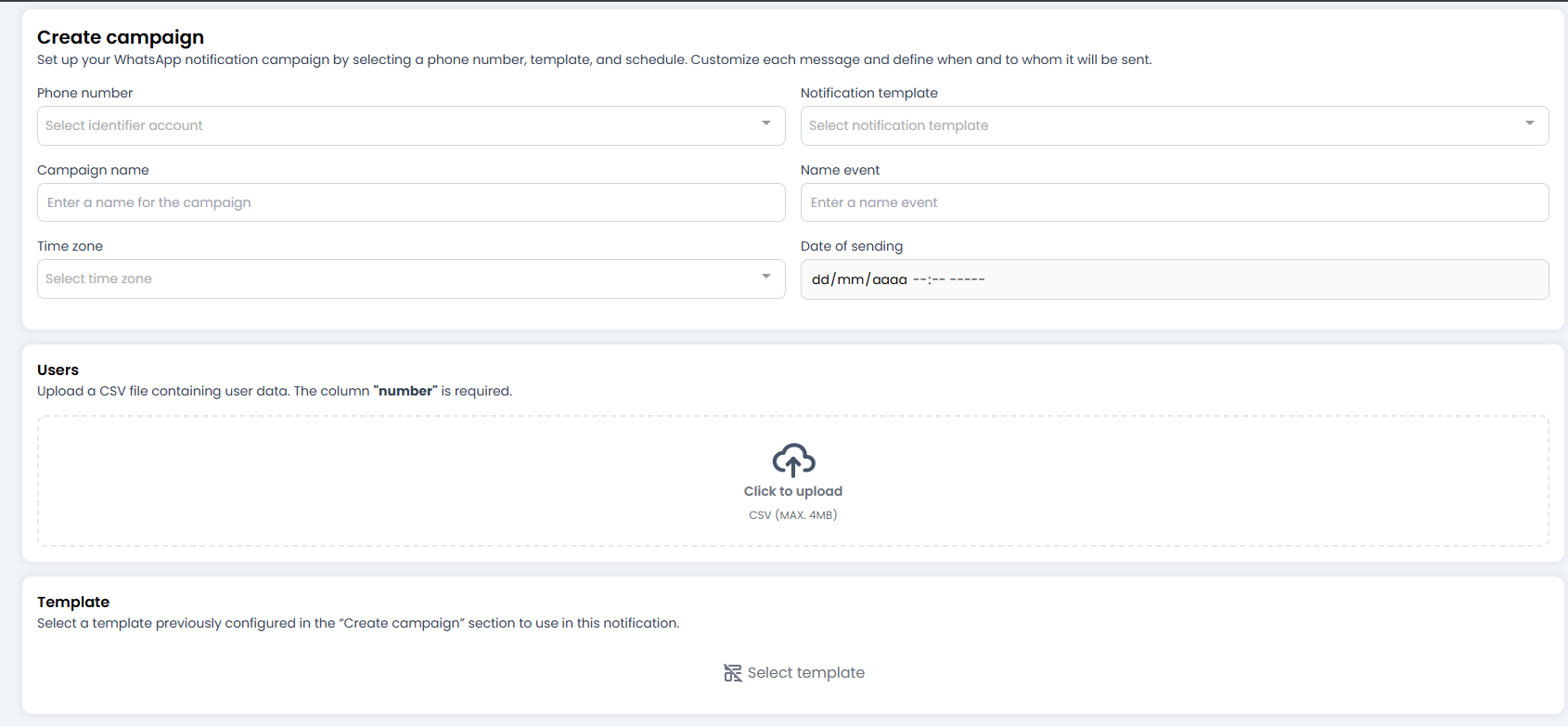 Qui è dove tutto si unisce: il pubblico (il tuo CSV), il messaggio (il tuo template) e il momento esatto.
Questo modulo è il tuo **Centro di lancio**. Lo configureremo campo per campo per assicurarci che il messaggio raggiunga le persone giuste, al momento giusto.
***
### 📝 1. Configurazione del lancio (I campi)
Compila questi dettagli per definire l'identità della campagna:
* **Numero di telefono:** Seleziona il numero da cui verranno inviati i messaggi. Se ne hai diversi (Vendite, Supporto), scegli con cura.
* **Template di notifica:** Scegli uno dei tuoi template approvati.
* *Nota:* Appariranno solo i template che hanno il via libera da Meta (Stato: *Approved*).
* **Nome campagna:** Un nome per il tuo riferimento. Qualcosa come `Promo_Estate_2024`.
* **Nome evento:** Un identificatore tecnico per l'evento. Utile se usi webhook o integrazioni esterne per monitorare quando questa specifica campagna viene lanciata.
***
### ⏰ 2. Il fattore tempo (Programmazione)
Il tempo è relativo, ma nel marketing è critico.
* **Fuso orario:** **Molto importante!** 🌍 Seleziona il fuso orario corretto. Non vuoi inviare un messaggio "Buongiorno" alle 3:00 di notte perché hai selezionato il fuso orario sbagliato.
* **Data di invio:** Imposta la data e l'ora esatte dell'invio.
* Il sistema programmerà la consegna per quel momento preciso.
***
### 👥 3. Il pubblico (CSV utenti)
Qui è dove carichi la lista dei **clienti** 😄
Devi caricare un file **.CSV** (massimo 4MB) contenente i dettagli delle persone che vuoi contattare.
#### ⚠️ La regola d'oro del CSV:
Perché tutto funzioni, il tuo Excel/CSV deve seguire una regola sacra:
1. **Colonna `number` (Obbligatoria):** Ci deve essere una colonna chiamata esattamente `number` contenente i numeri di telefono con il prefisso internazionale (es. `393401234567`). Senza questa colonna, il sistema non ha idea di chi contattare.
2. **Colonne variabili (Opzionali):** Se il tuo template dice "Ciao `{{name}}`", il tuo CSV deve avere una colonna chiamata `name`. Il sistema compilerà automaticamente i vuoti usando i dati di ogni riga.
***
### 👁️ 4. Verifica (Template)
In fondo vedrai la sezione **Template**.
Non è modificabile; è solo un **promemoria visivo** così puoi confermare: *"Ah sì, questo è il template che voglio inviare."* Assicurati che corrisponda a ciò che ti aspetti.
***
### ❗ 5. Errore: "Params Words Ratio Exceeds Limit" (template con troppe variabili)
Occasionalmente, quando salvi o validi un template/campagna potresti incontrare un errore simile a quello mostrato nello screenshot:
Qui è dove tutto si unisce: il pubblico (il tuo CSV), il messaggio (il tuo template) e il momento esatto.
Questo modulo è il tuo **Centro di lancio**. Lo configureremo campo per campo per assicurarci che il messaggio raggiunga le persone giuste, al momento giusto.
***
### 📝 1. Configurazione del lancio (I campi)
Compila questi dettagli per definire l'identità della campagna:
* **Numero di telefono:** Seleziona il numero da cui verranno inviati i messaggi. Se ne hai diversi (Vendite, Supporto), scegli con cura.
* **Template di notifica:** Scegli uno dei tuoi template approvati.
* *Nota:* Appariranno solo i template che hanno il via libera da Meta (Stato: *Approved*).
* **Nome campagna:** Un nome per il tuo riferimento. Qualcosa come `Promo_Estate_2024`.
* **Nome evento:** Un identificatore tecnico per l'evento. Utile se usi webhook o integrazioni esterne per monitorare quando questa specifica campagna viene lanciata.
***
### ⏰ 2. Il fattore tempo (Programmazione)
Il tempo è relativo, ma nel marketing è critico.
* **Fuso orario:** **Molto importante!** 🌍 Seleziona il fuso orario corretto. Non vuoi inviare un messaggio "Buongiorno" alle 3:00 di notte perché hai selezionato il fuso orario sbagliato.
* **Data di invio:** Imposta la data e l'ora esatte dell'invio.
* Il sistema programmerà la consegna per quel momento preciso.
***
### 👥 3. Il pubblico (CSV utenti)
Qui è dove carichi la lista dei **clienti** 😄
Devi caricare un file **.CSV** (massimo 4MB) contenente i dettagli delle persone che vuoi contattare.
#### ⚠️ La regola d'oro del CSV:
Perché tutto funzioni, il tuo Excel/CSV deve seguire una regola sacra:
1. **Colonna `number` (Obbligatoria):** Ci deve essere una colonna chiamata esattamente `number` contenente i numeri di telefono con il prefisso internazionale (es. `393401234567`). Senza questa colonna, il sistema non ha idea di chi contattare.
2. **Colonne variabili (Opzionali):** Se il tuo template dice "Ciao `{{name}}`", il tuo CSV deve avere una colonna chiamata `name`. Il sistema compilerà automaticamente i vuoti usando i dati di ogni riga.
***
### 👁️ 4. Verifica (Template)
In fondo vedrai la sezione **Template**.
Non è modificabile; è solo un **promemoria visivo** così puoi confermare: *"Ah sì, questo è il template che voglio inviare."* Assicurati che corrisponda a ciò che ti aspetti.
***
### ❗ 5. Errore: "Params Words Ratio Exceeds Limit" (template con troppe variabili)
Occasionalmente, quando salvi o validi un template/campagna potresti incontrare un errore simile a quello mostrato nello screenshot:
 Il messaggio di errore tipicamente dice qualcosa del tipo:
> *Invalid parameter - OAuthException - Params Words Ratio Exceeds Limit - This template has too many variables for its length. Reduce the number of variables or increase the message length.*
**Cosa significa?**
Meta (WhatsApp) impone regole sul rapporto tra il numero di variabili in un template e la lunghezza totale del messaggio. Se un template contiene troppe variabili rispetto al conteggio totale delle parole, la validazione potrebbe fallire.
**Cosa fare (passaggi rapidi):**
1. Consulta i codici di errore ufficiali di Business Messaging per capire la causa esatta e il codice: [https://developers.facebook.com/documentation/business-messaging/whatsapp/support/error-codes](https://developers.facebook.com/documentation/business-messaging/whatsapp/support/error-codes)
2. Rivedi il template e riduci le variabili non necessarie:
* Combina i campi nel CSV in una singola colonna prima del caricamento (per esempio, usa `full_name` invece di `first_name` + `last_name`).
* Sostituisci più variabili piccole con una singola variabile più ampia (per esempio, `{{1}}` = "Mario Rossi, cliente VIP").
3. Aumenta la lunghezza del messaggio se possibile (aggiungi testo descrittivo non sensibile), per migliorare il rapporto parole-variabili.
4. Se hai davvero bisogno di molte variabili, considera di creare diversi template con meno variabili ciascuno e selezionare il più appropriato per segmento.
5. Testa il template in un ambiente di staging o con un numero controllato di numeri di telefono prima di lanciare in produzione.
**Consigli pratici:**
* Evita di usare variabili per contenuti che sono costanti e che potrebbero essere scritti direttamente nel template.
* Valida il CSV: assicurati che i nomi delle colonne delle variabili corrispondano esattamente a quelli referenziati dal template.
* Aggiungi una breve nota tecnica alla tua libreria di template (per esempio: "usa campi: full\_name, order\_id") così i colleghi che preparano i CSV lo fanno correttamente.
***
### 🚀 Fuoco! (Salva)
Quando clicchi **Salva**, la campagna viene **Programmata**.
Non partirà immediatamente (a meno che tu non abbia selezionato l'ora corrente); invece, aspetterà pazientemente in coda fino alla `Data di invio`.
Puoi andare al modulo **Campagne** (quello che abbiamo visto prima) per vederla con lo stato "In attesa" fino a quando arriva il suo momento.
**Tutto pronto! Configurala, carica la tua lista e aspetta i risultati. 📈**
Il messaggio di errore tipicamente dice qualcosa del tipo:
> *Invalid parameter - OAuthException - Params Words Ratio Exceeds Limit - This template has too many variables for its length. Reduce the number of variables or increase the message length.*
**Cosa significa?**
Meta (WhatsApp) impone regole sul rapporto tra il numero di variabili in un template e la lunghezza totale del messaggio. Se un template contiene troppe variabili rispetto al conteggio totale delle parole, la validazione potrebbe fallire.
**Cosa fare (passaggi rapidi):**
1. Consulta i codici di errore ufficiali di Business Messaging per capire la causa esatta e il codice: [https://developers.facebook.com/documentation/business-messaging/whatsapp/support/error-codes](https://developers.facebook.com/documentation/business-messaging/whatsapp/support/error-codes)
2. Rivedi il template e riduci le variabili non necessarie:
* Combina i campi nel CSV in una singola colonna prima del caricamento (per esempio, usa `full_name` invece di `first_name` + `last_name`).
* Sostituisci più variabili piccole con una singola variabile più ampia (per esempio, `{{1}}` = "Mario Rossi, cliente VIP").
3. Aumenta la lunghezza del messaggio se possibile (aggiungi testo descrittivo non sensibile), per migliorare il rapporto parole-variabili.
4. Se hai davvero bisogno di molte variabili, considera di creare diversi template con meno variabili ciascuno e selezionare il più appropriato per segmento.
5. Testa il template in un ambiente di staging o con un numero controllato di numeri di telefono prima di lanciare in produzione.
**Consigli pratici:**
* Evita di usare variabili per contenuti che sono costanti e che potrebbero essere scritti direttamente nel template.
* Valida il CSV: assicurati che i nomi delle colonne delle variabili corrispondano esattamente a quelli referenziati dal template.
* Aggiungi una breve nota tecnica alla tua libreria di template (per esempio: "usa campi: full\_name, order\_id") così i colleghi che preparano i CSV lo fanno correttamente.
***
### 🚀 Fuoco! (Salva)
Quando clicchi **Salva**, la campagna viene **Programmata**.
Non partirà immediatamente (a meno che tu non abbia selezionato l'ora corrente); invece, aspetterà pazientemente in coda fino alla `Data di invio`.
Puoi andare al modulo **Campagne** (quello che abbiamo visto prima) per vederla con lo stato "In attesa" fino a quando arriva il suo momento.
**Tutto pronto! Configurala, carica la tua lista e aspetta i risultati. 📈**