> ## Documentation Index
> Fetch the complete documentation index at: https://docs.lovi.ai/llms.txt
> Use this file to discover all available pages before exploring further.
# Livechat
> Le Livechat est l'endroit où les agents pourront répondre personnellement aux utilisateurs
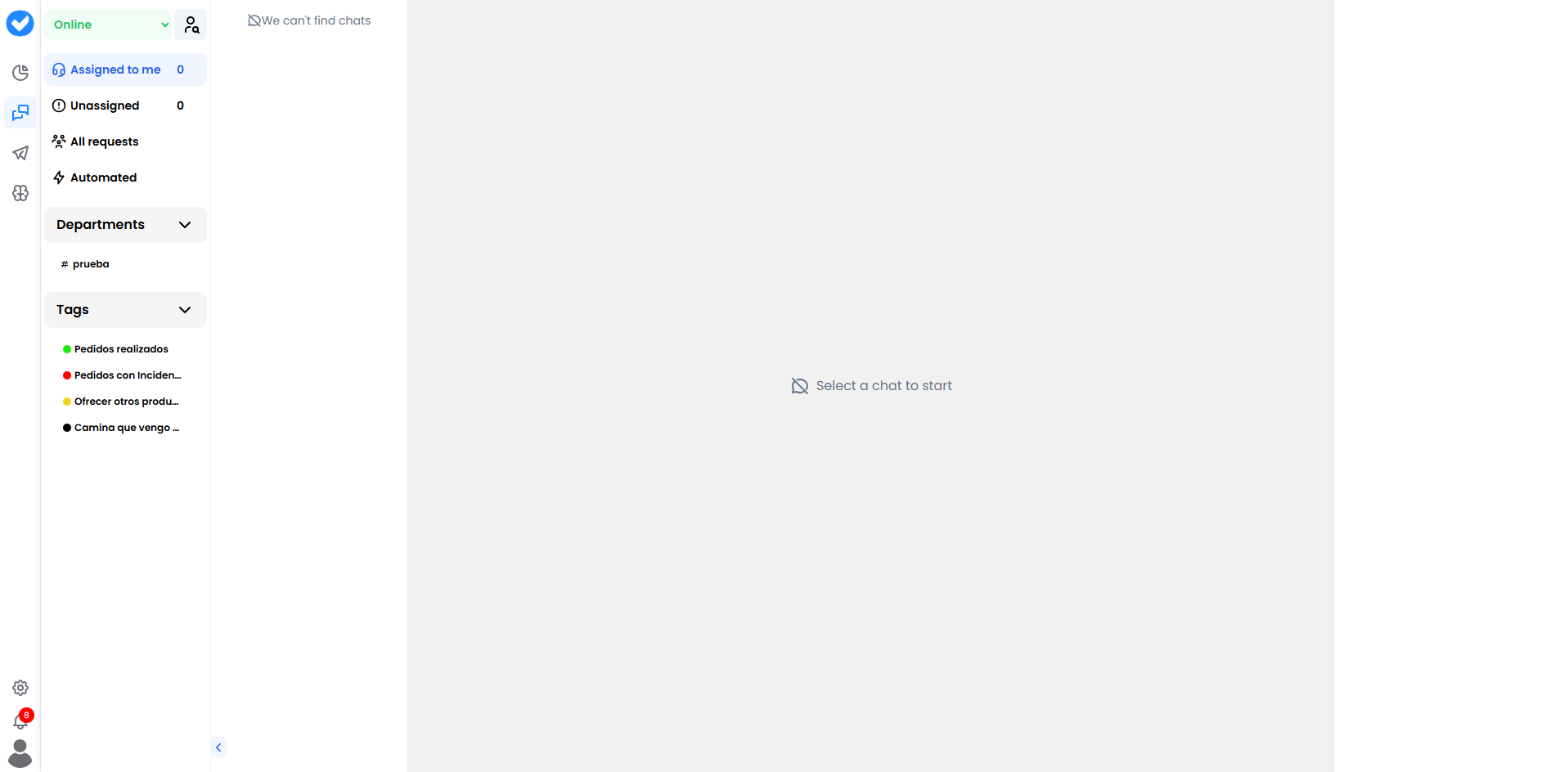 C'est ici que la magie opère en temps réel.
Le module **Livechat** est votre boîte de réception unifiée. Bien que votre agent IA soit conçu pour gérer la plupart des conversations, ce panneau vous permet de :
1. **Surveiller :** Observer comment l'IA répond (mode espion 🕵️).
2. **Intervenir :** Prendre le contrôle manuellement si le client demande un humain ou si l'IA est bloquée.
3. **Gérer :** Organiser les tickets par départements et tags.
***
### 🚦 Votre statut (Êtes-vous disponible ?)
En haut à gauche, vous verrez votre statut. Ce n'est pas juste décoratif — **il détermine si vous recevez des chats ou non**.
* 🟢 **En ligne :** Envoyez-moi du travail ! Le système vous assignera automatiquement des chats (si activé).
* ☕ **Pause :** Une courte pause. Le système arrête de vous envoyer des chats.
* 🎓 **Formation :** Vous êtes sur la plateforme pour apprendre ou superviser, mais pas pour gérer les clients.
* 🏁 **Fin de service :** Vous terminez uniquement ce qui est déjà ouvert ; aucun nouveau chat n'arrive.
* 🔴 **Hors ligne :** Hors service.
***
### 🗂️ Les dossiers (Votre flux de travail)
C'est ici que la magie opère en temps réel.
Le module **Livechat** est votre boîte de réception unifiée. Bien que votre agent IA soit conçu pour gérer la plupart des conversations, ce panneau vous permet de :
1. **Surveiller :** Observer comment l'IA répond (mode espion 🕵️).
2. **Intervenir :** Prendre le contrôle manuellement si le client demande un humain ou si l'IA est bloquée.
3. **Gérer :** Organiser les tickets par départements et tags.
***
### 🚦 Votre statut (Êtes-vous disponible ?)
En haut à gauche, vous verrez votre statut. Ce n'est pas juste décoratif — **il détermine si vous recevez des chats ou non**.
* 🟢 **En ligne :** Envoyez-moi du travail ! Le système vous assignera automatiquement des chats (si activé).
* ☕ **Pause :** Une courte pause. Le système arrête de vous envoyer des chats.
* 🎓 **Formation :** Vous êtes sur la plateforme pour apprendre ou superviser, mais pas pour gérer les clients.
* 🏁 **Fin de service :** Vous terminez uniquement ce qui est déjà ouvert ; aucun nouveau chat n'arrive.
* 🔴 **Hors ligne :** Hors service.
***
### 🗂️ Les dossiers (Votre flux de travail)
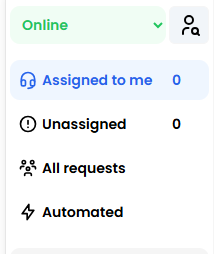 À gauche, vous avez les boîtes de réception où vivent les conversations :
#### 1. 🎧 Assigné à moi (Mes chats)
Ce sont **votre responsabilité**. Les conversations que vous avez prises manuellement ou que le système vous a assignées. Vous devez y répondre et clôturer ces cas.
#### 2. ⚠️ Non assigné (Salle d'attente)
C'est là qu'atterrissent les « orphelins ». Ce sont des conversations escaladées par l'IA (elle a dit « J'ai besoin d'un humain »), mais personne ne les a encore prises en charge.
> *Si vous voyez un nombre rouge ici, prenez-le rapidement — un client attend.*
#### 3. ⚡ Automatisé (L'IA au travail)
Ici vous verrez de nombreux chats. Ce sont toutes les conversations où **l'IA gère les choses toute seule**.
* **À quoi ça sert ?** Audit. Vérifiez de temps en temps si votre bot répond correctement.
* **Intervention :** Si vous voyez le bot en difficulté, vous pouvez cliquer sur **« M'assigner »** et sauver la situation.
#### 4. 👥 Toutes les demandes (Admin uniquement)
La « vue divine ». Vous voyez tout ce qui se passe sur la plateforme, assigné ou non.
***
### ⚙️ Comment les chats sont-ils assignés ? (Modes d'assignation)
Selon la configuration de votre système, les chats vous parviendront de l'une de ces deux manières :
* **🅰️ Mode automatique (style Uber) :** Si vous êtes 🟢 **En ligne**, le système vous envoie les chats directement. Vous n'avez rien à faire — répondez simplement au *ping*.
* **🅱️ Mode manuel (Pêche) :** Les chats restent dans **Non assigné**. Vous parcourez, choisissez un chat et cliquez sur « M'assigner ».
***
### 🏷️ Organisation : Tags et départements
À gauche, vous avez les boîtes de réception où vivent les conversations :
#### 1. 🎧 Assigné à moi (Mes chats)
Ce sont **votre responsabilité**. Les conversations que vous avez prises manuellement ou que le système vous a assignées. Vous devez y répondre et clôturer ces cas.
#### 2. ⚠️ Non assigné (Salle d'attente)
C'est là qu'atterrissent les « orphelins ». Ce sont des conversations escaladées par l'IA (elle a dit « J'ai besoin d'un humain »), mais personne ne les a encore prises en charge.
> *Si vous voyez un nombre rouge ici, prenez-le rapidement — un client attend.*
#### 3. ⚡ Automatisé (L'IA au travail)
Ici vous verrez de nombreux chats. Ce sont toutes les conversations où **l'IA gère les choses toute seule**.
* **À quoi ça sert ?** Audit. Vérifiez de temps en temps si votre bot répond correctement.
* **Intervention :** Si vous voyez le bot en difficulté, vous pouvez cliquer sur **« M'assigner »** et sauver la situation.
#### 4. 👥 Toutes les demandes (Admin uniquement)
La « vue divine ». Vous voyez tout ce qui se passe sur la plateforme, assigné ou non.
***
### ⚙️ Comment les chats sont-ils assignés ? (Modes d'assignation)
Selon la configuration de votre système, les chats vous parviendront de l'une de ces deux manières :
* **🅰️ Mode automatique (style Uber) :** Si vous êtes 🟢 **En ligne**, le système vous envoie les chats directement. Vous n'avez rien à faire — répondez simplement au *ping*.
* **🅱️ Mode manuel (Pêche) :** Les chats restent dans **Non assigné**. Vous parcourez, choisissez un chat et cliquez sur « M'assigner ».
***
### 🏷️ Organisation : Tags et départements
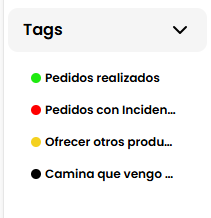 Pour mettre de l'ordre dans le chaos, utilisez la barre latérale inférieure :
#### Départements (Routage)
Répartissez les conversations par équipe : `#Support`, `#Ventes`, `#Facturation`.
* Aide chaque expert à ne recevoir que ce qui lui revient.
#### Tags (Étiquettes de couleur)
Des marqueurs visuels pour comprendre ce qui s'est passé dans le chat.
* 🔴 `Incident` : Quelque chose s'est mal passé.
* 🟢 `Commande passée` : Succès.
* ⚫ `Humain` : Le chat a nécessité une intervention manuelle.
* *Conseil :* Utilisez-les ! Ils sont essentiels pour les rapports ultérieurs et pour comprendre pourquoi les utilisateurs vous contactent.
***
### 🎓 Résumé des bonnes pratiques (Aide-mémoire)
* **Ne soyez pas un fantôme :** Si vous allez déjeuner, passez en ☕ **Pause**. Si vous restez en ligne et partez, les clients attendront une réponse qui ne viendra jamais.
* **Surveillez « Automatisé » :** De temps en temps, vérifiez des chats au hasard dans le dossier Automatisé pour vous assurer que l'IA respecte les *Garde-fous*.
* **Utilisez « M'assigner » :** Si vous observez un chat automatisé et que les choses tournent mal, n'attendez pas. Assignez-le vous, répondez manuellement et calmez le client. Le bot s'arrêtera automatiquement dès que vous tapez.
* **Taguez avant de fermer :** Avant de fermer un chat, ajoutez un tag. Votre futur vous vous remerciera lors de l'exécution des rapports.
***
### 🆘 Dépannage rapide
| Problème | Solution probable 🔧 |
| :---------------------------------------------- | :--------------------------------------------------------------------------------------------------------------------- |
| **Je ne reçois pas de chats** | Êtes-vous 🟢 **En ligne** ? Votre capacité de chat est-elle au maximum ? |
| **Le chat a disparu** | Si vous l'avez fermé (Résolu), il n'apparaîtra pas dans la liste principale. Vérifiez l'historique. |
| **L'IA continue de parler pendant que je tape** | Assurez-vous d'avoir cliqué sur **M'assigner**. Si le chat ne vous est pas assigné, l'IA pense qu'elle le gère encore. |
| **Trop de chats dans « Non assigné »** | Pas assez de personnel ou l'assignation automatique est désactivée. Vérifiez vos paramètres. |
Prenez le contrôle ! 🎧✈️
Pour mettre de l'ordre dans le chaos, utilisez la barre latérale inférieure :
#### Départements (Routage)
Répartissez les conversations par équipe : `#Support`, `#Ventes`, `#Facturation`.
* Aide chaque expert à ne recevoir que ce qui lui revient.
#### Tags (Étiquettes de couleur)
Des marqueurs visuels pour comprendre ce qui s'est passé dans le chat.
* 🔴 `Incident` : Quelque chose s'est mal passé.
* 🟢 `Commande passée` : Succès.
* ⚫ `Humain` : Le chat a nécessité une intervention manuelle.
* *Conseil :* Utilisez-les ! Ils sont essentiels pour les rapports ultérieurs et pour comprendre pourquoi les utilisateurs vous contactent.
***
### 🎓 Résumé des bonnes pratiques (Aide-mémoire)
* **Ne soyez pas un fantôme :** Si vous allez déjeuner, passez en ☕ **Pause**. Si vous restez en ligne et partez, les clients attendront une réponse qui ne viendra jamais.
* **Surveillez « Automatisé » :** De temps en temps, vérifiez des chats au hasard dans le dossier Automatisé pour vous assurer que l'IA respecte les *Garde-fous*.
* **Utilisez « M'assigner » :** Si vous observez un chat automatisé et que les choses tournent mal, n'attendez pas. Assignez-le vous, répondez manuellement et calmez le client. Le bot s'arrêtera automatiquement dès que vous tapez.
* **Taguez avant de fermer :** Avant de fermer un chat, ajoutez un tag. Votre futur vous vous remerciera lors de l'exécution des rapports.
***
### 🆘 Dépannage rapide
| Problème | Solution probable 🔧 |
| :---------------------------------------------- | :--------------------------------------------------------------------------------------------------------------------- |
| **Je ne reçois pas de chats** | Êtes-vous 🟢 **En ligne** ? Votre capacité de chat est-elle au maximum ? |
| **Le chat a disparu** | Si vous l'avez fermé (Résolu), il n'apparaîtra pas dans la liste principale. Vérifiez l'historique. |
| **L'IA continue de parler pendant que je tape** | Assurez-vous d'avoir cliqué sur **M'assigner**. Si le chat ne vous est pas assigné, l'IA pense qu'elle le gère encore. |
| **Trop de chats dans « Non assigné »** | Pas assez de personnel ou l'assignation automatique est désactivée. Vérifiez vos paramètres. |
Prenez le contrôle ! 🎧✈️