> ## Documentation Index
> Fetch the complete documentation index at: https://docs.lovi.ai/llms.txt
> Use this file to discover all available pages before exploring further.
# Configuration du widget web
> Dans cette section, vous apprendrez comment intégrer et personnaliser le widget web de Lovi pour qu'il corresponde parfaitement au design et aux fonctionnalités de votre site web
 C'est le pont entre votre Agent intelligent et les visiteurs de votre site web.
Le **Widget Web** est cette petite bulle sympathique dans le coin de l'écran qui dit « Bonjour ! ». L'intégrer est un jeu d'enfant : vous ajoutez simplement un bout de code à votre site, et voilà ! Votre Agent IA est prêt à chatter 24h/24, 7j/7 sans que vous leviez le petit doigt.
### 🎛️ Vue d'ensemble de vos widgets
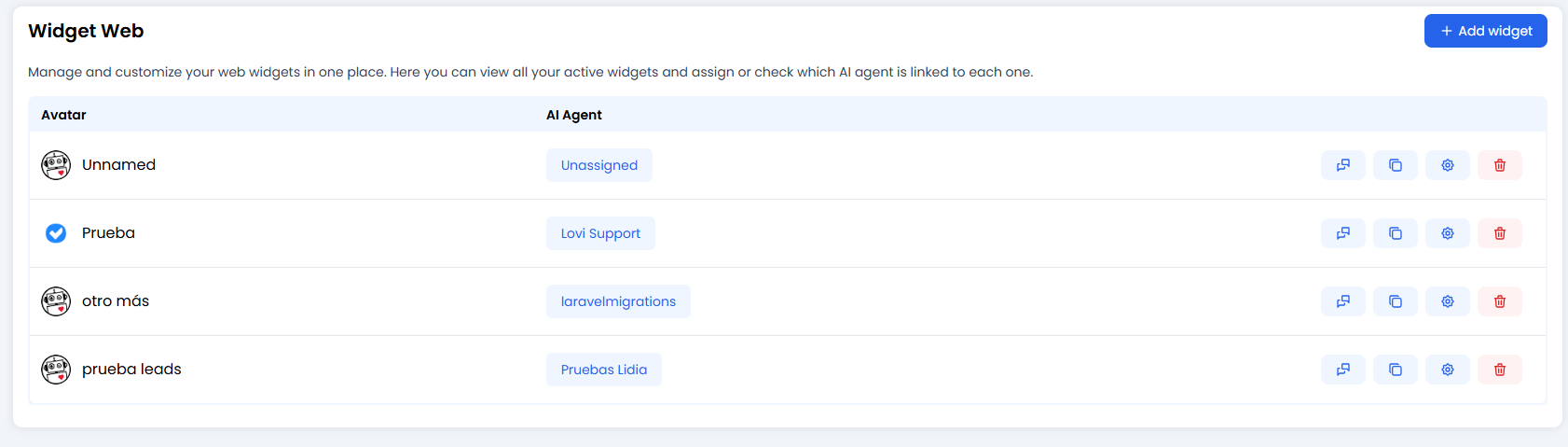
C'est votre centre de commande des widgets. Ici vous pouvez voir chaque bulle de chat que vous avez créée.
* **Pourquoi en avoir plus d'un ?** Vous pourriez vouloir un « Bot de vente » pour votre page tarifaire et un bot « Support technique » pour votre centre d'aide. Ici vous les gérez tous.
* **Actions clés par widget :**
* **📋 Copier le script :** Récupérez le code magique à coller sur votre site web.
* **⚙️ Configurer :** La partie amusante. Ajustez les couleurs, les messages et le comportement (nous y viendrons dans un instant).
* **🗑️ Supprimer :** Mettez-le à la corbeille si vous n'en avez pas besoin.
***
### 🎨 Personnaliser votre widget (Le cours d'art)
Cliquez sur l'**icône engrenage ⚙️** pour entrer dans le laboratoire de configuration. Rendons ce widget vraiment vôtre.
#### 1. Les bases
* **Agent IA :** Quel cerveau alimente ce chat ? Sélectionnez l'un de vos agents dans la liste.
* **Langues :** Votre site parle anglais, espagnol et français ? Dites-le au widget pour qu'il ne fasse pas mauvaise figure.
#### 2. Message flottant (L'accroche 🪝)
Ne laissez pas votre bot se cacher ! Définissez un message accrocheur qui s'affiche au-dessus de l'icône.
* *Ennuyeux :* « Chattez ici. »
* *Mieux :* « Bonjour ! Besoin d'aide pour votre commande ? 👋 »
> **⚠️ Attention :** Ajoutez des traductions pour toutes vos langues. Vous ne voulez pas que les visiteurs francophones voient une bulle vide !
#### 3. Apparence (L'habit fait le moine)
* **En-tête :** Choisissez ce qui s'affiche en haut. Juste un titre ? Votre logo ? Un avatar de robot avec un monocle ? C'est à vous de décider.
* **Couleurs :** Utilisez l'outil pipette 🖊️ pour correspondre **exactement** à votre marque.
* *Couleur principale :* Les bulles de message et le bouton d'envoi.
* *Couleur du texte :* Assurez-vous qu'elle est lisible ! Du texte jaune sur fond blanc est un crime contre la vue.
#### 4. Le gardien : Formulaires de collecte de données 📝
Voulez-vous savoir à qui vous parlez *avant* qu'ils commencent à chatter ? Activez le **Formulaire**.
* Demandez le **nom, l'email ou le téléphone**.
* Rendez les champs « Obligatoires » si vous êtes strict, ou « Optionnels » si vous êtes souple.
* **RGPD / Confidentialité :** Ajoutez un lien vers votre politique pour rester en conformité. 👮♂️
#### 5. Collecte de données intelligente (Avancé 🤓)
C'est pour les magiciens de la technique. Le widget peut regarder dans les données de votre site web (`localStorage`) pour voir si l'utilisateur est déjà connecté.
* **En quoi ça aide :** S'il est connecté, le widget peut dire *« Bonjour, Jean ! »* au lieu de demander son nom à nouveau.
* **Configuration :** Vous nous indiquez la « Clé » (ex. `user_email`) et nous récupérons la valeur automatiquement.
***
### 🛠️ Ajustements supplémentaires et mise en page
Affinez l'expérience :
* **Position :** Gauche ou droite ? (Droite est standard, gauche est pour les rebelles).
* **Plein écran :** Vous voulez que le chat occupe tout l'écran mobile ? Activez cette option.
* **Intégration (Élément DOM) :** Au lieu d'une bulle flottante, intégrez le chat de manière permanente dans un `
C'est le pont entre votre Agent intelligent et les visiteurs de votre site web.
Le **Widget Web** est cette petite bulle sympathique dans le coin de l'écran qui dit « Bonjour ! ». L'intégrer est un jeu d'enfant : vous ajoutez simplement un bout de code à votre site, et voilà ! Votre Agent IA est prêt à chatter 24h/24, 7j/7 sans que vous leviez le petit doigt.
### 🎛️ Vue d'ensemble de vos widgets
C'est votre centre de commande des widgets. Ici vous pouvez voir chaque bulle de chat que vous avez créée.
* **Pourquoi en avoir plus d'un ?** Vous pourriez vouloir un « Bot de vente » pour votre page tarifaire et un bot « Support technique » pour votre centre d'aide. Ici vous les gérez tous.
* **Actions clés par widget :**
* **📋 Copier le script :** Récupérez le code magique à coller sur votre site web.
* **⚙️ Configurer :** La partie amusante. Ajustez les couleurs, les messages et le comportement (nous y viendrons dans un instant).
* **🗑️ Supprimer :** Mettez-le à la corbeille si vous n'en avez pas besoin.
***
### 🎨 Personnaliser votre widget (Le cours d'art)
Cliquez sur l'**icône engrenage ⚙️** pour entrer dans le laboratoire de configuration. Rendons ce widget vraiment vôtre.
#### 1. Les bases
* **Agent IA :** Quel cerveau alimente ce chat ? Sélectionnez l'un de vos agents dans la liste.
* **Langues :** Votre site parle anglais, espagnol et français ? Dites-le au widget pour qu'il ne fasse pas mauvaise figure.
#### 2. Message flottant (L'accroche 🪝)
Ne laissez pas votre bot se cacher ! Définissez un message accrocheur qui s'affiche au-dessus de l'icône.
* *Ennuyeux :* « Chattez ici. »
* *Mieux :* « Bonjour ! Besoin d'aide pour votre commande ? 👋 »
> **⚠️ Attention :** Ajoutez des traductions pour toutes vos langues. Vous ne voulez pas que les visiteurs francophones voient une bulle vide !
#### 3. Apparence (L'habit fait le moine)
* **En-tête :** Choisissez ce qui s'affiche en haut. Juste un titre ? Votre logo ? Un avatar de robot avec un monocle ? C'est à vous de décider.
* **Couleurs :** Utilisez l'outil pipette 🖊️ pour correspondre **exactement** à votre marque.
* *Couleur principale :* Les bulles de message et le bouton d'envoi.
* *Couleur du texte :* Assurez-vous qu'elle est lisible ! Du texte jaune sur fond blanc est un crime contre la vue.
#### 4. Le gardien : Formulaires de collecte de données 📝
Voulez-vous savoir à qui vous parlez *avant* qu'ils commencent à chatter ? Activez le **Formulaire**.
* Demandez le **nom, l'email ou le téléphone**.
* Rendez les champs « Obligatoires » si vous êtes strict, ou « Optionnels » si vous êtes souple.
* **RGPD / Confidentialité :** Ajoutez un lien vers votre politique pour rester en conformité. 👮♂️
#### 5. Collecte de données intelligente (Avancé 🤓)
C'est pour les magiciens de la technique. Le widget peut regarder dans les données de votre site web (`localStorage`) pour voir si l'utilisateur est déjà connecté.
* **En quoi ça aide :** S'il est connecté, le widget peut dire *« Bonjour, Jean ! »* au lieu de demander son nom à nouveau.
* **Configuration :** Vous nous indiquez la « Clé » (ex. `user_email`) et nous récupérons la valeur automatiquement.
***
### 🛠️ Ajustements supplémentaires et mise en page
Affinez l'expérience :
* **Position :** Gauche ou droite ? (Droite est standard, gauche est pour les rebelles).
* **Plein écran :** Vous voulez que le chat occupe tout l'écran mobile ? Activez cette option.
* **Intégration (Élément DOM) :** Au lieu d'une bulle flottante, intégrez le chat de manière permanente dans un `` de votre page. Idéal pour les pages « Contactez-nous ».
* **CSS personnalisé :** Si vous connaissez le code, vous pouvez écrire vos propres styles ici pour remplacer les nôtres. Le ciel est la limite.
***
### 🎨 CSS personnalisé — Le guide du designer
Les couleurs et options prédéfinies vous semblent trop limitées ? Le champ **CSS personnalisé** vous donne un contrôle total sur l'apparence du widget. Vous pouvez y écrire des règles CSS qui ajustent les styles, remplacent les classes par défaut ou ajoutent même des animations.
**Où le trouver :** Ouvrez la configuration du widget (icône ⚙️), dépliez la section **« CSS personnalisé »** et saisissez votre code dans la zone de texte.
#### ⚙️ Comment ça marche en coulisses
Ce que vous écrivez ici n'est pas de la magie — c'est assez prévisible une fois compris :
1. Votre CSS est enregistré avec la configuration du widget.
2. Lorsque le widget se charge sur le site du visiteur, votre CSS est injecté sous forme de balise `