> ## Documentation Index
> Fetch the complete documentation index at: https://docs.lovi.ai/llms.txt
> Use this file to discover all available pages before exploring further.
# Gestion d'équipe
> Construisez votre équipe de rêve : invitez des agents humains et créez des assistants IA pour gérer vos conversations.
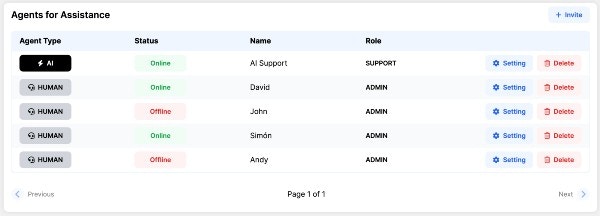 Derrière chaque grande plateforme, il y a une grande équipe. 🦸♂️🤖
Cette section est votre effectif. Ici vous décidez qui joue sur le terrain, qu'il s'agisse d'**Agents IA** (vos bots automatisés) ou d'**Agents humains** (votre personnel réel qui utilise le Livechat).
***
### 💌 1. Inviter des agents humains
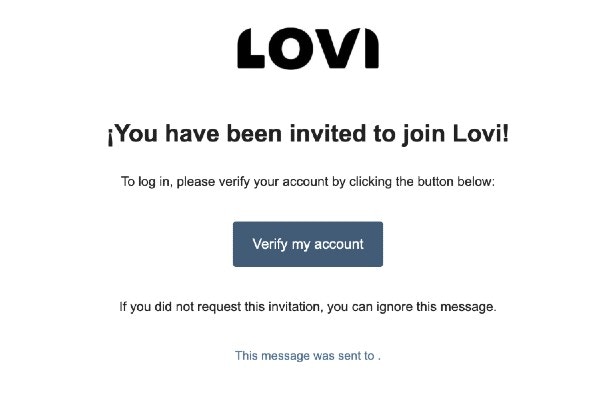
Ajouter de vraies personnes à votre équipe est un jeu d'enfant. Cliquez simplement pour inviter un nouvel utilisateur, entrez son adresse email, et il recevra un lien magique pour configurer son compte.
Derrière chaque grande plateforme, il y a une grande équipe. 🦸♂️🤖
Cette section est votre effectif. Ici vous décidez qui joue sur le terrain, qu'il s'agisse d'**Agents IA** (vos bots automatisés) ou d'**Agents humains** (votre personnel réel qui utilise le Livechat).
***
### 💌 1. Inviter des agents humains
Ajouter de vraies personnes à votre équipe est un jeu d'enfant. Cliquez simplement pour inviter un nouvel utilisateur, entrez son adresse email, et il recevra un lien magique pour configurer son compte.
 Mais avant d'envoyer, vous devez décider **de combien de pouvoir** il disposera.
***
### 🔐 2. Rôles et assignations IA (Qui voit quoi ?)
Tout le monde n'a pas besoin d'accéder à tout. Nous utilisons un système de permissions intelligent basé sur les **Rôles** et les **Assignations d'agents IA** pour garder votre espace de travail sécurisé et organisé.
Considérez votre plateforme comme un immeuble de bureaux. 🏢
* 👑 **Superadmin :** Le propriétaire de l'immeuble. Il détient le passe-partout et a un **accès complet et illimité** à toute la plateforme de l'entreprise, chaque bot et chaque paramètre.
* 🛡️ **Admin, Superviseur ou Support :** Les responsables de département et le personnel. **Ils DOIVENT être assignés à au moins un Agent IA.**
**🎯 Comment fonctionne l'assignation (La règle d'or) :**
Si un utilisateur a un rôle inférieur à *Superadmin*, son univers est strictement limité aux Agents IA auxquels vous l'assignez. (Ne vous inquiétez pas, un seul humain peut être assigné à plusieurs agents IA si nécessaire).
> **💡 Exemple :** Disons que vous invitez un `Admin` et l'assignez *uniquement* à l'agent IA nommé « Lovi Support ». Quand il se connecte, il ne verra **que** les métriques, les conversations Livechat et les configurations appartenant à « Lovi Support ». Le « Bot de vente » lui sera complètement invisible !
***
### ⚙️ 3. Configuration de l'agent humain (Ajustement fin)
Mais avant d'envoyer, vous devez décider **de combien de pouvoir** il disposera.
***
### 🔐 2. Rôles et assignations IA (Qui voit quoi ?)
Tout le monde n'a pas besoin d'accéder à tout. Nous utilisons un système de permissions intelligent basé sur les **Rôles** et les **Assignations d'agents IA** pour garder votre espace de travail sécurisé et organisé.
Considérez votre plateforme comme un immeuble de bureaux. 🏢
* 👑 **Superadmin :** Le propriétaire de l'immeuble. Il détient le passe-partout et a un **accès complet et illimité** à toute la plateforme de l'entreprise, chaque bot et chaque paramètre.
* 🛡️ **Admin, Superviseur ou Support :** Les responsables de département et le personnel. **Ils DOIVENT être assignés à au moins un Agent IA.**
**🎯 Comment fonctionne l'assignation (La règle d'or) :**
Si un utilisateur a un rôle inférieur à *Superadmin*, son univers est strictement limité aux Agents IA auxquels vous l'assignez. (Ne vous inquiétez pas, un seul humain peut être assigné à plusieurs agents IA si nécessaire).
> **💡 Exemple :** Disons que vous invitez un `Admin` et l'assignez *uniquement* à l'agent IA nommé « Lovi Support ». Quand il se connecte, il ne verra **que** les métriques, les conversations Livechat et les configurations appartenant à « Lovi Support ». Le « Bot de vente » lui sera complètement invisible !
***
### ⚙️ 3. Configuration de l'agent humain (Ajustement fin)
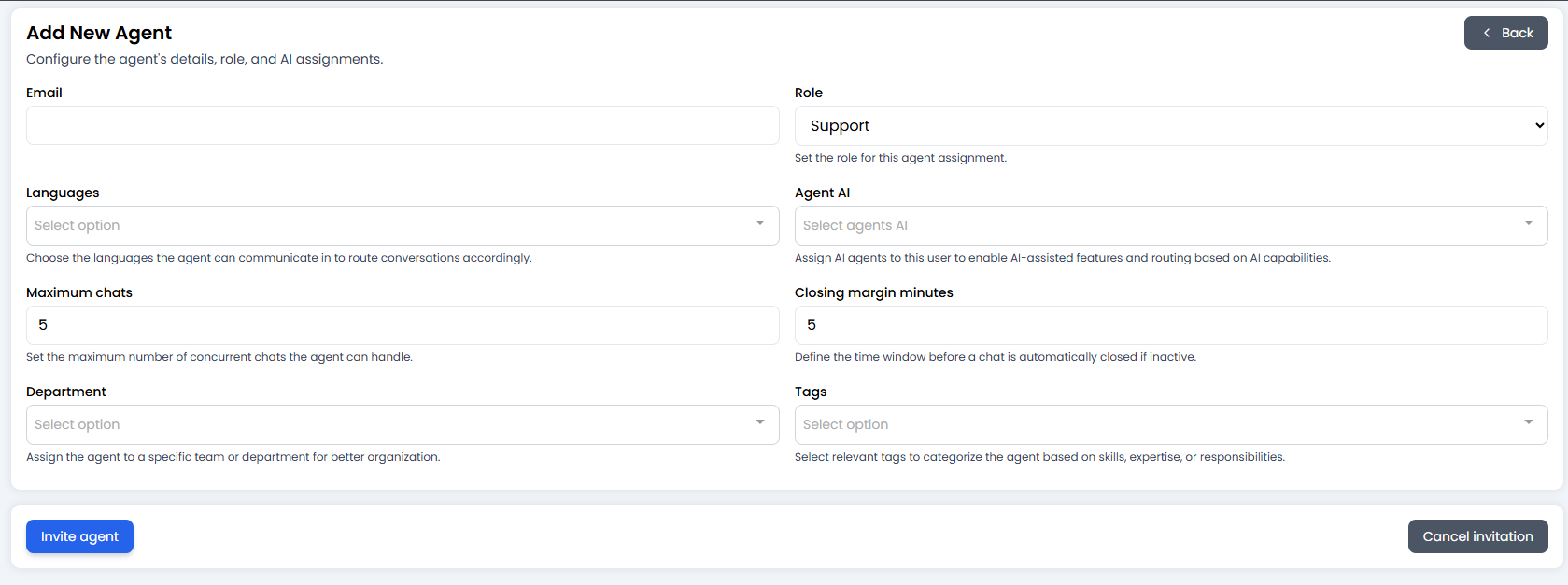 Une fois son rôle défini, vous devez configurer ses « conditions de travail ». Ces paramètres influencent directement la façon dont le système d'auto-assignation du Livechat le traite :
* **🤖 Assignation Agent IA :** (Crucial !) Sélectionnez quels bots cette personne est autorisée à gérer et voir.
* **👥 Nom du groupe :** Assignez-le à un département spécifique (ex. Support technique, Facturation). Il ne recevra que les chats routés vers ce groupe.
* **🚦 Chats maximum (Anti-burnout) :** Quelle est la capacité de cette personne ? Si vous la définissez à `3`, le système n'assignera pas un 4ème chat simultané tant qu'elle n'aura pas terminé l'une de ses conversations actives. 🧘
* **⏳ Marge de clôture en minutes :** Parfait pour les employés postés ! Si vous avez des heures de bureau configurées (disons, fin à 17h00), et que vous définissez une marge de 5 minutes, le système arrêtera de lui donner de nouveaux chats à 16h55 pour qu'il puisse terminer et se déconnecter à l'heure.
* **🌍 Langues :** Parle-t-il français ? Espagnol ? Indiquez les langues qu'il maîtrise pour qu'il ne reçoive que des chats auxquels il peut réellement comprendre et répondre.
***
### 🎓 Résumé des bonnes pratiques (Aide-mémoire)
* **Protégez le rôle Superadmin :** Ne donnez ce rôle de premier niveau qu'aux personnes qui ont absolument besoin de voir la facturation de toute l'entreprise, les paramètres globaux et chaque bot.
* **Mixez :** Un seul agent `Support` peut être assigné à la fois au « Bot Support WhatsApp » et au « Bot Aide Site Web » s'il gère plusieurs canaux.
* **Protégez leur temps :** Définissez toujours une limite réaliste de *Chats maximum*. Un humain essayant de répondre à 10 personnes à la fois est la recette pour des clients mécontents.
***
### 🆘 Dépannage rapide
| Problème | Solution probable 🔧 |
| :-------------------------------------------------------------------- | :---------------------------------------------------------------------------------------------------------------------------------------------------------------------- |
| **L'agent ne peut pas voir un chat ou une métrique spécifique** | Vérifiez son assignation d'Agent IA ! Si le chat appartient au « Bot A » et qu'il n'est assigné qu'au « Bot B », il ne le verra pas. |
| **L'agent ne reçoit pas de nouveaux Livechats** | Vérifiez sa limite de *Chats maximum* (sa file d'attente est peut-être pleine), ou vérifiez s'il est dans la période de *Marge de clôture* avant la fin de son service. |
| **Je ne peux pas enregistrer un nouvel Admin ou utilisateur Support** | Avez-vous oublié de lui assigner un Agent IA ? N'oubliez pas, toute personne en dessous de Superadmin *doit* être liée à au moins un bot. |
**Invitez votre équipe, assignez leurs bots et que les conversations commencent ! 💬🚀**
Une fois son rôle défini, vous devez configurer ses « conditions de travail ». Ces paramètres influencent directement la façon dont le système d'auto-assignation du Livechat le traite :
* **🤖 Assignation Agent IA :** (Crucial !) Sélectionnez quels bots cette personne est autorisée à gérer et voir.
* **👥 Nom du groupe :** Assignez-le à un département spécifique (ex. Support technique, Facturation). Il ne recevra que les chats routés vers ce groupe.
* **🚦 Chats maximum (Anti-burnout) :** Quelle est la capacité de cette personne ? Si vous la définissez à `3`, le système n'assignera pas un 4ème chat simultané tant qu'elle n'aura pas terminé l'une de ses conversations actives. 🧘
* **⏳ Marge de clôture en minutes :** Parfait pour les employés postés ! Si vous avez des heures de bureau configurées (disons, fin à 17h00), et que vous définissez une marge de 5 minutes, le système arrêtera de lui donner de nouveaux chats à 16h55 pour qu'il puisse terminer et se déconnecter à l'heure.
* **🌍 Langues :** Parle-t-il français ? Espagnol ? Indiquez les langues qu'il maîtrise pour qu'il ne reçoive que des chats auxquels il peut réellement comprendre et répondre.
***
### 🎓 Résumé des bonnes pratiques (Aide-mémoire)
* **Protégez le rôle Superadmin :** Ne donnez ce rôle de premier niveau qu'aux personnes qui ont absolument besoin de voir la facturation de toute l'entreprise, les paramètres globaux et chaque bot.
* **Mixez :** Un seul agent `Support` peut être assigné à la fois au « Bot Support WhatsApp » et au « Bot Aide Site Web » s'il gère plusieurs canaux.
* **Protégez leur temps :** Définissez toujours une limite réaliste de *Chats maximum*. Un humain essayant de répondre à 10 personnes à la fois est la recette pour des clients mécontents.
***
### 🆘 Dépannage rapide
| Problème | Solution probable 🔧 |
| :-------------------------------------------------------------------- | :---------------------------------------------------------------------------------------------------------------------------------------------------------------------- |
| **L'agent ne peut pas voir un chat ou une métrique spécifique** | Vérifiez son assignation d'Agent IA ! Si le chat appartient au « Bot A » et qu'il n'est assigné qu'au « Bot B », il ne le verra pas. |
| **L'agent ne reçoit pas de nouveaux Livechats** | Vérifiez sa limite de *Chats maximum* (sa file d'attente est peut-être pleine), ou vérifiez s'il est dans la période de *Marge de clôture* avant la fin de son service. |
| **Je ne peux pas enregistrer un nouvel Admin ou utilisateur Support** | Avez-vous oublié de lui assigner un Agent IA ? N'oubliez pas, toute personne en dessous de Superadmin *doit* être liée à au moins un bot. |
**Invitez votre équipe, assignez leurs bots et que les conversations commencent ! 💬🚀**