> ## Documentation Index
> Fetch the complete documentation index at: https://docs.lovi.ai/llms.txt
> Use this file to discover all available pages before exploring further.
# Tags
> Dans cette section, les tags sont créés et gérés, permettant de classer et d'organiser les conversations selon leur sujet ou leur contexte.
 Une conversation sans étiquette est une conversation perdue.
Les **Tags** sont les « autocollants » numériques que vous utilisez pour classer vos chats. Ils vous permettent de voir instantanément dans le Livechat si un client est satisfait, en colère ou déjà converti. Ils sont aussi essentiels pour les analytiques, vous aidant à comprendre *de quoi* les gens parlent réellement avec votre bot.
***
### 🎛️ Votre collection de tags
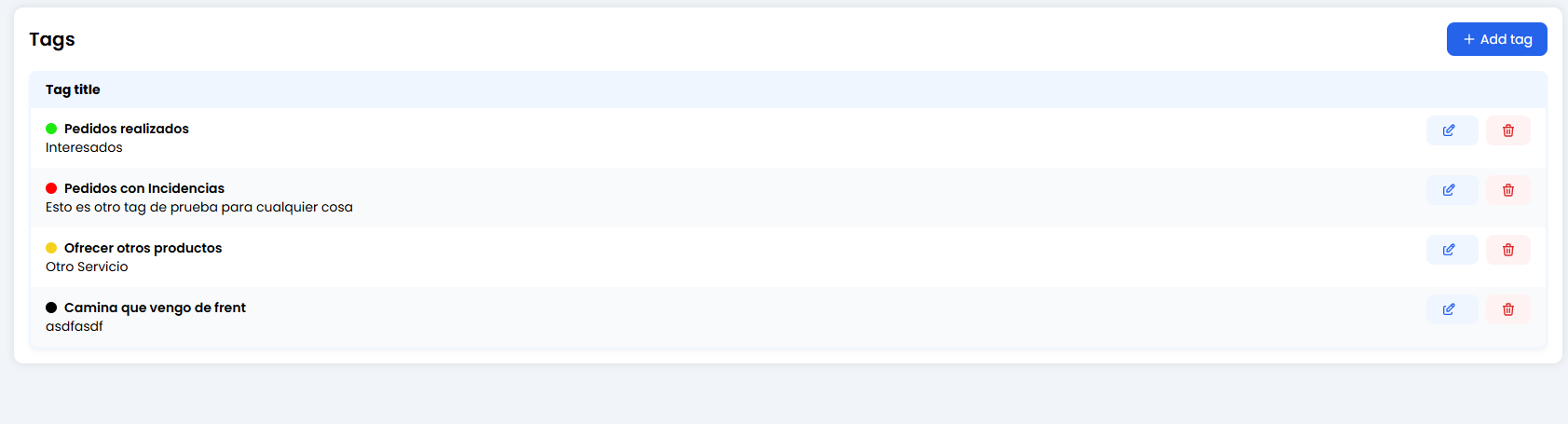
Dans la vue principale, vous verrez l'inventaire complet des tags disponibles.
* **Titre (Gras) :** Le nom court du tag (ex. `Commandes terminées`).
* **Description (Sous-titre) :** Un rappel rapide expliquant quand l'utiliser (ex. `Utilisateurs intéressés`).
* **Point de couleur :** Crucial pour la priorisation visuelle (Rouge = Risque, Vert = Succès).
***
### 🎨 Créer un nouveau tag (+ Ajouter un tag)
Une conversation sans étiquette est une conversation perdue.
Les **Tags** sont les « autocollants » numériques que vous utilisez pour classer vos chats. Ils vous permettent de voir instantanément dans le Livechat si un client est satisfait, en colère ou déjà converti. Ils sont aussi essentiels pour les analytiques, vous aidant à comprendre *de quoi* les gens parlent réellement avec votre bot.
***
### 🎛️ Votre collection de tags
Dans la vue principale, vous verrez l'inventaire complet des tags disponibles.
* **Titre (Gras) :** Le nom court du tag (ex. `Commandes terminées`).
* **Description (Sous-titre) :** Un rappel rapide expliquant quand l'utiliser (ex. `Utilisateurs intéressés`).
* **Point de couleur :** Crucial pour la priorisation visuelle (Rouge = Risque, Vert = Succès).
***
### 🎨 Créer un nouveau tag (+ Ajouter un tag)
 Lors de la création d'un tag, vous définissez trois éléments simples mais puissants :
#### 1. Nom du tag (Le titre)
C'est le mot-clé que vous verrez dans le chat.
* **Restriction :** Maximum **25 caractères**. Soyez concis.
* *Conseil :* Même si le système supporte les underscores (`_`), vous pouvez utiliser des espaces si c'est plus clair.
* *Bon :* `Vente conclue` ou `Incident`.
* *Mauvais :* `Client qui a un problème avec la livraison` (beaucoup trop long !).
#### 2. Description du tag (Le guide)
Ce texte apparaît sous le titre dans la liste.
* Il aide votre équipe humaine (ou votre futur vous) à comprendre exactement quand ce tag doit être appliqué.
* *Exemple :* « À utiliser uniquement lorsque le client a payé et reçu la confirmation. »
#### 3. Couleur du tag (Le feu tricolore) 🚦
Assignez une signification visuelle à chaque tag.
* 🔴 **Rouge :** Problèmes, réclamations ou erreurs (`Incident`, `Bug`, `Client mécontent`).
* 🟡 **Jaune :** Éléments en attente ou questions ouvertes (`Question`, `En attente d'info`).
* 🟢 **Vert :** Succès et ventes (`Vente`, `Résolu`, `Client satisfait`).
* ⚫ **Noir/Gris :** Catégories neutres (`Information`, `Horaires d'ouverture`).
***
### 🚀 Où sont utilisés ces tags ?
Une fois créés ici, les tags prennent vie à deux endroits clés :
1. **Livechat :** Les agents humains peuvent appliquer manuellement des tags aux conversations avant de les fermer.
2. **Analytiques :** Vous pouvez mesurer combien de chats sont tagués `Incident` vs `Vente` et prendre de meilleures décisions commerciales.
**Organisez votre boîte de réception ! Créez vos tags et commencez à ajouter de la couleur à vos conversations. 🎨**
Lors de la création d'un tag, vous définissez trois éléments simples mais puissants :
#### 1. Nom du tag (Le titre)
C'est le mot-clé que vous verrez dans le chat.
* **Restriction :** Maximum **25 caractères**. Soyez concis.
* *Conseil :* Même si le système supporte les underscores (`_`), vous pouvez utiliser des espaces si c'est plus clair.
* *Bon :* `Vente conclue` ou `Incident`.
* *Mauvais :* `Client qui a un problème avec la livraison` (beaucoup trop long !).
#### 2. Description du tag (Le guide)
Ce texte apparaît sous le titre dans la liste.
* Il aide votre équipe humaine (ou votre futur vous) à comprendre exactement quand ce tag doit être appliqué.
* *Exemple :* « À utiliser uniquement lorsque le client a payé et reçu la confirmation. »
#### 3. Couleur du tag (Le feu tricolore) 🚦
Assignez une signification visuelle à chaque tag.
* 🔴 **Rouge :** Problèmes, réclamations ou erreurs (`Incident`, `Bug`, `Client mécontent`).
* 🟡 **Jaune :** Éléments en attente ou questions ouvertes (`Question`, `En attente d'info`).
* 🟢 **Vert :** Succès et ventes (`Vente`, `Résolu`, `Client satisfait`).
* ⚫ **Noir/Gris :** Catégories neutres (`Information`, `Horaires d'ouverture`).
***
### 🚀 Où sont utilisés ces tags ?
Une fois créés ici, les tags prennent vie à deux endroits clés :
1. **Livechat :** Les agents humains peuvent appliquer manuellement des tags aux conversations avant de les fermer.
2. **Analytiques :** Vous pouvez mesurer combien de chats sont tagués `Incident` vs `Vente` et prendre de meilleures décisions commerciales.
**Organisez votre boîte de réception ! Créez vos tags et commencez à ajouter de la couleur à vos conversations. 🎨**