> ## Documentation Index
> Fetch the complete documentation index at: https://docs.lovi.ai/llms.txt
> Use this file to discover all available pages before exploring further.
# Livechat
> El Livechat es donde los agentes podrán responder personalmente a los usuarios
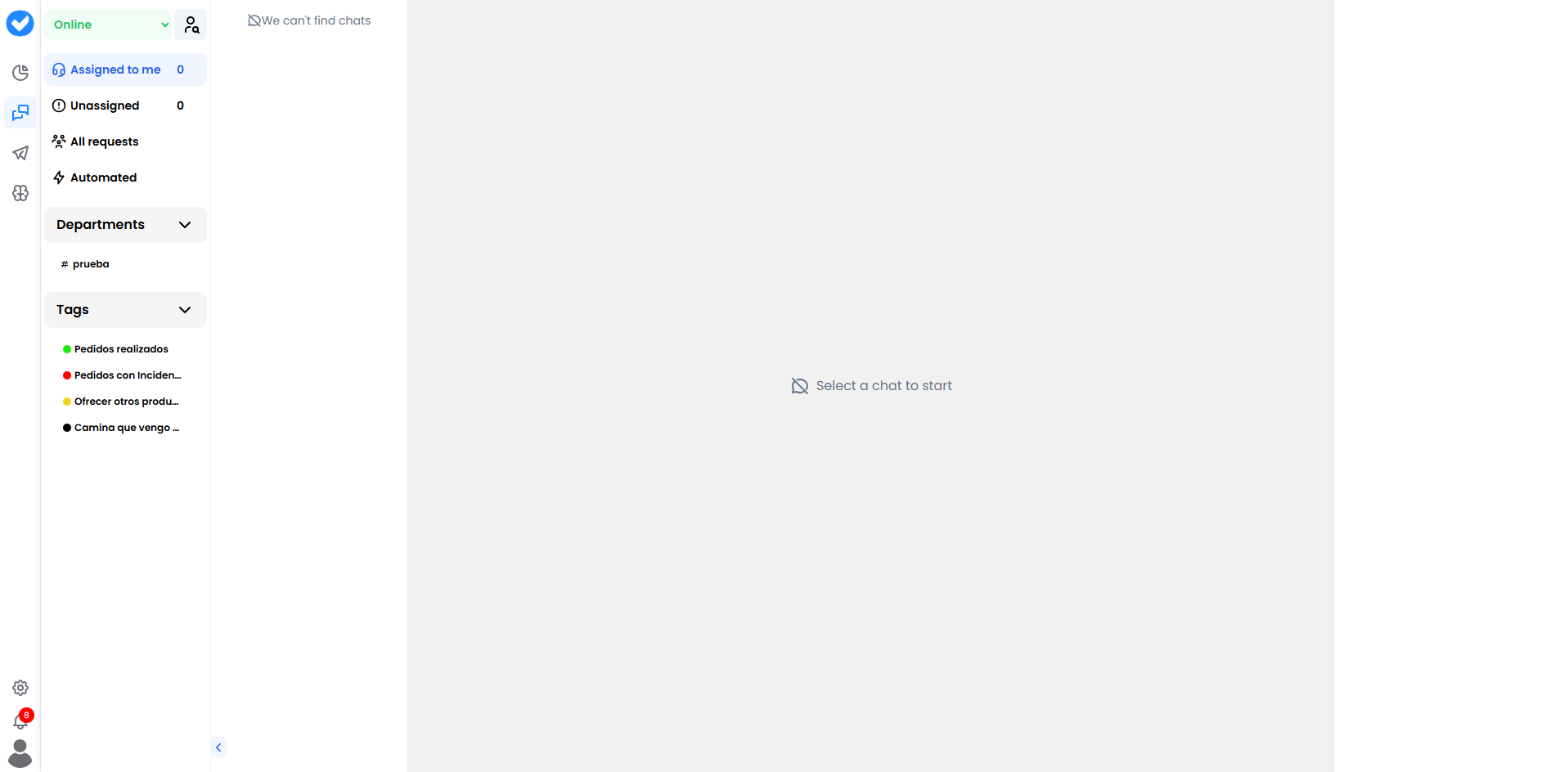 Aquí es donde ocurre la magia en tiempo real.
El módulo de **Livechat** es tu bandeja de entrada unificada. Mientras tu agente de IA está diseñado para gestionar la mayoría de las conversaciones, este panel te permite:
1. **Monitorizar:** Ver cómo responde la IA (modo espía 🕵️).
2. **Intervenir:** Tomar el control manual si el cliente solicita un humano o la IA se queda bloqueada.
3. **Gestionar:** Organizar tickets por departamentos y etiquetas.
***
### 🚦 Tu Estado (¿Estás disponible?)
En la parte superior izquierda verás tu estado. Esto no es solo decorativo — **determina si recibes chats o no**.
* 🟢 **Conectado:** ¡Mándame trabajo! El sistema te asignará chats automáticamente (si está habilitado).
* ☕ **Pausa:** Un descanso breve. El sistema deja de enviarte chats.
* 🎓 **Formación:** Estás en la plataforma aprendiendo o supervisando, pero no atendiendo clientes.
* 🏁 **Fin de Turno:** Solo terminas lo que ya tienes abierto; no entran chats nuevos.
* 🔴 **Desconectado:** Fuera de servicio.
***
### 🗂️ Las Carpetas (Tu flujo de trabajo)
Aquí es donde ocurre la magia en tiempo real.
El módulo de **Livechat** es tu bandeja de entrada unificada. Mientras tu agente de IA está diseñado para gestionar la mayoría de las conversaciones, este panel te permite:
1. **Monitorizar:** Ver cómo responde la IA (modo espía 🕵️).
2. **Intervenir:** Tomar el control manual si el cliente solicita un humano o la IA se queda bloqueada.
3. **Gestionar:** Organizar tickets por departamentos y etiquetas.
***
### 🚦 Tu Estado (¿Estás disponible?)
En la parte superior izquierda verás tu estado. Esto no es solo decorativo — **determina si recibes chats o no**.
* 🟢 **Conectado:** ¡Mándame trabajo! El sistema te asignará chats automáticamente (si está habilitado).
* ☕ **Pausa:** Un descanso breve. El sistema deja de enviarte chats.
* 🎓 **Formación:** Estás en la plataforma aprendiendo o supervisando, pero no atendiendo clientes.
* 🏁 **Fin de Turno:** Solo terminas lo que ya tienes abierto; no entran chats nuevos.
* 🔴 **Desconectado:** Fuera de servicio.
***
### 🗂️ Las Carpetas (Tu flujo de trabajo)
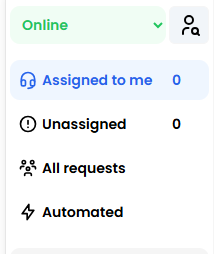 A la izquierda tienes las bandejas donde viven las conversaciones:
#### 1. 🎧 Asignados a mí (Mis Chats)
Estos son **tu responsabilidad**. Conversaciones que has tomado manualmente o que el sistema te ha asignado. Debes responder y cerrar estos casos.
#### 2. ⚠️ Sin Asignar (Sala de Espera)
Aquí aterrizan los "huérfanos". Son conversaciones escaladas por la IA (dijo "necesito un humano"), pero nadie las ha tomado todavía.
> *Si ves un número rojo aquí, agárralo rápido — hay un cliente esperando.*
#### 3. ⚡ Automatizados (La IA trabajando)
Aquí verás muchos chats. Estas son todas las conversaciones donde **la IA está manejando las cosas por sí sola**.
* **¿Para qué sirve esto?** Para auditar. Revisa de vez en cuando si tu bot está respondiendo correctamente.
* **Intervención:** Si ves que el bot está teniendo dificultades, puedes hacer clic en **"Asignarme"** y salvar la situación.
#### 4. 👥 Todas las solicitudes (Solo administradores)
La "Vista de Dios". Ves todo lo que sucede en la plataforma, asignado o no.
***
### ⚙️ ¿Cómo se asignan los chats? (Modos de asignación)
Dependiendo de la configuración de tu sistema, los chats llegarán a ti de una de dos maneras:
* **🅰️ Modo automático (estilo Uber):** Si estás 🟢 **Conectado**, el sistema te envía chats directamente. No necesitas hacer nada — solo responde el *ping*.
* **🅱️ Modo manual (pesca):** Los chats permanecen en **Sin Asignar**. Navegas, eliges uno y haces clic en "Asignarme".
***
### 🏷️ Organización: Etiquetas y Departamentos
A la izquierda tienes las bandejas donde viven las conversaciones:
#### 1. 🎧 Asignados a mí (Mis Chats)
Estos son **tu responsabilidad**. Conversaciones que has tomado manualmente o que el sistema te ha asignado. Debes responder y cerrar estos casos.
#### 2. ⚠️ Sin Asignar (Sala de Espera)
Aquí aterrizan los "huérfanos". Son conversaciones escaladas por la IA (dijo "necesito un humano"), pero nadie las ha tomado todavía.
> *Si ves un número rojo aquí, agárralo rápido — hay un cliente esperando.*
#### 3. ⚡ Automatizados (La IA trabajando)
Aquí verás muchos chats. Estas son todas las conversaciones donde **la IA está manejando las cosas por sí sola**.
* **¿Para qué sirve esto?** Para auditar. Revisa de vez en cuando si tu bot está respondiendo correctamente.
* **Intervención:** Si ves que el bot está teniendo dificultades, puedes hacer clic en **"Asignarme"** y salvar la situación.
#### 4. 👥 Todas las solicitudes (Solo administradores)
La "Vista de Dios". Ves todo lo que sucede en la plataforma, asignado o no.
***
### ⚙️ ¿Cómo se asignan los chats? (Modos de asignación)
Dependiendo de la configuración de tu sistema, los chats llegarán a ti de una de dos maneras:
* **🅰️ Modo automático (estilo Uber):** Si estás 🟢 **Conectado**, el sistema te envía chats directamente. No necesitas hacer nada — solo responde el *ping*.
* **🅱️ Modo manual (pesca):** Los chats permanecen en **Sin Asignar**. Navegas, eliges uno y haces clic en "Asignarme".
***
### 🏷️ Organización: Etiquetas y Departamentos
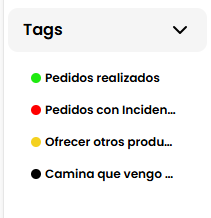 Para poner orden en el caos, usa la barra lateral inferior:
#### Departamentos (Enrutamiento)
Divide las conversaciones por equipo: `#Soporte`, `#Ventas`, `#Facturación`.
* Ayuda a que cada experto reciba solo lo que le corresponde.
#### Etiquetas (Colores)
Marcadores visuales para entender qué ocurrió en el chat.
* 🔴 `Incidencia`: Algo salió mal.
* 🟢 `Pedido realizado`: Éxito.
* ⚫ `Humano`: El chat requirió intervención manual.
* *Consejo:* ¡Úsalas! Son vitales para los informes posteriores y para entender por qué los usuarios te contactan.
***
### 🎓 Resumen de Buenas Prácticas (Cheat Sheet)
* **No desaparezcas:** Si vas a comer, cambia a ☕ **Pausa**. Si te quedas Conectado y te vas, los clientes esperarán una respuesta que nunca llega.
* **Monitoriza "Automatizados":** De vez en cuando, revisa chats aleatorios en la carpeta Automatizados para asegurarte de que la IA respeta las *Reglas de Guardia*.
* **Usa "Asignarme":** Si estás viendo un chat automatizado y las cosas empiezan a ir mal, no esperes. Asígnatelo, responde manualmente y calma al cliente. El bot se detendrá automáticamente en cuanto escribas.
* **Etiqueta antes de cerrar:** Antes de cerrar un chat, añade una Etiqueta. Tu yo futuro te lo agradecerá cuando generes informes.
***
### 🆘 Solución Rápida de Problemas
| Problema | Solución Probable 🔧 |
| :---------------------------------------- | :----------------------------------------------------------------------------------------------------------------- |
| **No estoy recibiendo chats** | ¿Estás 🟢 **Conectado**? ¿Tu capacidad de chat está al máximo? |
| **El chat desapareció** | Si lo cerraste (Resuelto), no aparecerá en la lista principal. Revisa el historial. |
| **La IA sigue hablando mientras escribo** | Asegúrate de haber hecho clic en **Asignarme**. Si el chat no está asignado a ti, la IA cree que aún le pertenece. |
| **Demasiados chats en "Sin Asignar"** | No hay suficiente personal o la asignación automática está deshabilitada. Revisa tu configuración. |
¡Toma el control! 🎧✈️
Para poner orden en el caos, usa la barra lateral inferior:
#### Departamentos (Enrutamiento)
Divide las conversaciones por equipo: `#Soporte`, `#Ventas`, `#Facturación`.
* Ayuda a que cada experto reciba solo lo que le corresponde.
#### Etiquetas (Colores)
Marcadores visuales para entender qué ocurrió en el chat.
* 🔴 `Incidencia`: Algo salió mal.
* 🟢 `Pedido realizado`: Éxito.
* ⚫ `Humano`: El chat requirió intervención manual.
* *Consejo:* ¡Úsalas! Son vitales para los informes posteriores y para entender por qué los usuarios te contactan.
***
### 🎓 Resumen de Buenas Prácticas (Cheat Sheet)
* **No desaparezcas:** Si vas a comer, cambia a ☕ **Pausa**. Si te quedas Conectado y te vas, los clientes esperarán una respuesta que nunca llega.
* **Monitoriza "Automatizados":** De vez en cuando, revisa chats aleatorios en la carpeta Automatizados para asegurarte de que la IA respeta las *Reglas de Guardia*.
* **Usa "Asignarme":** Si estás viendo un chat automatizado y las cosas empiezan a ir mal, no esperes. Asígnatelo, responde manualmente y calma al cliente. El bot se detendrá automáticamente en cuanto escribas.
* **Etiqueta antes de cerrar:** Antes de cerrar un chat, añade una Etiqueta. Tu yo futuro te lo agradecerá cuando generes informes.
***
### 🆘 Solución Rápida de Problemas
| Problema | Solución Probable 🔧 |
| :---------------------------------------- | :----------------------------------------------------------------------------------------------------------------- |
| **No estoy recibiendo chats** | ¿Estás 🟢 **Conectado**? ¿Tu capacidad de chat está al máximo? |
| **El chat desapareció** | Si lo cerraste (Resuelto), no aparecerá en la lista principal. Revisa el historial. |
| **La IA sigue hablando mientras escribo** | Asegúrate de haber hecho clic en **Asignarme**. Si el chat no está asignado a ti, la IA cree que aún le pertenece. |
| **Demasiados chats en "Sin Asignar"** | No hay suficiente personal o la asignación automática está deshabilitada. Revisa tu configuración. |
¡Toma el control! 🎧✈️