> ## Documentation Index
> Fetch the complete documentation index at: https://docs.lovi.ai/llms.txt
> Use this file to discover all available pages before exploring further.
# Agentes de IA
> Gestiona tus asistentes de IA conversacionales y crea nuevos con el asistente de onboarding guiado.
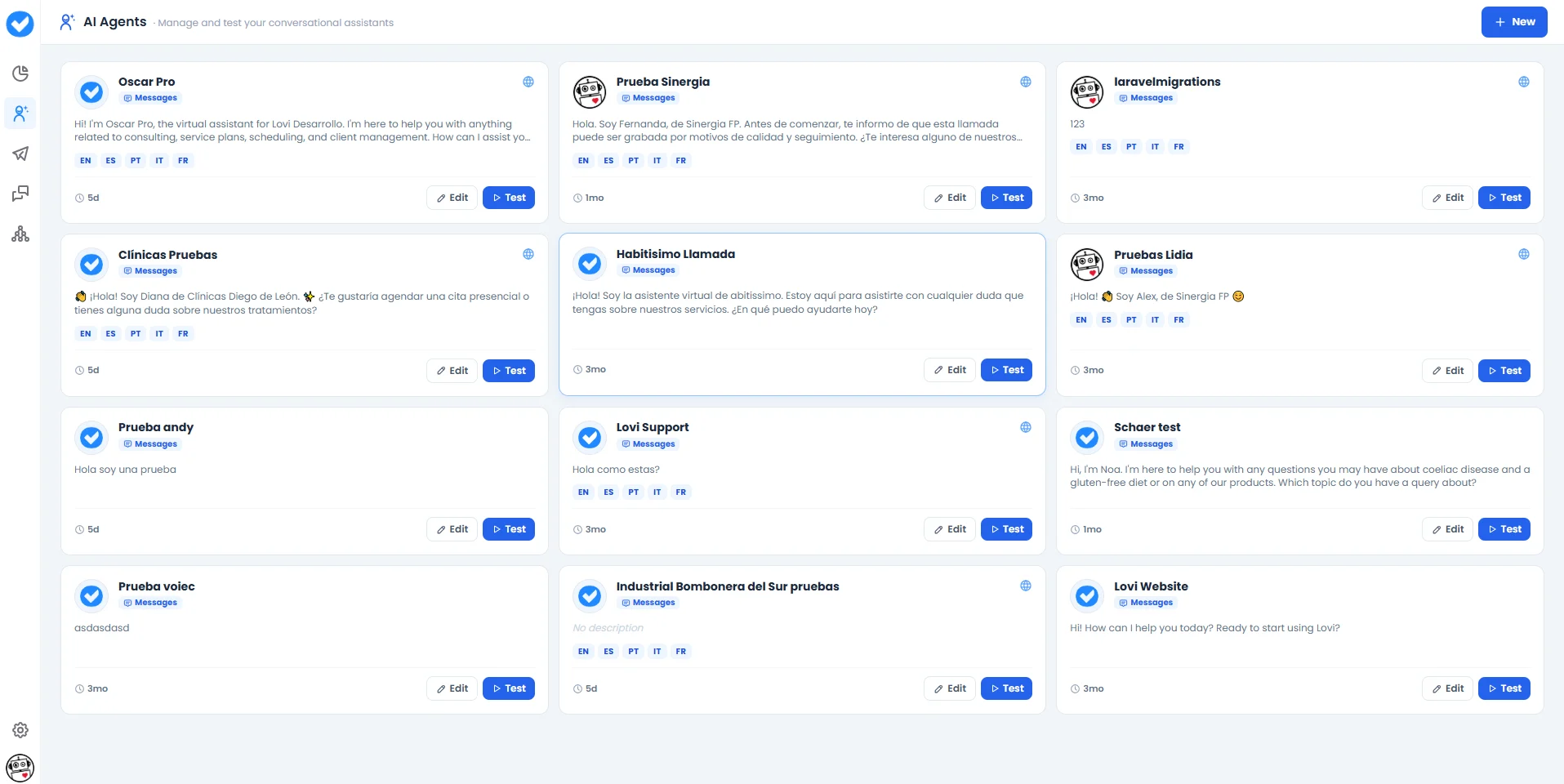 Bienvenido a **Agentes de IA** — tu centro de control para cada asistente conversacional de tu cuenta. Aqui puedes ver todos tus agentes de un vistazo, editarlos, probarlos y crear nuevos.
Cada tarjeta del panel te muestra lo esencial: el **nombre** del agente, su **tipo de canal** (Mensajes), un fragmento de su **saludo**, los **idiomas** que soporta y hace cuanto tiempo se actualizo. En cada tarjeta encontraras dos acciones rapidas:
* **Editar:** Accede directamente a la configuracion completa del agente (Motor, Guardarrailes, Voz, etc.).
* **Probar:** Abre el Playground para probar el agente en tiempo real antes de publicarlo.
***
### 🆕 Crear un Nuevo Agente
Haz clic en el boton **+ Nuevo** en la esquina superior derecha para lanzar el asistente de creacion. Es un onboarding corto y guiado que tendra tu agente listo en minutos.
***
#### Paso 1: Elige el Tipo de Interaccion
Bienvenido a **Agentes de IA** — tu centro de control para cada asistente conversacional de tu cuenta. Aqui puedes ver todos tus agentes de un vistazo, editarlos, probarlos y crear nuevos.
Cada tarjeta del panel te muestra lo esencial: el **nombre** del agente, su **tipo de canal** (Mensajes), un fragmento de su **saludo**, los **idiomas** que soporta y hace cuanto tiempo se actualizo. En cada tarjeta encontraras dos acciones rapidas:
* **Editar:** Accede directamente a la configuracion completa del agente (Motor, Guardarrailes, Voz, etc.).
* **Probar:** Abre el Playground para probar el agente en tiempo real antes de publicarlo.
***
### 🆕 Crear un Nuevo Agente
Haz clic en el boton **+ Nuevo** en la esquina superior derecha para lanzar el asistente de creacion. Es un onboarding corto y guiado que tendra tu agente listo en minutos.
***
#### Paso 1: Elige el Tipo de Interaccion
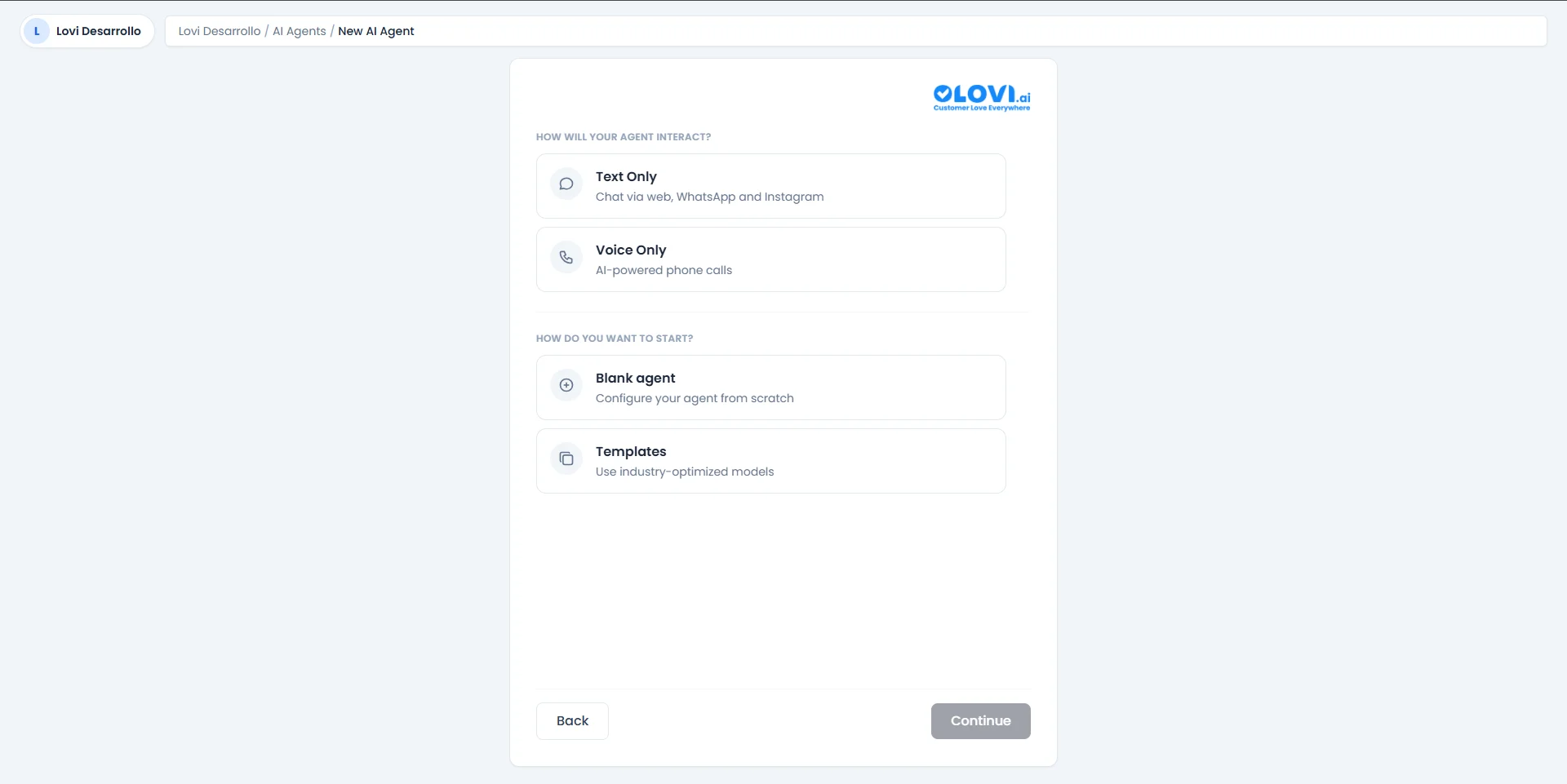 Primero, decide **como interactuara tu agente** con los clientes:
| Opcion | Descripcion |
| :------------- | :------------------------------------------------------------------------------------------------------------------------------------ |
| **Solo Texto** | Chat via widget web, WhatsApp e Instagram. Perfecto para soporte al cliente escrito, cualificacion de leads y automatizacion de FAQs. |
| **Solo Voz** | Llamadas telefonicas con IA. Ideal para lineas de soporte telefonico, reserva de citas y campanas de voz salientes. |
Luego, elige **como quieres empezar**:
| Opcion | Descripcion |
| :------------------- | :------------------------------------------------------------------------------------------------------------------------------- |
| **Agente en blanco** | Empieza desde cero. Configuraras cada detalle tu mismo — maxima flexibilidad. |
| **Plantillas** | Usa modelos optimizados por industria. El asistente te guiara a traves de unos pasos mas para adaptar la plantilla a tu negocio. |
Haz clic en **Continuar** para seguir.
***
#### Ruta A: Agente en Blanco
Si elegiste **Agente en blanco**, iras directamente a la pantalla de configuracion:
Primero, decide **como interactuara tu agente** con los clientes:
| Opcion | Descripcion |
| :------------- | :------------------------------------------------------------------------------------------------------------------------------------ |
| **Solo Texto** | Chat via widget web, WhatsApp e Instagram. Perfecto para soporte al cliente escrito, cualificacion de leads y automatizacion de FAQs. |
| **Solo Voz** | Llamadas telefonicas con IA. Ideal para lineas de soporte telefonico, reserva de citas y campanas de voz salientes. |
Luego, elige **como quieres empezar**:
| Opcion | Descripcion |
| :------------------- | :------------------------------------------------------------------------------------------------------------------------------- |
| **Agente en blanco** | Empieza desde cero. Configuraras cada detalle tu mismo — maxima flexibilidad. |
| **Plantillas** | Usa modelos optimizados por industria. El asistente te guiara a traves de unos pasos mas para adaptar la plantilla a tu negocio. |
Haz clic en **Continuar** para seguir.
***
#### Ruta A: Agente en Blanco
Si elegiste **Agente en blanco**, iras directamente a la pantalla de configuracion:
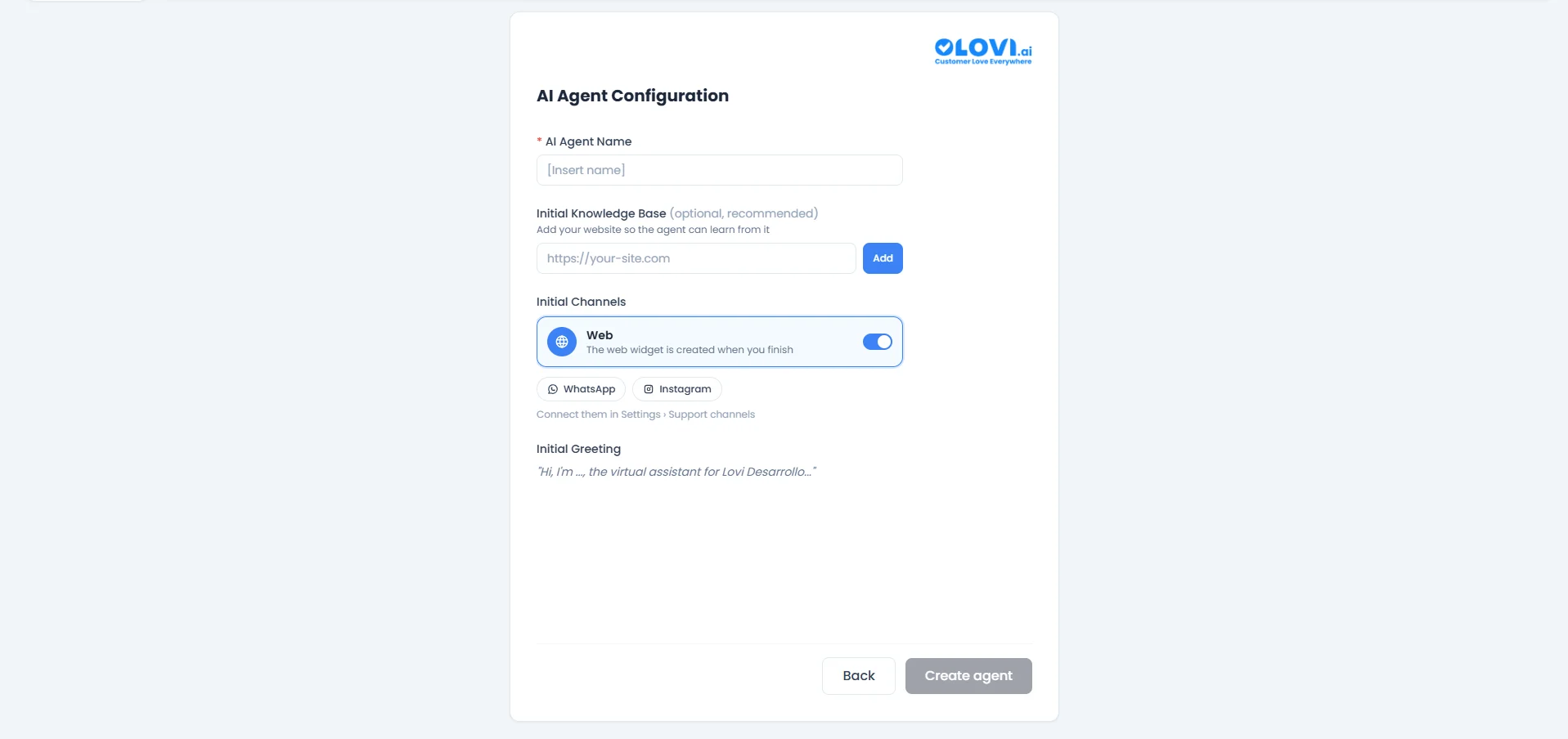 Completa los siguientes campos:
* **Nombre del Agente de IA** (obligatorio): Dale a tu agente un nombre reconocible (ej. `Bot de Soporte`, `Asistente de Ventas`).
* **Base de Conocimiento Inicial** (opcional, recomendado): Pega la URL de tu sitio web para que el agente pueda aprender de el inmediatamente. Haz clic en **Agregar** para incluirlo.
* **Canales Iniciales:** Activa los canales en los que el agente debe estar activo:
* **Web** — Activado por defecto. Se crea automaticamente un widget web al finalizar.
* **WhatsApp** / **Instagram** — Se muestran como disponibles pero necesitan conectarse primero en *Configuracion > Canales de Soporte*.
* **Saludo Inicial:** Un mensaje de bienvenida prellenado que se mostrara a los clientes cuando comience una conversacion (ej. *"Hola, soy ..., el asistente virtual de Tu Empresa..."*).
Una vez que estes conforme, haz clic en **Crear agente** y accederas al modulo de configuracion completo.
***
#### Ruta B: Plantillas (Optimizadas por Industria)
Si elegiste **Plantillas**, el asistente te guia a traves de tres pasos rapidos para adaptar la plantilla a tu negocio.
##### Paso 2 de 3: Selecciona tu Sector
Completa los siguientes campos:
* **Nombre del Agente de IA** (obligatorio): Dale a tu agente un nombre reconocible (ej. `Bot de Soporte`, `Asistente de Ventas`).
* **Base de Conocimiento Inicial** (opcional, recomendado): Pega la URL de tu sitio web para que el agente pueda aprender de el inmediatamente. Haz clic en **Agregar** para incluirlo.
* **Canales Iniciales:** Activa los canales en los que el agente debe estar activo:
* **Web** — Activado por defecto. Se crea automaticamente un widget web al finalizar.
* **WhatsApp** / **Instagram** — Se muestran como disponibles pero necesitan conectarse primero en *Configuracion > Canales de Soporte*.
* **Saludo Inicial:** Un mensaje de bienvenida prellenado que se mostrara a los clientes cuando comience una conversacion (ej. *"Hola, soy ..., el asistente virtual de Tu Empresa..."*).
Una vez que estes conforme, haz clic en **Crear agente** y accederas al modulo de configuracion completo.
***
#### Ruta B: Plantillas (Optimizadas por Industria)
Si elegiste **Plantillas**, el asistente te guia a traves de tres pasos rapidos para adaptar la plantilla a tu negocio.
##### Paso 2 de 3: Selecciona tu Sector
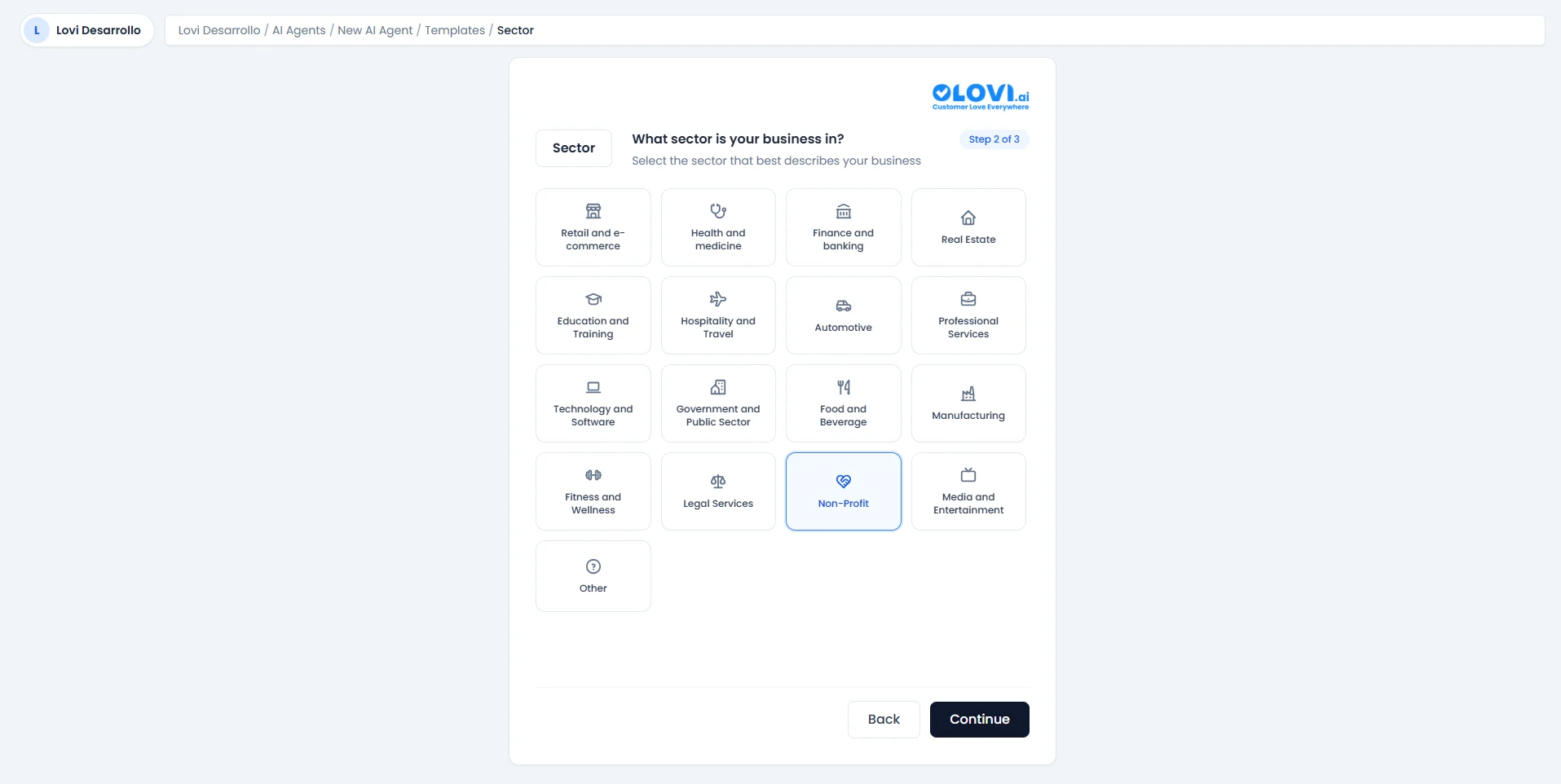 Elige el sector que mejor describa tu negocio. Los sectores disponibles incluyen:
* Comercio minorista y e-commerce
* Salud y medicina
* Finanzas y banca
* Bienes raices
* Educacion y formacion
* Hosteleria y viajes
* Automocion
* Servicios profesionales
* Tecnologia y software
* Gobierno y sector publico
* Alimentacion y bebidas
* Manufactura
* Fitness y bienestar
* Servicios legales
* Sin animo de lucro
* Medios y entretenimiento
* Otro
Haz clic en **Continuar** despues de seleccionar tu sector.
##### Paso 3 de 3: Elige tu Caso de Uso
Elige el sector que mejor describa tu negocio. Los sectores disponibles incluyen:
* Comercio minorista y e-commerce
* Salud y medicina
* Finanzas y banca
* Bienes raices
* Educacion y formacion
* Hosteleria y viajes
* Automocion
* Servicios profesionales
* Tecnologia y software
* Gobierno y sector publico
* Alimentacion y bebidas
* Manufactura
* Fitness y bienestar
* Servicios legales
* Sin animo de lucro
* Medios y entretenimiento
* Otro
Haz clic en **Continuar** despues de seleccionar tu sector.
##### Paso 3 de 3: Elige tu Caso de Uso
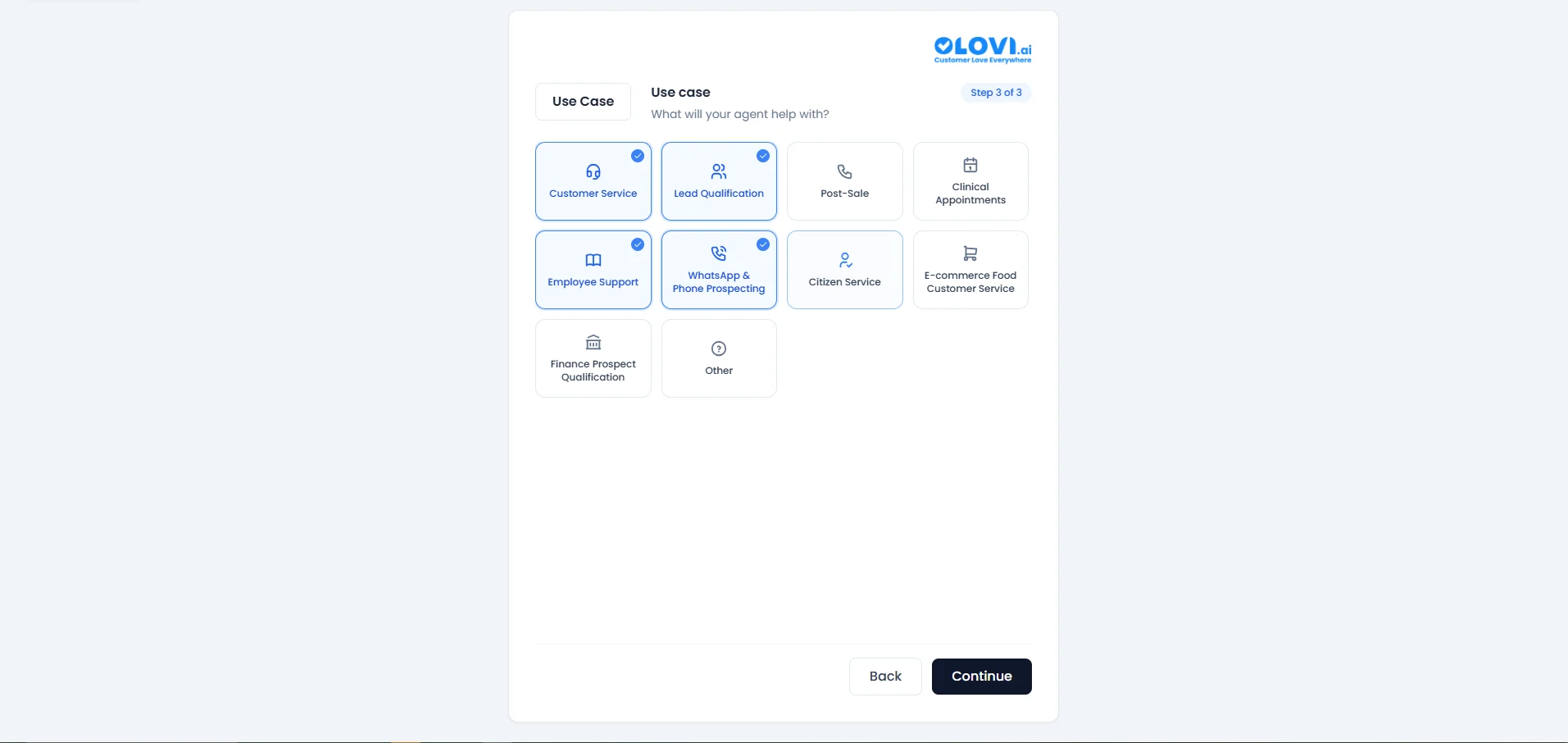 Ahora dile al asistente **en que ayudara el agente**. Puedes seleccionar **multiples** casos de uso — se combinaran en una sola plantilla optimizada. Las opciones incluyen:
* Atencion al cliente
* Cualificacion de leads
* Postventa
* Citas clinicas
* Soporte a empleados
* Prospeccion por WhatsApp y telefono
* Atencion al ciudadano
* Atencion al cliente de e-commerce alimentario
* Cualificacion de prospectos financieros
* Otro
Los casos de uso seleccionados aparecen resaltados con un borde azul y un icono de verificacion. Haz clic en **Continuar** cuando termines.
##### Paso Final: Configuracion del Agente
Ahora dile al asistente **en que ayudara el agente**. Puedes seleccionar **multiples** casos de uso — se combinaran en una sola plantilla optimizada. Las opciones incluyen:
* Atencion al cliente
* Cualificacion de leads
* Postventa
* Citas clinicas
* Soporte a empleados
* Prospeccion por WhatsApp y telefono
* Atencion al ciudadano
* Atencion al cliente de e-commerce alimentario
* Cualificacion de prospectos financieros
* Otro
Los casos de uso seleccionados aparecen resaltados con un borde azul y un icono de verificacion. Haz clic en **Continuar** cuando termines.
##### Paso Final: Configuracion del Agente
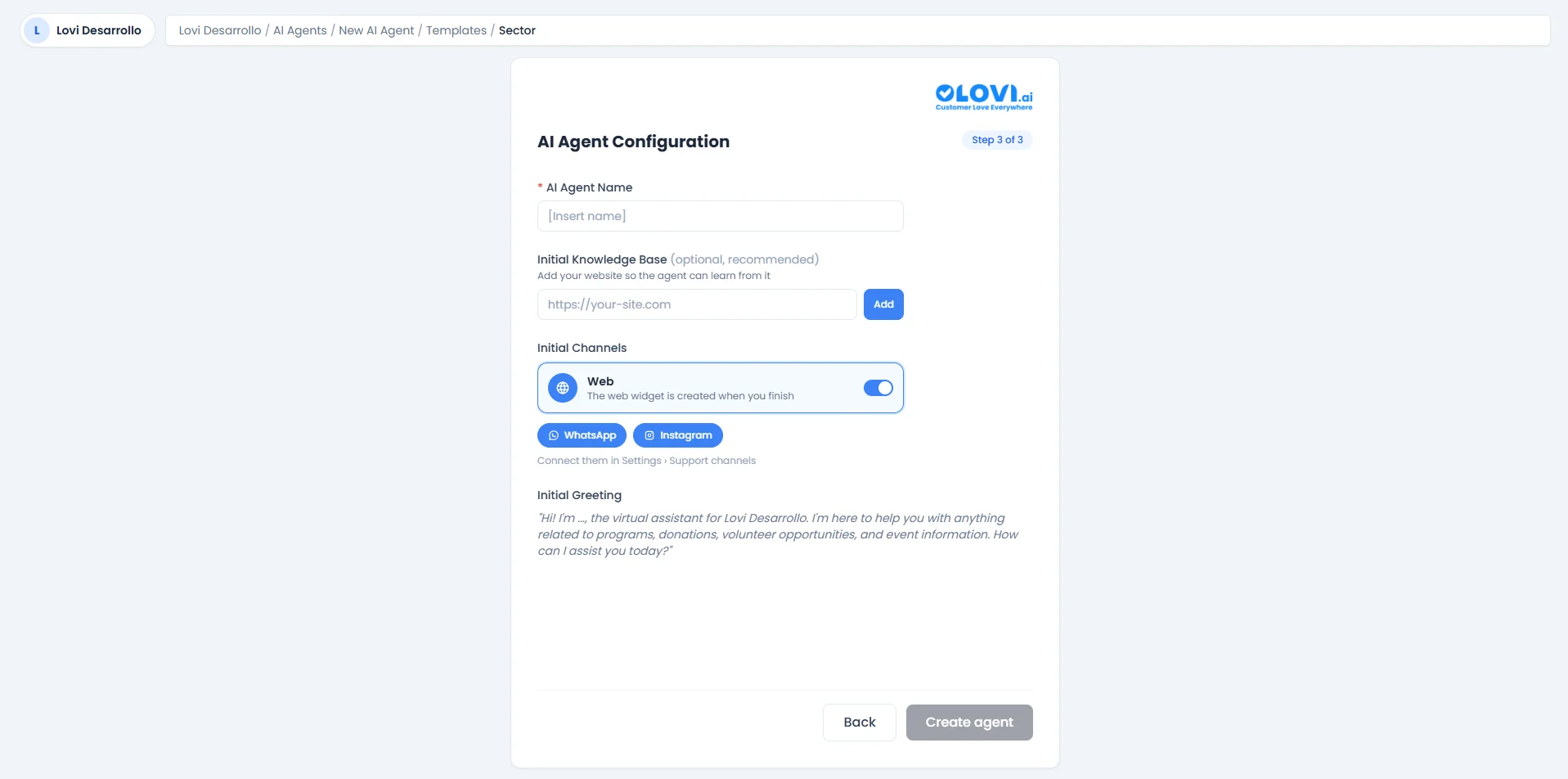 Llegaras a la misma pantalla de configuracion que en la ruta del agente en blanco:
* **Nombre del Agente de IA** (obligatorio)
* **Base de Conocimiento Inicial** (opcional, recomendado)
* **Canales Iniciales** (Web, WhatsApp, Instagram)
* **Saludo Inicial**
La diferencia es que la plantilla ya ha preconfigurado el motor, prompt y guardarrailes de tu agente segun tus selecciones de sector y caso de uso. Siempre puedes ajustarlos despues en el modulo completo de **Config Agent**.
Haz clic en **Crear agente** para finalizar.
***
### 🎓 ¿Que sigue?
Una vez creado tu agente, estaras dentro del modulo de configuracion completo donde puedes:
* **[Config Agent](config-agent):** Ajusta el motor, guardarrailes, temas, campos, eventos, voz y configuracion de chat.
* **[Rastreadores Web](Web):** Enriquece el conocimiento de tu agente conectando fuentes de datos web.
* **[Sitios Web](Websites):** Gestiona los sitios web de los que aprende tu agente.
* **[FAQs](FAQS):** Configura preguntas frecuentes para respuestas instantaneas.
* **[Documentos](Documents):** Sube y gestiona documentos en tu base de conocimiento.
* **[Catalogos](Catalogues):** Conecta catalogos de productos para agentes de e-commerce.
**¡Tu fuerza de trabajo de IA esta a solo unos clics! 🤖🚀**
Llegaras a la misma pantalla de configuracion que en la ruta del agente en blanco:
* **Nombre del Agente de IA** (obligatorio)
* **Base de Conocimiento Inicial** (opcional, recomendado)
* **Canales Iniciales** (Web, WhatsApp, Instagram)
* **Saludo Inicial**
La diferencia es que la plantilla ya ha preconfigurado el motor, prompt y guardarrailes de tu agente segun tus selecciones de sector y caso de uso. Siempre puedes ajustarlos despues en el modulo completo de **Config Agent**.
Haz clic en **Crear agente** para finalizar.
***
### 🎓 ¿Que sigue?
Una vez creado tu agente, estaras dentro del modulo de configuracion completo donde puedes:
* **[Config Agent](config-agent):** Ajusta el motor, guardarrailes, temas, campos, eventos, voz y configuracion de chat.
* **[Rastreadores Web](Web):** Enriquece el conocimiento de tu agente conectando fuentes de datos web.
* **[Sitios Web](Websites):** Gestiona los sitios web de los que aprende tu agente.
* **[FAQs](FAQS):** Configura preguntas frecuentes para respuestas instantaneas.
* **[Documentos](Documents):** Sube y gestiona documentos en tu base de conocimiento.
* **[Catalogos](Catalogues):** Conecta catalogos de productos para agentes de e-commerce.
**¡Tu fuerza de trabajo de IA esta a solo unos clics! 🤖🚀**