> ## Documentation Index
> Fetch the complete documentation index at: https://docs.lovi.ai/llms.txt
> Use this file to discover all available pages before exploring further.
# Números de Teléfono e IA de Voz
> Importa tus números de teléfono y conéctalos a tus Asistentes de IA de Voz.
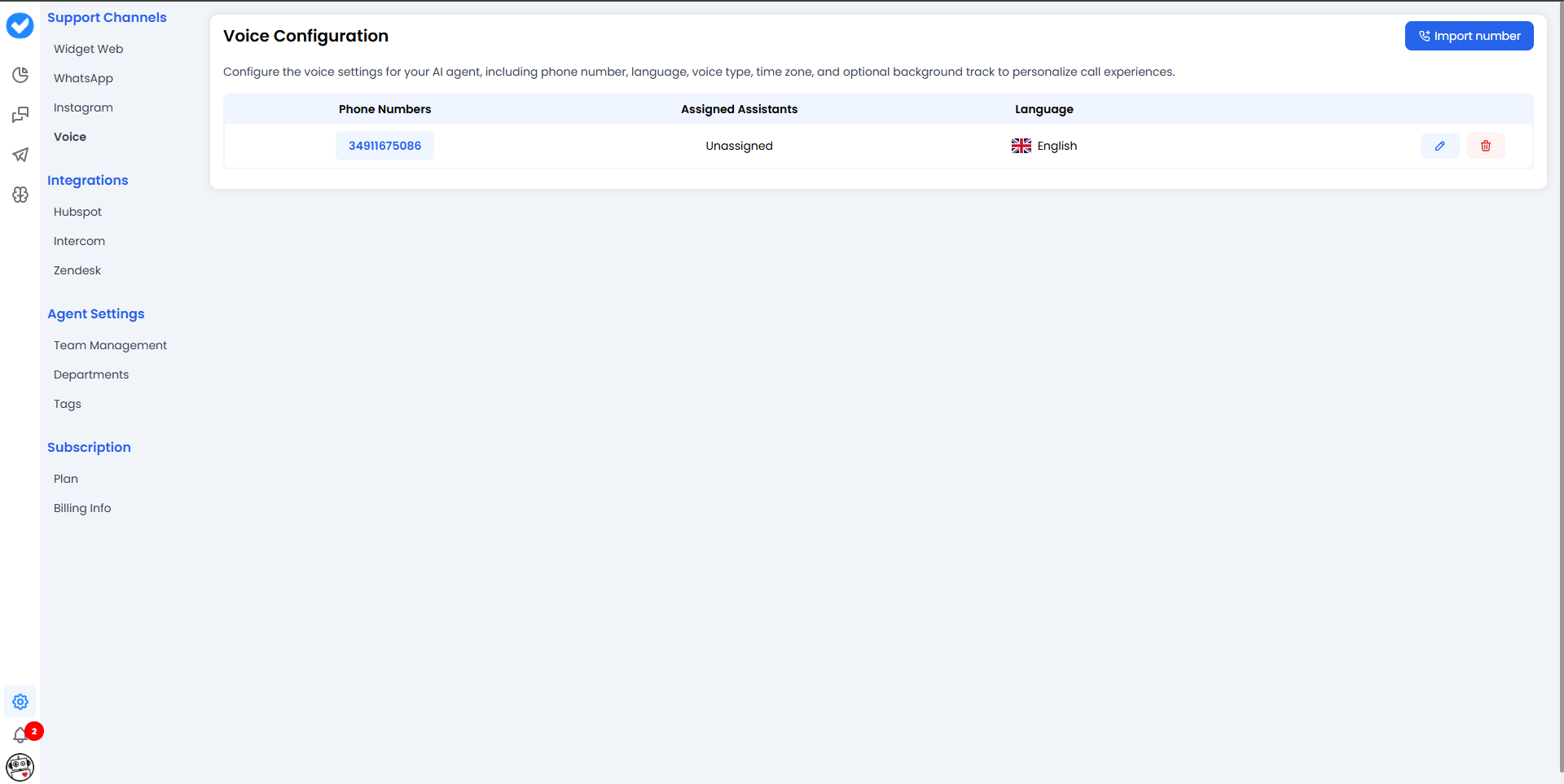 Tener una línea telefónica es solo la mitad del trabajo; **tener a alguien que conteste es donde ocurre la verdadera magia.**
Esta sección es donde conectas el mundo exterior (tus proveedores de telefonía) con el cerebro de tu plataforma. Aquí puedes traer tus números existentes de **Twilio** o **Ringover** y asignarles un Asistente de IA de Voz para que conteste las llamadas por ti.
***
### 📥 1. Cómo importar un número (Paso a paso)
Para empezar, haz clic en el botón principal **Importar Número**. El sistema te preguntará cuál es tu proveedor actual. Según tu elección, el proceso cambia ligeramente:
#### Opción A: Importar desde Twilio 🔴
Si seleccionas Twilio, se abrirá una barra lateral de importación como esta:
Tener una línea telefónica es solo la mitad del trabajo; **tener a alguien que conteste es donde ocurre la verdadera magia.**
Esta sección es donde conectas el mundo exterior (tus proveedores de telefonía) con el cerebro de tu plataforma. Aquí puedes traer tus números existentes de **Twilio** o **Ringover** y asignarles un Asistente de IA de Voz para que conteste las llamadas por ti.
***
### 📥 1. Cómo importar un número (Paso a paso)
Para empezar, haz clic en el botón principal **Importar Número**. El sistema te preguntará cuál es tu proveedor actual. Según tu elección, el proceso cambia ligeramente:
#### Opción A: Importar desde Twilio 🔴
Si seleccionas Twilio, se abrirá una barra lateral de importación como esta:
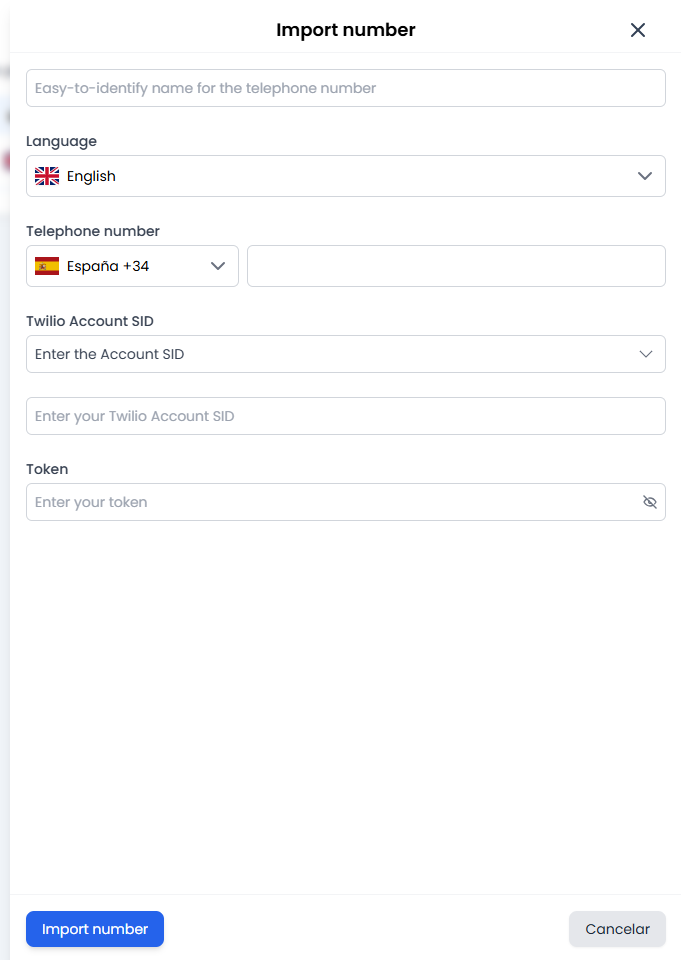 Aquí deberás rellenar los datos de conexión:
* **Nombre Interno:** Dale un nombre para identificarlo (ej. `Soporte_Ventas_España`). *Nota: Tus clientes no verán este nombre; es estrictamente para tu uso interno.*
* **Idioma:** Selecciona el idioma principal de la línea. Están disponibles todos los idiomas de la UE y EE.UU.
* **Número de Teléfono:** Se divide en dos partes. Primero selecciona el **código de marcación** (ej. +34 para España, +1 para EE.UU.) y luego escribe el **número de línea** sin el código de marcación.
* **SID y Token:** Estas son las "llaves" de tu cuenta de Twilio. El **SID** identifica tu cuenta y el **Token** nos da permiso seguro para verificarla y usarla.
#### Opción B: Importar desde Ringover 🟢
Si seleccionas Ringover, el proceso es mucho más rápido y sencillo:
Aquí deberás rellenar los datos de conexión:
* **Nombre Interno:** Dale un nombre para identificarlo (ej. `Soporte_Ventas_España`). *Nota: Tus clientes no verán este nombre; es estrictamente para tu uso interno.*
* **Idioma:** Selecciona el idioma principal de la línea. Están disponibles todos los idiomas de la UE y EE.UU.
* **Número de Teléfono:** Se divide en dos partes. Primero selecciona el **código de marcación** (ej. +34 para España, +1 para EE.UU.) y luego escribe el **número de línea** sin el código de marcación.
* **SID y Token:** Estas son las "llaves" de tu cuenta de Twilio. El **SID** identifica tu cuenta y el **Token** nos da permiso seguro para verificarla y usarla.
#### Opción B: Importar desde Ringover 🟢
Si seleccionas Ringover, el proceso es mucho más rápido y sencillo:
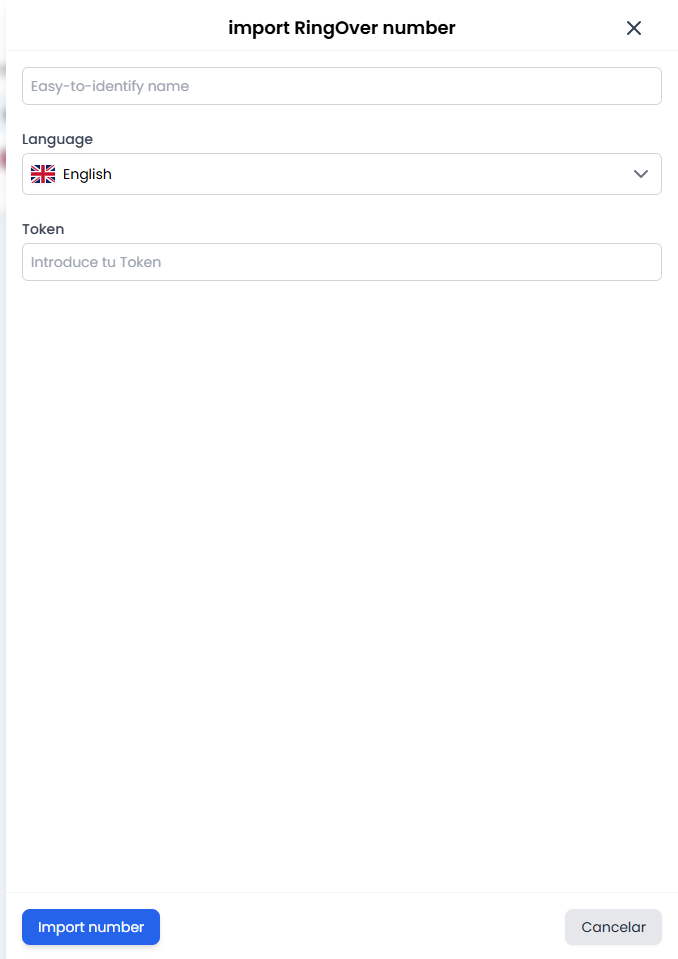 * **Nombre Interno:** Como antes, dale un nombre reconocible.
* **Idioma:** Selecciona el idioma.
* **Token:** Pega tu clave de seguridad de Ringover.
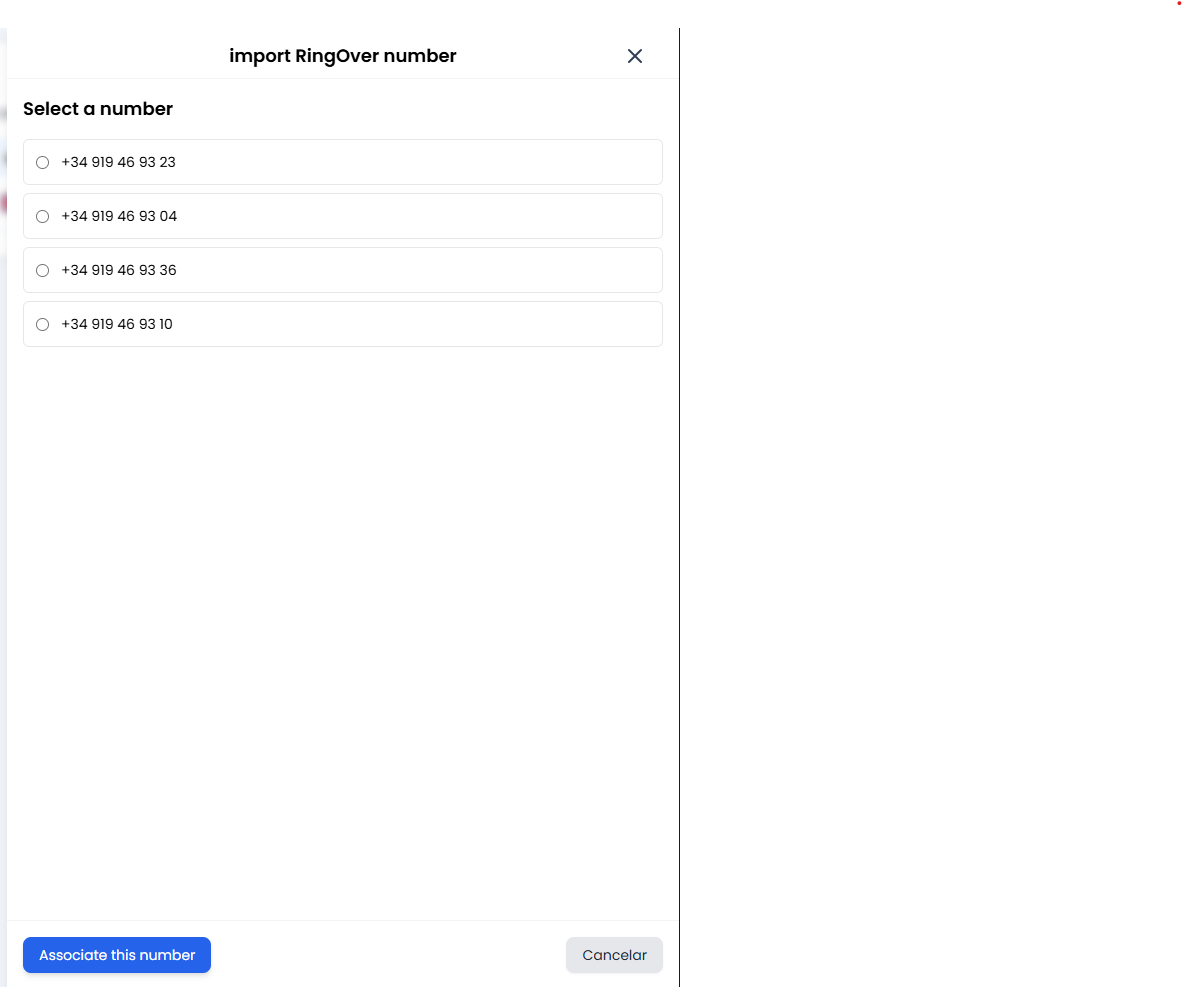
* **La magia 🪄:** Cuando haces clic en "Importar", no tienes que escribir el número manualmente. El sistema se conectará a Ringover, te mostrará una lista desplegable con **todos tus números disponibles**, y solo tienes que hacer clic en el que quieras usar. ¡Así de fácil!
* **Nombre Interno:** Como antes, dale un nombre reconocible.
* **Idioma:** Selecciona el idioma.
* **Token:** Pega tu clave de seguridad de Ringover.
* **La magia 🪄:** Cuando haces clic en "Importar", no tienes que escribir el número manualmente. El sistema se conectará a Ringover, te mostrará una lista desplegable con **todos tus números disponibles**, y solo tienes que hacer clic en el que quieras usar. ¡Así de fácil!
 ***
### 🤖 2. Gestión: Asignando una voz a tu número
¡Genial! Ya tienes el número en la plataforma. Entonces, ¿quién lo contesta?
En tu vista de gestión de números, verás la configuración de tus **Asistentes de IA**.
* **Selector de Asistente:** Aquí verás un menú desplegable. **Atención:** No verás todos tus chatbots aquí. El sistema es inteligente y *solo te mostrará los asistentes que realmente tienen capacidades de voz* (IA de Voz).
* **Idioma del Asistente:** Define en qué idioma hablará y escuchará tu asistente durante la llamada. Asegúrate de que coincide con la audiencia que llama a ese número.
***
### 🎓 Resumen de Buenas Prácticas (Cheat Sheet)
* **Nombres descriptivos:** No llames a tu número "Número 1". Usa nombres como `Linea_Soporte_ES` o `Ventas_Miami_US`. Tu yo futuro te lo agradecerá cuando tengas 20 números importados que gestionar.
* **Cuida los idiomas:** Si importas un número de EE.UU. (+1) pero configuras el idioma del asistente en español (`es`), el bot hablará en español a clientes que probablemente esperaban inglés. **Alinea siempre el código de marcación con el idioma de tu Asistente.**
* **Seguridad del Token:** Los tokens son contraseñas. Cópialos directamente desde Twilio o Ringover y asegúrate de no dejar espacios en blanco al final al pegarlos.
***
### 🆘 Solución Rápida de Problemas
| Problema | Solución Probable 🔧 |
| :---------------------------------------------- | :------------------------------------------------------------------------------------------------------------------------------------------------------------------------------------------ |
| **Twilio dice "Error de verificación"** | Comprueba que el **SID** y el **Token** son correctos y no tienen espacios ocultos al final. Además, asegúrate de que el número está activo en tu cuenta de Twilio. |
| **No aparecen números en la lista de Ringover** | Verifica que tu **Token** es válido. Si lo es, inicia sesión en tu cuenta de Ringover y comprueba que realmente tienes números disponibles o contratados para usar. |
| **El menú de Asistentes de IA está vacío** | Solo puedes asignar asistentes habilitados para llamadas telefónicas. Ve al módulo *Configuración del Agente* y asegúrate de haber creado al menos un asistente con capacidades de **Voz**. |
**¡Ya está todo listo para que tu IA empiece a contestar llamadas como un profesional! 📞🚀**
***
### 🤖 2. Gestión: Asignando una voz a tu número
¡Genial! Ya tienes el número en la plataforma. Entonces, ¿quién lo contesta?
En tu vista de gestión de números, verás la configuración de tus **Asistentes de IA**.
* **Selector de Asistente:** Aquí verás un menú desplegable. **Atención:** No verás todos tus chatbots aquí. El sistema es inteligente y *solo te mostrará los asistentes que realmente tienen capacidades de voz* (IA de Voz).
* **Idioma del Asistente:** Define en qué idioma hablará y escuchará tu asistente durante la llamada. Asegúrate de que coincide con la audiencia que llama a ese número.
***
### 🎓 Resumen de Buenas Prácticas (Cheat Sheet)
* **Nombres descriptivos:** No llames a tu número "Número 1". Usa nombres como `Linea_Soporte_ES` o `Ventas_Miami_US`. Tu yo futuro te lo agradecerá cuando tengas 20 números importados que gestionar.
* **Cuida los idiomas:** Si importas un número de EE.UU. (+1) pero configuras el idioma del asistente en español (`es`), el bot hablará en español a clientes que probablemente esperaban inglés. **Alinea siempre el código de marcación con el idioma de tu Asistente.**
* **Seguridad del Token:** Los tokens son contraseñas. Cópialos directamente desde Twilio o Ringover y asegúrate de no dejar espacios en blanco al final al pegarlos.
***
### 🆘 Solución Rápida de Problemas
| Problema | Solución Probable 🔧 |
| :---------------------------------------------- | :------------------------------------------------------------------------------------------------------------------------------------------------------------------------------------------ |
| **Twilio dice "Error de verificación"** | Comprueba que el **SID** y el **Token** son correctos y no tienen espacios ocultos al final. Además, asegúrate de que el número está activo en tu cuenta de Twilio. |
| **No aparecen números en la lista de Ringover** | Verifica que tu **Token** es válido. Si lo es, inicia sesión en tu cuenta de Ringover y comprueba que realmente tienes números disponibles o contratados para usar. |
| **El menú de Asistentes de IA está vacío** | Solo puedes asignar asistentes habilitados para llamadas telefónicas. Ve al módulo *Configuración del Agente* y asegúrate de haber creado al menos un asistente con capacidades de **Voz**. |
**¡Ya está todo listo para que tu IA empiece a contestar llamadas como un profesional! 📞🚀**