> ## Documentation Index
> Fetch the complete documentation index at: https://docs.lovi.ai/llms.txt
> Use this file to discover all available pages before exploring further.
# Configuración del Widget Web
> En esta sección aprenderás a integrar y personalizar el widget web de Lovi para que encaje perfectamente con el diseño y la funcionalidad de tu sitio web
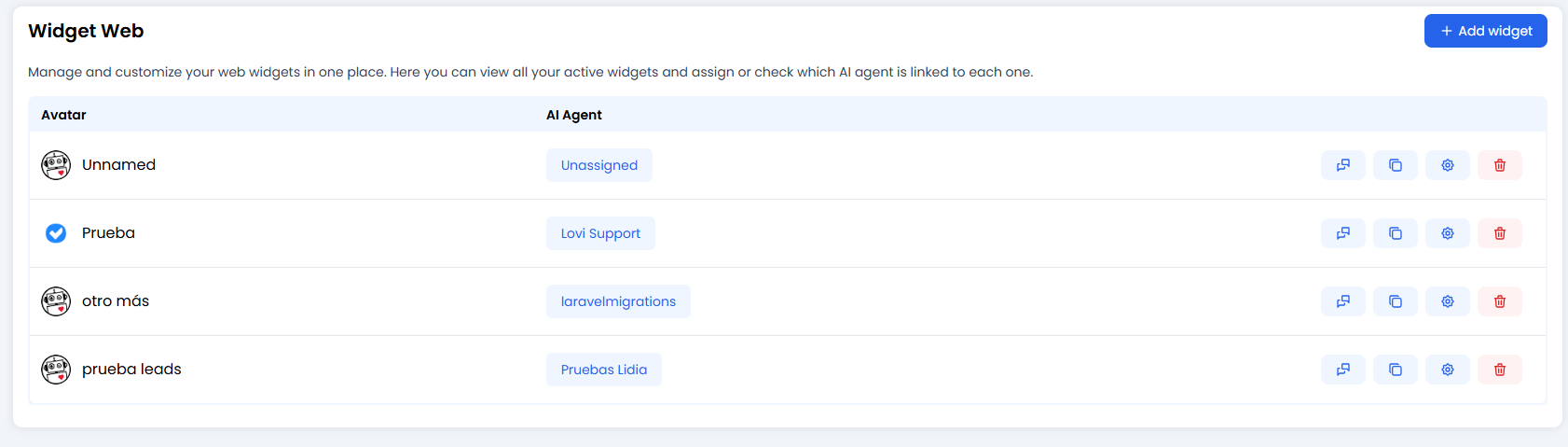 Este es el puente entre tu inteligente Agente y los visitantes de tu sitio web.
El **Widget Web** es esa pequeña burbuja amigable en la esquina de la pantalla que dice "¡Hola!". Integrarlo es muy sencillo: solo añades un fragmento de código en tu sitio, ¡y voilà! Tu Agente de IA está listo para chatear 24/7 sin que tengas que mover un dedo.
### 🎛️ Resumen de tus Widgets
Este es tu centro de mando de widgets. Aquí puedes ver cada burbuja de chat que has creado.
* **¿Por qué tener más de uno?** Puede que quieras un "Bot de Ventas" para tu página de precios y un bot de "Soporte Técnico" para tu centro de ayuda. Aquí los gestionas todos.
* **Acciones clave por Widget:**
* **📋 Copiar Script:** Obtén el código mágico para pegar en tu sitio web.
* **⚙️ Configurar:** La parte divertida. Ajusta colores, mensajes y comportamiento (lo vemos en un momento).
* **🗑️ Eliminar:** Tíralo si no lo necesitas.
***
### 🎨 Personalizar tu Widget (La Clase de Arte)
Haz clic en el **icono de engranaje ⚙️** para entrar al laboratorio de configuración. Hagamos que este widget sea verdaderamente tuyo.
#### 1. Lo Básico
* **Agente de IA:** ¿Qué cerebro alimenta este chat? Selecciona uno de tus agentes de la lista.
* **Idiomas:** ¿Tu sitio habla inglés, español y francés? Díselo al widget para que no quede en ridículo.
#### 2. Mensaje Flotante (El Gancho 🪝)
¡No dejes que tu bot se esconda! Configura un mensaje llamativo que aparezca encima del icono.
* *Aburrido:* "Chatea aquí."
* *Mejor:* "¡Hola! ¿Necesitas ayuda con tu pedido? 👋"
> **⚠️ Atención:** Añade traducciones para todos tus idiomas. ¡No querrás que los visitantes de habla hispana vean una burbuja en blanco!
#### 3. Aspecto Visual (Viste para Impresionar)
* **Cabecera:** Elige qué se muestra arriba. ¿Solo un título? ¿Tu logo? ¿Un avatar de un robot con monóculo? Depende de ti.
* **Colores:** Usa la herramienta de cuentagotas 🖊️ para coincidir **exactamente** con tu marca.
* *Color principal:* Las burbujas de mensajes y el botón de enviar.
* *Color de texto:* ¡Asegúrate de que sea legible! El texto amarillo sobre fondo blanco es un crimen contra la vista.
#### 4. El Portero: Formularios de Recogida de Datos 📝
¿Quieres saber con quién hablas *antes* de que empiecen a chatear? Activa el **Formulario**.
* Pide **Nombre, Email o Teléfono**.
* Haz los campos "Obligatorios" si eres estricto, u "Opcionales" si eres más relajado.
* **RGPD / Privacidad:** Añade un enlace a tu política para cumplir con la ley. 👮♂️
#### 5. Recogida Inteligente de Datos (Avanzado 🤓)
Esto es para los magos de la tecnología. El widget puede mirar los datos de tu sitio web (`localStorage`) para ver si el usuario ya ha iniciado sesión.
* **Cómo ayuda:** Si ha iniciado sesión, el widget puede decir *"¡Hola, Juan!"* en lugar de pedirle su nombre de nuevo.
* **Configuración:** Tú nos dices la "Clave" (ej. `user_email`) y nosotros obtenemos el valor automáticamente.
***
### 🛠️ Ajustes Extra y Diseño
Ajusta la experiencia:
* **Posición:** ¿Izquierda o Derecha? (La derecha es estándar, la izquierda es para rebeldes).
* **Pantalla Completa:** ¿Quieres que el chat ocupe toda la pantalla del móvil? Actívalo.
* **Incrustado (Elemento DOM):** En lugar de una burbuja flotante, incrusta el chat permanentemente dentro de un `
Este es el puente entre tu inteligente Agente y los visitantes de tu sitio web.
El **Widget Web** es esa pequeña burbuja amigable en la esquina de la pantalla que dice "¡Hola!". Integrarlo es muy sencillo: solo añades un fragmento de código en tu sitio, ¡y voilà! Tu Agente de IA está listo para chatear 24/7 sin que tengas que mover un dedo.
### 🎛️ Resumen de tus Widgets
Este es tu centro de mando de widgets. Aquí puedes ver cada burbuja de chat que has creado.
* **¿Por qué tener más de uno?** Puede que quieras un "Bot de Ventas" para tu página de precios y un bot de "Soporte Técnico" para tu centro de ayuda. Aquí los gestionas todos.
* **Acciones clave por Widget:**
* **📋 Copiar Script:** Obtén el código mágico para pegar en tu sitio web.
* **⚙️ Configurar:** La parte divertida. Ajusta colores, mensajes y comportamiento (lo vemos en un momento).
* **🗑️ Eliminar:** Tíralo si no lo necesitas.
***
### 🎨 Personalizar tu Widget (La Clase de Arte)
Haz clic en el **icono de engranaje ⚙️** para entrar al laboratorio de configuración. Hagamos que este widget sea verdaderamente tuyo.
#### 1. Lo Básico
* **Agente de IA:** ¿Qué cerebro alimenta este chat? Selecciona uno de tus agentes de la lista.
* **Idiomas:** ¿Tu sitio habla inglés, español y francés? Díselo al widget para que no quede en ridículo.
#### 2. Mensaje Flotante (El Gancho 🪝)
¡No dejes que tu bot se esconda! Configura un mensaje llamativo que aparezca encima del icono.
* *Aburrido:* "Chatea aquí."
* *Mejor:* "¡Hola! ¿Necesitas ayuda con tu pedido? 👋"
> **⚠️ Atención:** Añade traducciones para todos tus idiomas. ¡No querrás que los visitantes de habla hispana vean una burbuja en blanco!
#### 3. Aspecto Visual (Viste para Impresionar)
* **Cabecera:** Elige qué se muestra arriba. ¿Solo un título? ¿Tu logo? ¿Un avatar de un robot con monóculo? Depende de ti.
* **Colores:** Usa la herramienta de cuentagotas 🖊️ para coincidir **exactamente** con tu marca.
* *Color principal:* Las burbujas de mensajes y el botón de enviar.
* *Color de texto:* ¡Asegúrate de que sea legible! El texto amarillo sobre fondo blanco es un crimen contra la vista.
#### 4. El Portero: Formularios de Recogida de Datos 📝
¿Quieres saber con quién hablas *antes* de que empiecen a chatear? Activa el **Formulario**.
* Pide **Nombre, Email o Teléfono**.
* Haz los campos "Obligatorios" si eres estricto, u "Opcionales" si eres más relajado.
* **RGPD / Privacidad:** Añade un enlace a tu política para cumplir con la ley. 👮♂️
#### 5. Recogida Inteligente de Datos (Avanzado 🤓)
Esto es para los magos de la tecnología. El widget puede mirar los datos de tu sitio web (`localStorage`) para ver si el usuario ya ha iniciado sesión.
* **Cómo ayuda:** Si ha iniciado sesión, el widget puede decir *"¡Hola, Juan!"* en lugar de pedirle su nombre de nuevo.
* **Configuración:** Tú nos dices la "Clave" (ej. `user_email`) y nosotros obtenemos el valor automáticamente.
***
### 🛠️ Ajustes Extra y Diseño
Ajusta la experiencia:
* **Posición:** ¿Izquierda o Derecha? (La derecha es estándar, la izquierda es para rebeldes).
* **Pantalla Completa:** ¿Quieres que el chat ocupe toda la pantalla del móvil? Actívalo.
* **Incrustado (Elemento DOM):** En lugar de una burbuja flotante, incrusta el chat permanentemente dentro de un `` en tu página. Ideal para páginas de "Contacto".
* **CSS Personalizado (CSS extra):** Si sabes de código, puedes escribir tus propios estilos aquí para sobrescribir los nuestros. Lo vemos en detalle en la siguiente sección. El cielo es el límite.
***
### 🎨 CSS Personalizado (CSS extra) — La Guía del Diseñador
¿Los colores y opciones predefinidas se te quedan cortos? El campo **CSS extra** te da control total sobre la apariencia del widget. Aquí puedes escribir reglas CSS que ajustan estilos, sobrescriben clases predeterminadas o incluso añaden animaciones.
**Dónde encontrarlo:** Entra a la configuración del widget (icono ⚙️), despliega la sección **"CSS extra"** y escribe tu código en el área de texto.
#### ⚙️ Cómo funciona por dentro
Lo que escribes aquí no es magia, es bastante predecible una vez que lo entiendes:
1. Tu CSS se guarda junto a la configuración del widget.
2. Cuando el widget se carga en la web del visitante, tu CSS se inyecta como una etiqueta `