> ## Documentation Index
> Fetch the complete documentation index at: https://docs.lovi.ai/llms.txt
> Use this file to discover all available pages before exploring further.
# RingOver
> Conecta tu cuenta de RingOver para sincronizar llamadas y gestionar tu integración de telefonía con Lovi.
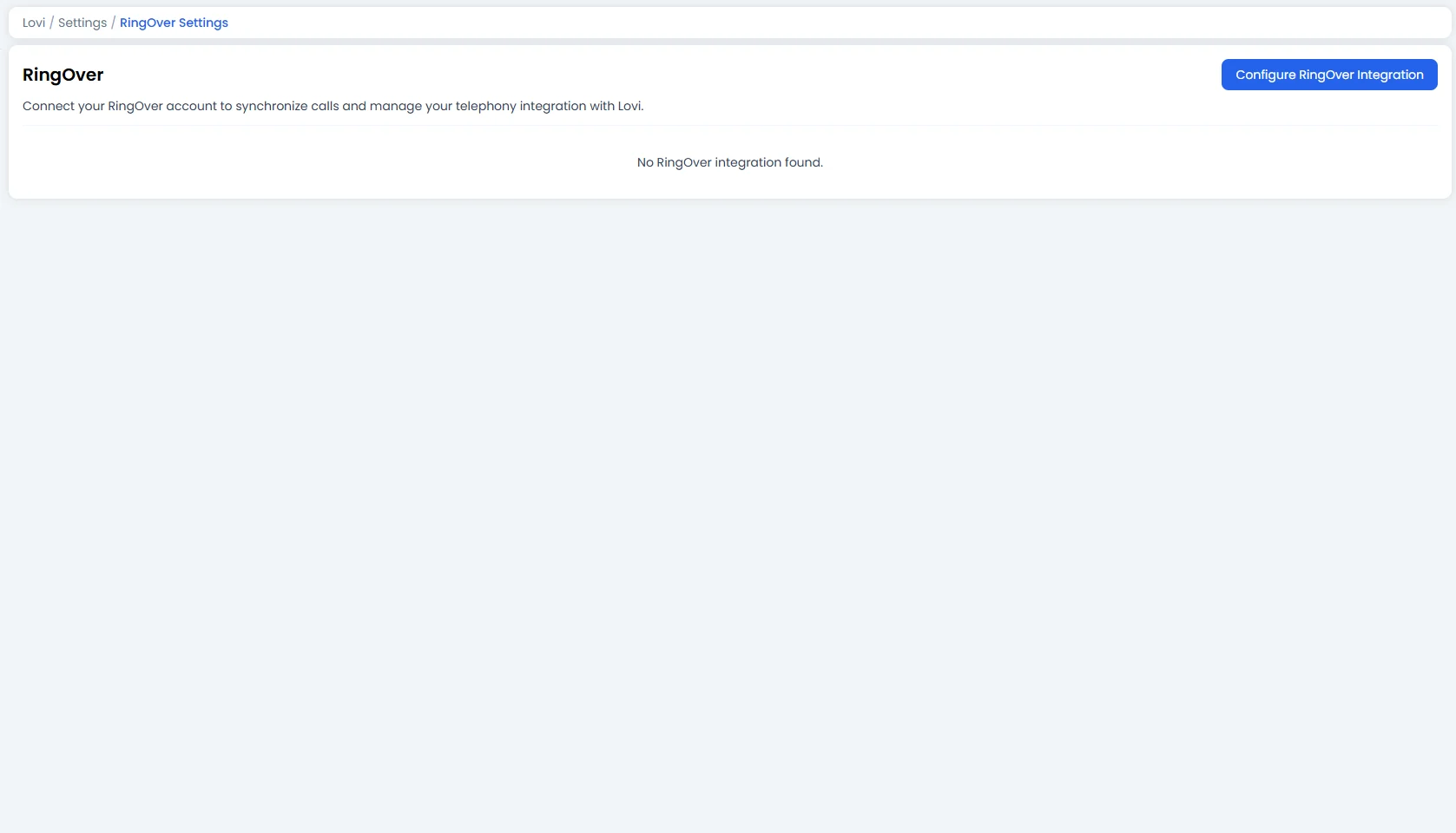 Si tu equipo gestiona llamadas a través de RingOver, esta integración trae esos superpoderes de telefonía directamente a Lovi. **Conecta tu cuenta de RingOver, vincula tus webhooks y mantén cada llamada sincronizada.**
En esencia, este módulo te permite validar tus credenciales de RingOver, gestionar el estado de la integración y configurar webhooks para que tu centralita y Lovi hablen el mismo idioma.
***
### 🔗 1. Conectar tu Cuenta de RingOver
Para empezar, haz clic en el botón azul:
**\[Configurar Integración de RingOver]**
Esto abre un asistente de configuración que te guía a través del proceso en un solo paso:
#### Paso 1: Introduce tu Token de API 🔑
Si tu equipo gestiona llamadas a través de RingOver, esta integración trae esos superpoderes de telefonía directamente a Lovi. **Conecta tu cuenta de RingOver, vincula tus webhooks y mantén cada llamada sincronizada.**
En esencia, este módulo te permite validar tus credenciales de RingOver, gestionar el estado de la integración y configurar webhooks para que tu centralita y Lovi hablen el mismo idioma.
***
### 🔗 1. Conectar tu Cuenta de RingOver
Para empezar, haz clic en el botón azul:
**\[Configurar Integración de RingOver]**
Esto abre un asistente de configuración que te guía a través del proceso en un solo paso:
#### Paso 1: Introduce tu Token de API 🔑
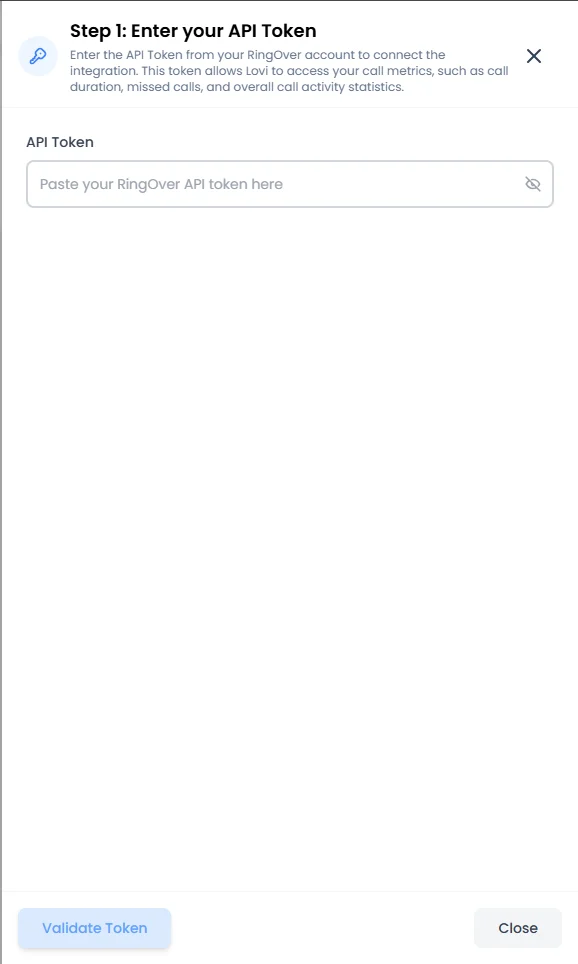 * **Token de API:** Pega el Token de API de tu cuenta de RingOver. Este token permite a Lovi acceder a tus métricas de llamadas, como la duración de las llamadas, llamadas perdidas y estadísticas generales de actividad de llamadas.
* **Validar Token:** Haz clic en el botón **Validar Token** en la parte inferior. El sistema verificará tus credenciales contra los servidores de RingOver.
Si el token es válido, tu cuenta de integración se creará automáticamente. Si falla, verifica que hayas copiado el token correctamente (¡sin espacios extra!) y que no haya expirado en tu panel de RingOver.
***
### 📋 2. Vista General de la Integración (Tu Panel)
Una vez que tu cuenta esté conectada, verás una tabla resumen directamente en la página de configuración:
* **Token de API:** Pega el Token de API de tu cuenta de RingOver. Este token permite a Lovi acceder a tus métricas de llamadas, como la duración de las llamadas, llamadas perdidas y estadísticas generales de actividad de llamadas.
* **Validar Token:** Haz clic en el botón **Validar Token** en la parte inferior. El sistema verificará tus credenciales contra los servidores de RingOver.
Si el token es válido, tu cuenta de integración se creará automáticamente. Si falla, verifica que hayas copiado el token correctamente (¡sin espacios extra!) y que no haya expirado en tu panel de RingOver.
***
### 📋 2. Vista General de la Integración (Tu Panel)
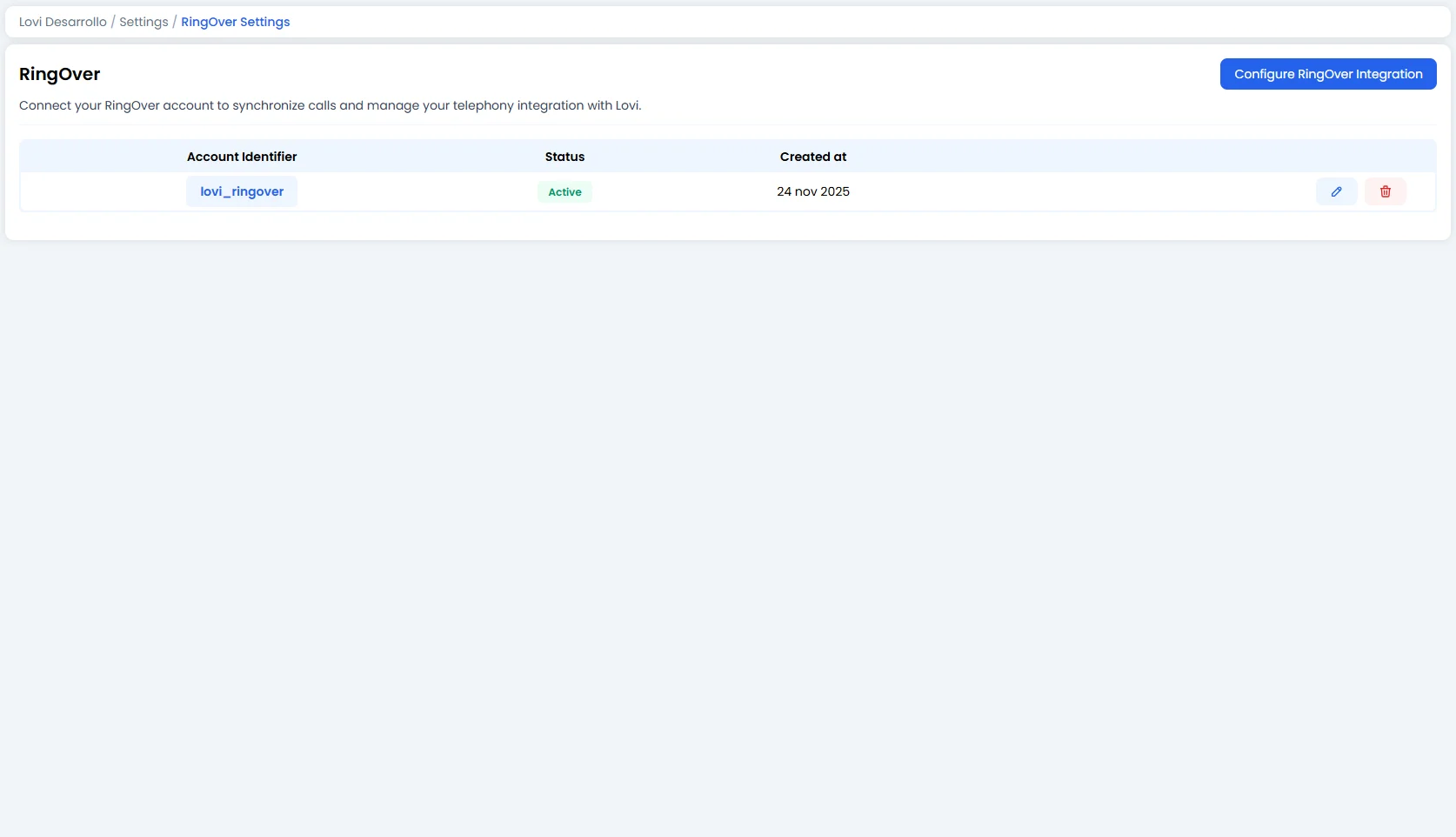
Una vez que tu cuenta esté conectada, verás una tabla resumen directamente en la página de configuración:
 | Columna | Qué te indica |
| :-------------------------- | :---------------------------------------------------------------------------------------------------------- |
| **Identificador de Cuenta** | El nombre de tu cuenta de RingOver vinculada (ej. `lovi_ringover`). |
| **Estado** | Si la integración está **Activa** o inactiva. Una insignia verde significa que todo funciona correctamente. |
| **Creado el** | La fecha en que se configuró la integración por primera vez. |
En el lado derecho de cada fila, encontrarás dos iconos de acción:
* **✏️ Editar:** Abre el panel de configuración de la integración.
* **🗑️ Eliminar:** Elimina la integración por completo. Úsalo con precaución — esto desconectará tu cuenta de RingOver de Lovi.
***
### 🛠️ 3. Editar la Integración
Haz clic en el icono de **Editar** para abrir el panel de configuración:
| Columna | Qué te indica |
| :-------------------------- | :---------------------------------------------------------------------------------------------------------- |
| **Identificador de Cuenta** | El nombre de tu cuenta de RingOver vinculada (ej. `lovi_ringover`). |
| **Estado** | Si la integración está **Activa** o inactiva. Una insignia verde significa que todo funciona correctamente. |
| **Creado el** | La fecha en que se configuró la integración por primera vez. |
En el lado derecho de cada fila, encontrarás dos iconos de acción:
* **✏️ Editar:** Abre el panel de configuración de la integración.
* **🗑️ Eliminar:** Elimina la integración por completo. Úsalo con precaución — esto desconectará tu cuenta de RingOver de Lovi.
***
### 🛠️ 3. Editar la Integración
Haz clic en el icono de **Editar** para abrir el panel de configuración:
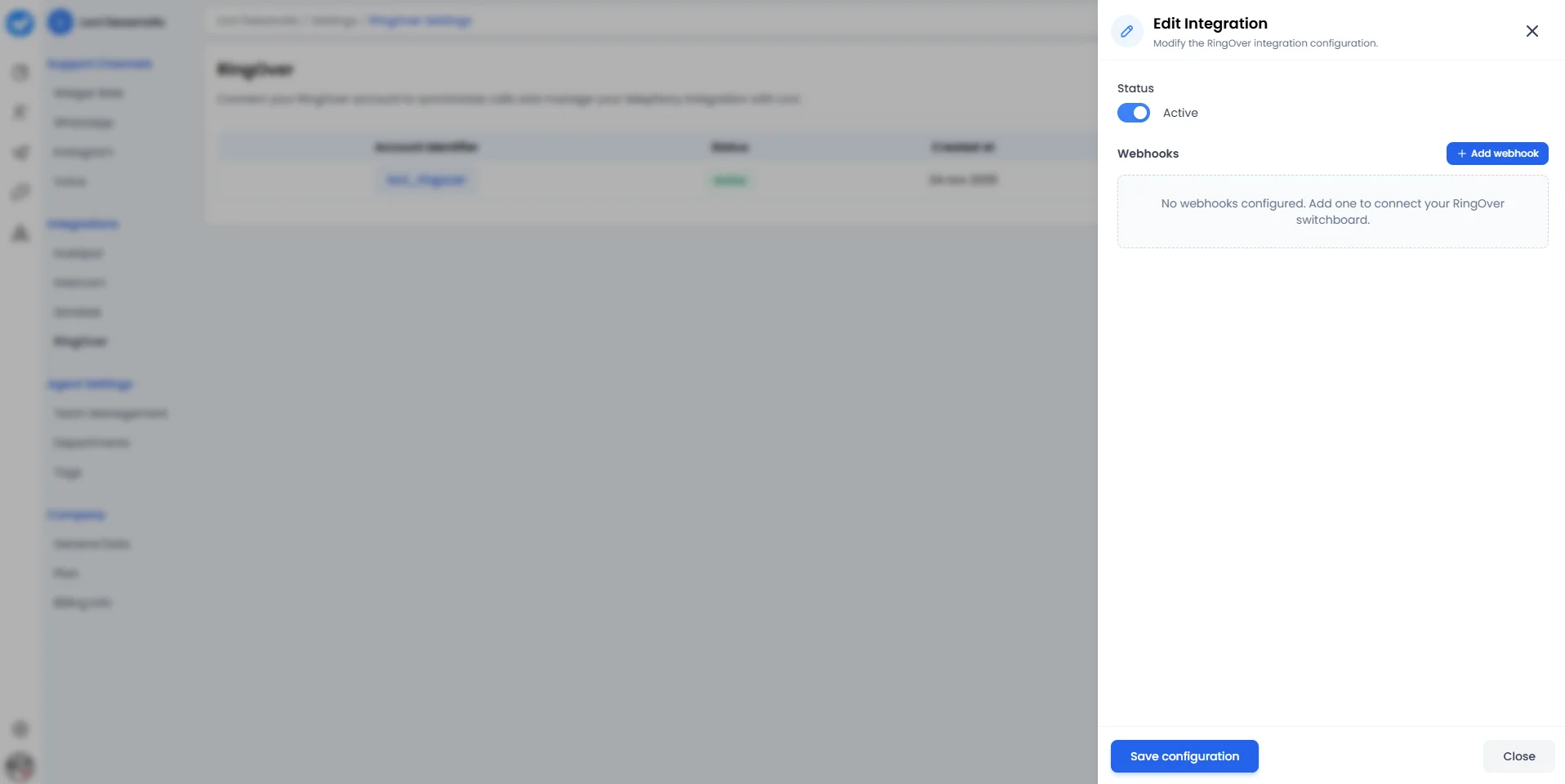 Aquí puedes ajustar dos aspectos clave:
#### A. Toggle de Estado 🔄
* **Activo / Inactivo:** Usa el toggle para activar o desactivar la integración sin eliminarla. Muy útil si necesitas pausar la conexión temporalmente (ej. durante mantenimiento o pruebas) sin perder tu configuración.
#### B. Webhooks ➕
Aquí es donde reside el verdadero poder. Los webhooks permiten que RingOver notifique a Lovi en tiempo real cada vez que ocurre algo en tu centralita.
* **+ Añadir webhook:** Haz clic en este botón para registrar un nuevo webhook.
* **¿Sin webhooks configurados?** Verás un mensaje amigable: *"No hay webhooks configurados. Añade uno para conectar tu centralita de RingOver."*
Añade tantos webhooks como necesites para cubrir diferentes tipos de eventos o configuraciones de centralita.
Una vez que hayas hecho tus cambios, haz clic en **Guardar configuración** para aplicarlos.
***
### 🎯 ¿Por qué conectar RingOver?
El objetivo principal es **visibilidad y automatización**:
* **Seguimiento unificado de llamadas:** Cada llamada gestionada a través de RingOver se sincroniza con Lovi, dándote un panel único para todas las interacciones con clientes — chat, voz y más.
* **Eventos en tiempo real:** Los webhooks aseguran que los eventos de llamada (contestada, perdida, completada) fluyan a Lovi instantáneamente, habilitando automatizaciones y seguimientos oportunos.
* **Cero cambio de contexto:** Tu equipo se queda en sus herramientas habituales mientras Lovi se encarga de la orquestación de datos entre bastidores.
**¡Conecta tu centralita y deja que tus llamadas trabajen más inteligentemente! 📞**
Aquí puedes ajustar dos aspectos clave:
#### A. Toggle de Estado 🔄
* **Activo / Inactivo:** Usa el toggle para activar o desactivar la integración sin eliminarla. Muy útil si necesitas pausar la conexión temporalmente (ej. durante mantenimiento o pruebas) sin perder tu configuración.
#### B. Webhooks ➕
Aquí es donde reside el verdadero poder. Los webhooks permiten que RingOver notifique a Lovi en tiempo real cada vez que ocurre algo en tu centralita.
* **+ Añadir webhook:** Haz clic en este botón para registrar un nuevo webhook.
* **¿Sin webhooks configurados?** Verás un mensaje amigable: *"No hay webhooks configurados. Añade uno para conectar tu centralita de RingOver."*
Añade tantos webhooks como necesites para cubrir diferentes tipos de eventos o configuraciones de centralita.
Una vez que hayas hecho tus cambios, haz clic en **Guardar configuración** para aplicarlos.
***
### 🎯 ¿Por qué conectar RingOver?
El objetivo principal es **visibilidad y automatización**:
* **Seguimiento unificado de llamadas:** Cada llamada gestionada a través de RingOver se sincroniza con Lovi, dándote un panel único para todas las interacciones con clientes — chat, voz y más.
* **Eventos en tiempo real:** Los webhooks aseguran que los eventos de llamada (contestada, perdida, completada) fluyan a Lovi instantáneamente, habilitando automatizaciones y seguimientos oportunos.
* **Cero cambio de contexto:** Tu equipo se queda en sus herramientas habituales mientras Lovi se encarga de la orquestación de datos entre bastidores.
**¡Conecta tu centralita y deja que tus llamadas trabajen más inteligentemente! 📞**