> ## Documentation Index
> Fetch the complete documentation index at: https://docs.lovi.ai/llms.txt
> Use this file to discover all available pages before exploring further.
# Crear Plantilla
> Crea plantillas y campañas a través de WhatsApp
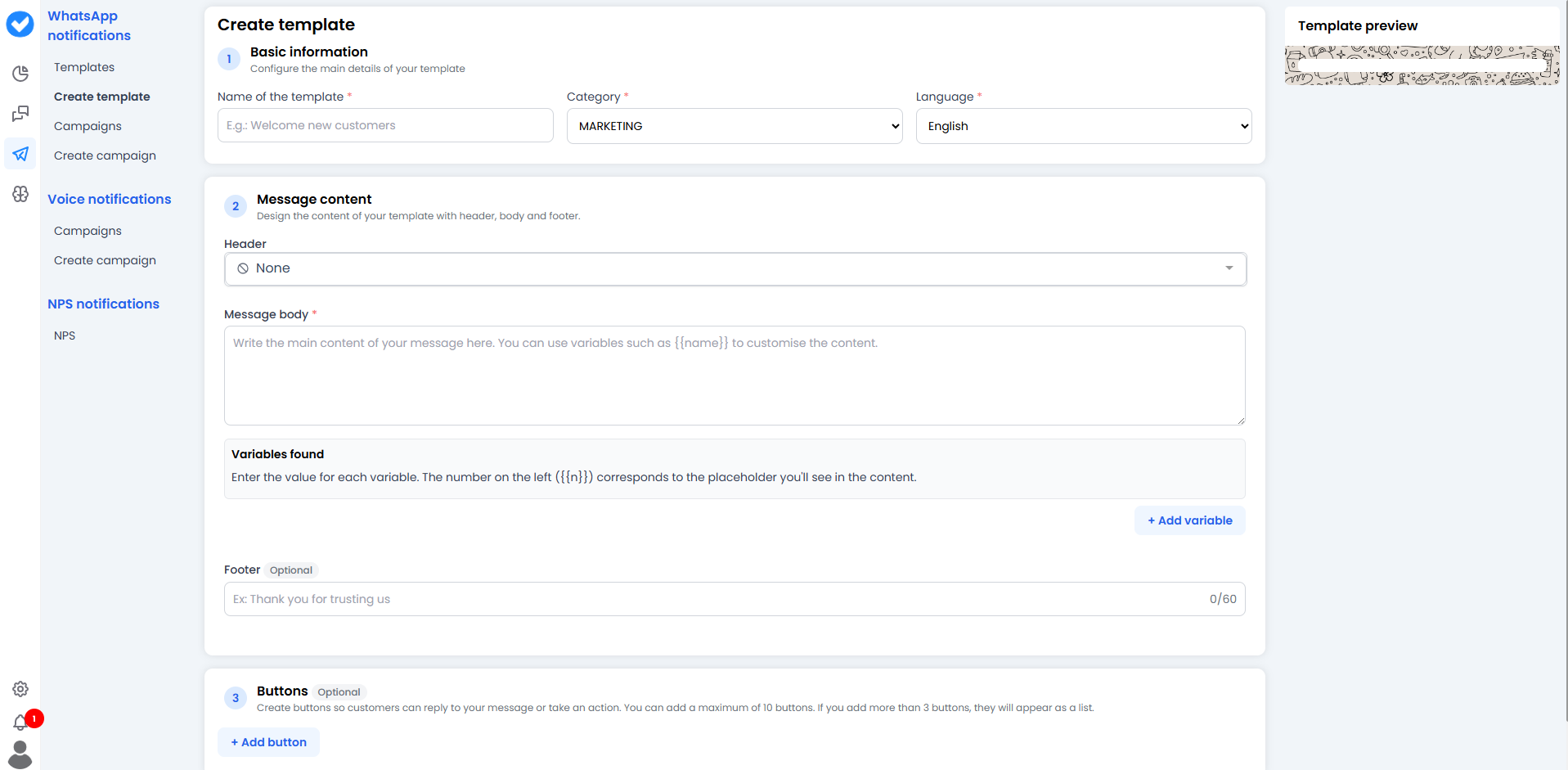 Aquí es donde pones tu sombrero creativo.
Como dijimos antes, no puedes saludar a un cliente en WhatsApp sin permiso. Necesitas una plantilla. En esta sección, diseñarás ese mensaje, añadirás algunos botones bonitos y lo enviarás a Meta para que nos den el **visto bueno**. 👍
***
### Paso 1: Lo Básico (Información Básica)
Primero, identifiquemos qué vamos a crear.
* **Nombre de la plantilla:** Dale un nombre interno. Tu cliente no lo verá, pero tú sí.
* *Malo:* `plantilla_1_final_definitivo`
* *Bueno:* `promo_verano_2024` o `recibo_pago`.
* **Categoría:** Meta es muy estricta aquí. ¡No mientas!
* 📢 **Marketing:** Si estás vendiendo algo, ofreciendo descuentos o recuperando carritos abandonados.
* 🧾 **Utilidad:** Si estás enviando un recibo, una actualización del estado de un pedido o una alerta de seguridad.
* **Idioma:** El idioma del mensaje.
***
### Paso 2: El Contenido (Contenido del Mensaje) ✍️
Aquí es donde pones tu sombrero creativo.
Como dijimos antes, no puedes saludar a un cliente en WhatsApp sin permiso. Necesitas una plantilla. En esta sección, diseñarás ese mensaje, añadirás algunos botones bonitos y lo enviarás a Meta para que nos den el **visto bueno**. 👍
***
### Paso 1: Lo Básico (Información Básica)
Primero, identifiquemos qué vamos a crear.
* **Nombre de la plantilla:** Dale un nombre interno. Tu cliente no lo verá, pero tú sí.
* *Malo:* `plantilla_1_final_definitivo`
* *Bueno:* `promo_verano_2024` o `recibo_pago`.
* **Categoría:** Meta es muy estricta aquí. ¡No mientas!
* 📢 **Marketing:** Si estás vendiendo algo, ofreciendo descuentos o recuperando carritos abandonados.
* 🧾 **Utilidad:** Si estás enviando un recibo, una actualización del estado de un pedido o una alerta de seguridad.
* **Idioma:** El idioma del mensaje.
***
### Paso 2: El Contenido (Contenido del Mensaje) ✍️
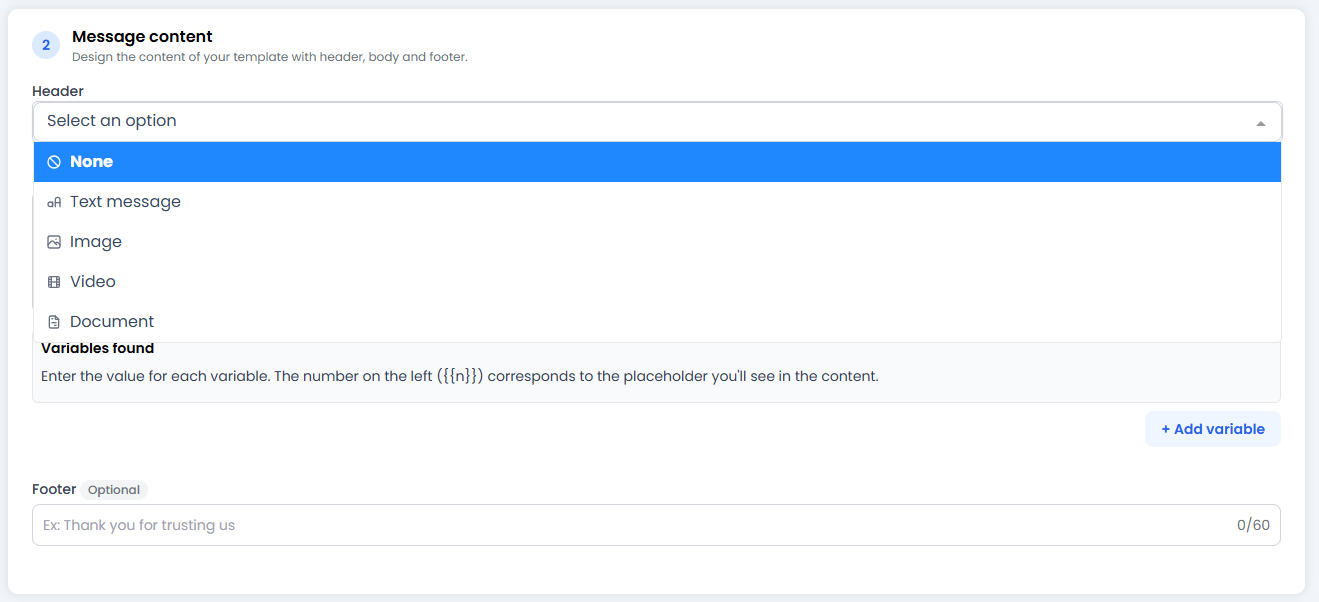 Aquí es donde escribes el mensaje. Tiene tres partes:
#### A. Encabezado (Opcional – La Cabecera)
Lo primero que ve el usuario. Puede ser:
* **Texto:** Un título en negrita.
* **Multimedia:** Una **Imagen** 📸 (muy recomendado para Marketing), un **Vídeo** o un **Documento** (ideal para enviar facturas en PDF).
#### B. Cuerpo del Mensaje (El Cuerpo)
El texto principal. Aquí usamos la **magia de las variables** ✨.
No escribas "Hola Juan". Escribe "Hola `{{nombre}}`".
* Variables como `{{1}}`, `{{nombre}}` o `{{precio}}` son marcadores de posición que se rellenarán automáticamente con datos de tu base de datos cuando se envíe el mensaje. Así, cada cliente siente que le hablas directamente.
#### C. Pie de Página (Opcional – El Footer)
Un pequeño texto gris al final. Úsalo para firmas o avisos legales.
* *Ej.:* "Enviado por Lovi AI" o "Gracias por tu confianza".
***
### Paso 3: Los Botones 🔘
Aquí es donde escribes el mensaje. Tiene tres partes:
#### A. Encabezado (Opcional – La Cabecera)
Lo primero que ve el usuario. Puede ser:
* **Texto:** Un título en negrita.
* **Multimedia:** Una **Imagen** 📸 (muy recomendado para Marketing), un **Vídeo** o un **Documento** (ideal para enviar facturas en PDF).
#### B. Cuerpo del Mensaje (El Cuerpo)
El texto principal. Aquí usamos la **magia de las variables** ✨.
No escribas "Hola Juan". Escribe "Hola `{{nombre}}`".
* Variables como `{{1}}`, `{{nombre}}` o `{{precio}}` son marcadores de posición que se rellenarán automáticamente con datos de tu base de datos cuando se envíe el mensaje. Así, cada cliente siente que le hablas directamente.
#### C. Pie de Página (Opcional – El Footer)
Un pequeño texto gris al final. Úsalo para firmas o avisos legales.
* *Ej.:* "Enviado por Lovi AI" o "Gracias por tu confianza".
***
### Paso 3: Los Botones 🔘
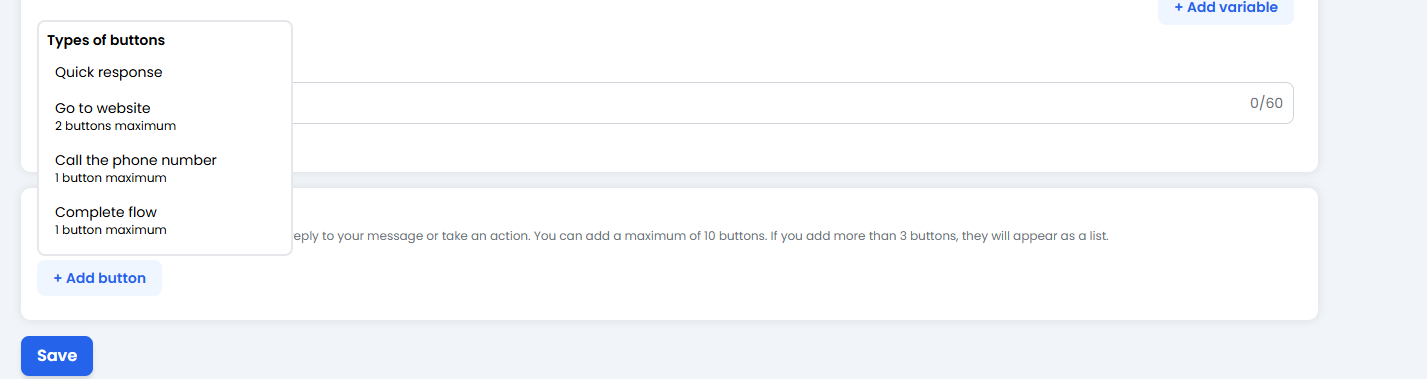 **Consejo Pro:** Un mensaje con botones convierte tres veces más que un mensaje de texto simple. Úsalos.
Puedes añadir hasta **10 botones**, pero Meta tiene reglas sobre los tipos:
1. **🚀 Respuesta Rápida:** Texto simple (ej. "Sí, me interesa", "No gracias"). El usuario toca y envía la respuesta.
2. **🌐 Ir al sitio web:** Abre tu sitio web (máximo **2** botones de este tipo).
3. **📞 Llamar al número de teléfono:** Abre el marcador para que el usuario pueda llamarte (máximo **1** botón).
4. **⚡ Completar flujo:** Para casos de uso avanzados, como abrir un formulario dentro de WhatsApp (máximo **1** botón).
> **La regla de 10:** Puedes mezclar tipos de botones, pero el número total no puede superar 10.
***
### 🚀 ¡Enviar para Aprobación!
Cuando haces clic en **Guardar**:
1. Tu plantilla se guarda en Lovi.
2. Se envía automáticamente a los servidores de Meta.
3. Esperamos el veredicto. ⚖️
* Si respetaste la categoría y no te comportaste como un spam, se aprobará en minutos (o un par de horas).
* Podrás ver el estado en la pestaña **Plantillas**.
**¡Es hora de crear! Haz que ese primer mensaje cuente. 💬**
**Consejo Pro:** Un mensaje con botones convierte tres veces más que un mensaje de texto simple. Úsalos.
Puedes añadir hasta **10 botones**, pero Meta tiene reglas sobre los tipos:
1. **🚀 Respuesta Rápida:** Texto simple (ej. "Sí, me interesa", "No gracias"). El usuario toca y envía la respuesta.
2. **🌐 Ir al sitio web:** Abre tu sitio web (máximo **2** botones de este tipo).
3. **📞 Llamar al número de teléfono:** Abre el marcador para que el usuario pueda llamarte (máximo **1** botón).
4. **⚡ Completar flujo:** Para casos de uso avanzados, como abrir un formulario dentro de WhatsApp (máximo **1** botón).
> **La regla de 10:** Puedes mezclar tipos de botones, pero el número total no puede superar 10.
***
### 🚀 ¡Enviar para Aprobación!
Cuando haces clic en **Guardar**:
1. Tu plantilla se guarda en Lovi.
2. Se envía automáticamente a los servidores de Meta.
3. Esperamos el veredicto. ⚖️
* Si respetaste la categoría y no te comportaste como un spam, se aprobará en minutos (o un par de horas).
* Podrás ver el estado en la pestaña **Plantillas**.
**¡Es hora de crear! Haz que ese primer mensaje cuente. 💬**