> ## Documentation Index
> Fetch the complete documentation index at: https://docs.lovi.ai/llms.txt
> Use this file to discover all available pages before exploring further.
# Campañas
> En esta sección puedes ver, agrupar y gestionar las campañas de WhatsApp que ya han sido creadas y ejecutadas usando plantillas preconfiguradas.
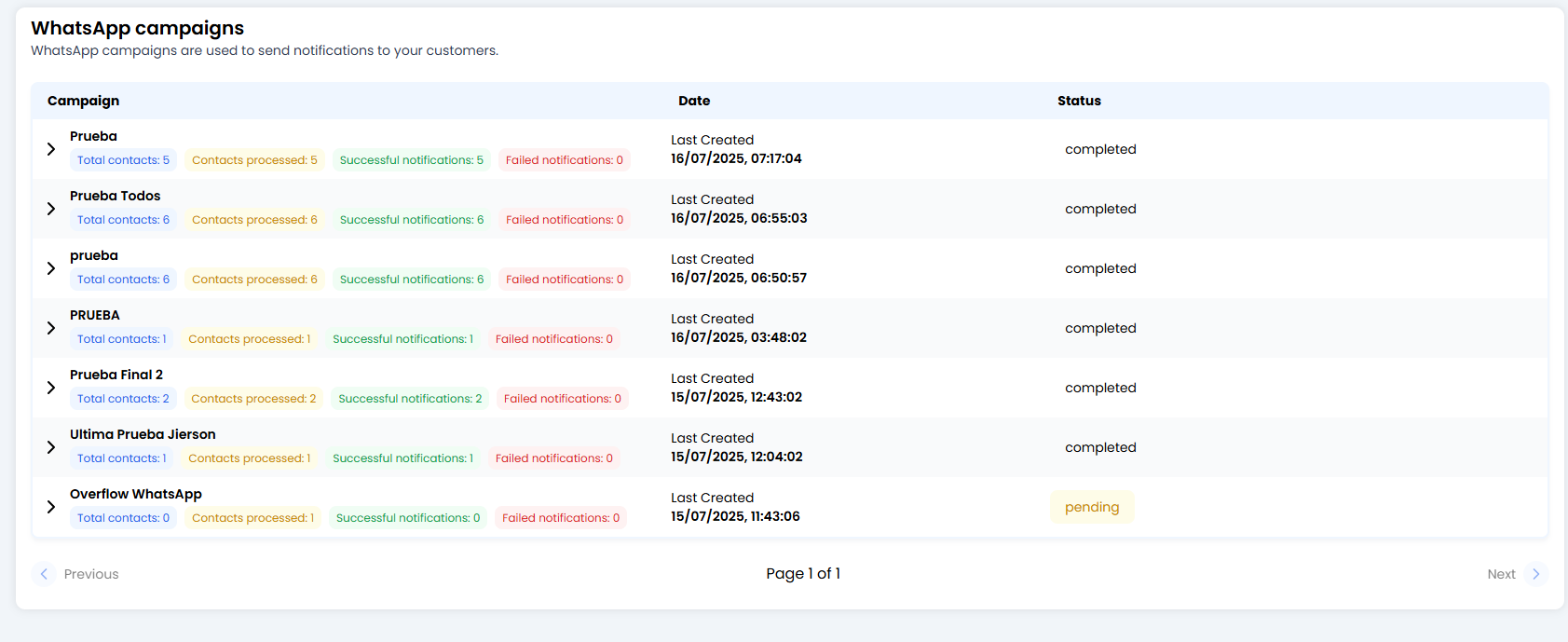 Ya tienes tu plantilla aprobada. Ya has lanzado el mensaje. Ahora la gran pregunta es: **"¿Ha llegado a alguien?"** 🤔
Este módulo es tu **Centro de Resultados**. No *creas* campañas aquí (eso viene después); aquí las **analizas**. Es donde vienes para ver si tus mensajes llegaron a los teléfonos de tus clientes o chocaron contra una pared.
***
### 🗂️ Tu Bandeja de Campañas (Resumen)
Para mantener todo organizado, el sistema es inteligente: **agrupa las campañas por nombre**.
* Si lanzaste una campaña llamada "Oferta de Verano" el lunes y otra con el mismo nombre el viernes, aparecerán juntas en una sola carpeta.
* **La fila principal (el resumen):** muestra las cifras totales de todas las veces que has ejecutado esa campaña.
***
### 🔍 La Lupa: Detalles de Ejecución
Haz clic en la **pequeña flecha (>)** a la izquierda del nombre de la campaña para expandir el historial.
Ya tienes tu plantilla aprobada. Ya has lanzado el mensaje. Ahora la gran pregunta es: **"¿Ha llegado a alguien?"** 🤔
Este módulo es tu **Centro de Resultados**. No *creas* campañas aquí (eso viene después); aquí las **analizas**. Es donde vienes para ver si tus mensajes llegaron a los teléfonos de tus clientes o chocaron contra una pared.
***
### 🗂️ Tu Bandeja de Campañas (Resumen)
Para mantener todo organizado, el sistema es inteligente: **agrupa las campañas por nombre**.
* Si lanzaste una campaña llamada "Oferta de Verano" el lunes y otra con el mismo nombre el viernes, aparecerán juntas en una sola carpeta.
* **La fila principal (el resumen):** muestra las cifras totales de todas las veces que has ejecutado esa campaña.
***
### 🔍 La Lupa: Detalles de Ejecución
Haz clic en la **pequeña flecha (>)** a la izquierda del nombre de la campaña para expandir el historial.
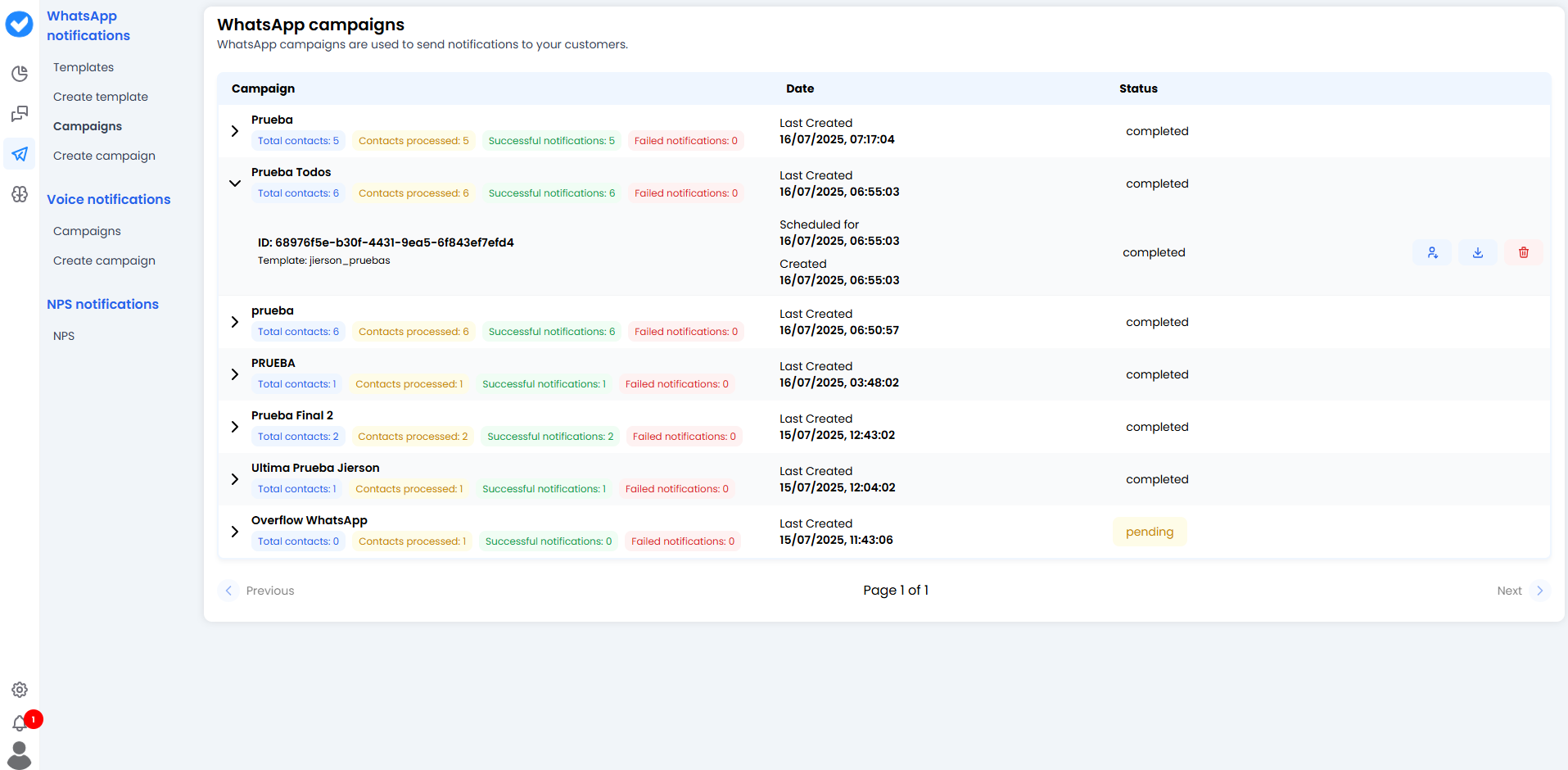 Aquí verás cada "ejecución" individual con su ID completo:
* **Fecha:** Cuándo se envió (o cuándo está programado para enviarse).
* **Plantilla:** Qué plantilla se usó (ej. `promo_black_friday`).
* **Estado:**
* ✅ **Completada:** Todo se ha enviado.
* ⏳ **Pendiente:** Está en cola o programada para el futuro.
***
### 🚦 El Semáforo de Resultados (Métricas)
La parte más importante son las **cifras con código de color**. Muestran el estado de tu campaña de un vistazo:
* 🔵 **Total de Contactos:** A cuántas personas intentaste enviar mensajes.
* 🟡 **Contactos Procesados:** Cuántos ya ha procesado el sistema.
* 🟢 **Notificaciones Exitosas:** **La métrica clave.** Cuántos mensajes se entregaron correctamente a los servidores de WhatsApp.
* 🔴 **Notificaciones Fallidas:** Mensajes que no llegaron.
* *¿Por qué fallan?* El número puede no tener WhatsApp, el usuario puede haberte bloqueado, o Meta puede haber restringido tu plantilla.
***
### 🛠️ Acciones Disponibles
A la derecha de cada ejecución tienes tres botones útiles:
1. **📥 Descargar Informe:** Un informe completo para los amantes de Excel.
2. **👥 Descargar Contactos:** Descarga la lista exacta de personas a las que se dirigió esta campaña. Útil para reintentar solo las fallidas en una nueva campaña.
3. **🗑️ Eliminar Campaña:** Elimina el registro. (Ten cuidado — esto elimina el historial de resultados, así que asegúrate de no necesitarlo para auditorías.)
***
### 🎓 Resumen de Buenas Prácticas
* **Vigila los Rojos (Fallidos):** Si tienes demasiados fallos (más del 5%), detén la campaña. Tu base de datos puede estar sucia (números inválidos) o desactualizada. Meta penaliza las tasas de fallo altas.
* **Limpieza:** Usa el botón "Descargar Contactos" de una campaña exitosa para crear segmentos de "Usuarios Activos" para el futuro.
* **Nombres coherentes:** Si siempre llamas a tus campañas "Prueba 1", "Prueba 2", acabarás con una lista desordenada. Usa nombres como `Newsletter_Enero` para que la agrupación automática trabaje a tu favor.
**¡Analiza, aprende y optimiza tu próximo envío! 📈**
Aquí verás cada "ejecución" individual con su ID completo:
* **Fecha:** Cuándo se envió (o cuándo está programado para enviarse).
* **Plantilla:** Qué plantilla se usó (ej. `promo_black_friday`).
* **Estado:**
* ✅ **Completada:** Todo se ha enviado.
* ⏳ **Pendiente:** Está en cola o programada para el futuro.
***
### 🚦 El Semáforo de Resultados (Métricas)
La parte más importante son las **cifras con código de color**. Muestran el estado de tu campaña de un vistazo:
* 🔵 **Total de Contactos:** A cuántas personas intentaste enviar mensajes.
* 🟡 **Contactos Procesados:** Cuántos ya ha procesado el sistema.
* 🟢 **Notificaciones Exitosas:** **La métrica clave.** Cuántos mensajes se entregaron correctamente a los servidores de WhatsApp.
* 🔴 **Notificaciones Fallidas:** Mensajes que no llegaron.
* *¿Por qué fallan?* El número puede no tener WhatsApp, el usuario puede haberte bloqueado, o Meta puede haber restringido tu plantilla.
***
### 🛠️ Acciones Disponibles
A la derecha de cada ejecución tienes tres botones útiles:
1. **📥 Descargar Informe:** Un informe completo para los amantes de Excel.
2. **👥 Descargar Contactos:** Descarga la lista exacta de personas a las que se dirigió esta campaña. Útil para reintentar solo las fallidas en una nueva campaña.
3. **🗑️ Eliminar Campaña:** Elimina el registro. (Ten cuidado — esto elimina el historial de resultados, así que asegúrate de no necesitarlo para auditorías.)
***
### 🎓 Resumen de Buenas Prácticas
* **Vigila los Rojos (Fallidos):** Si tienes demasiados fallos (más del 5%), detén la campaña. Tu base de datos puede estar sucia (números inválidos) o desactualizada. Meta penaliza las tasas de fallo altas.
* **Limpieza:** Usa el botón "Descargar Contactos" de una campaña exitosa para crear segmentos de "Usuarios Activos" para el futuro.
* **Nombres coherentes:** Si siempre llamas a tus campañas "Prueba 1", "Prueba 2", acabarás con una lista desordenada. Usa nombres como `Newsletter_Enero` para que la agrupación automática trabaje a tu favor.
**¡Analiza, aprende y optimiza tu próximo envío! 📈**