> ## Documentation Index
> Fetch the complete documentation index at: https://docs.lovi.ai/llms.txt
> Use this file to discover all available pages before exploring further.
# KI-Agenten
> Verwalten Sie Ihre konversationellen KI-Assistenten und erstellen Sie neue mit dem gefuhrten Onboarding-Assistenten.
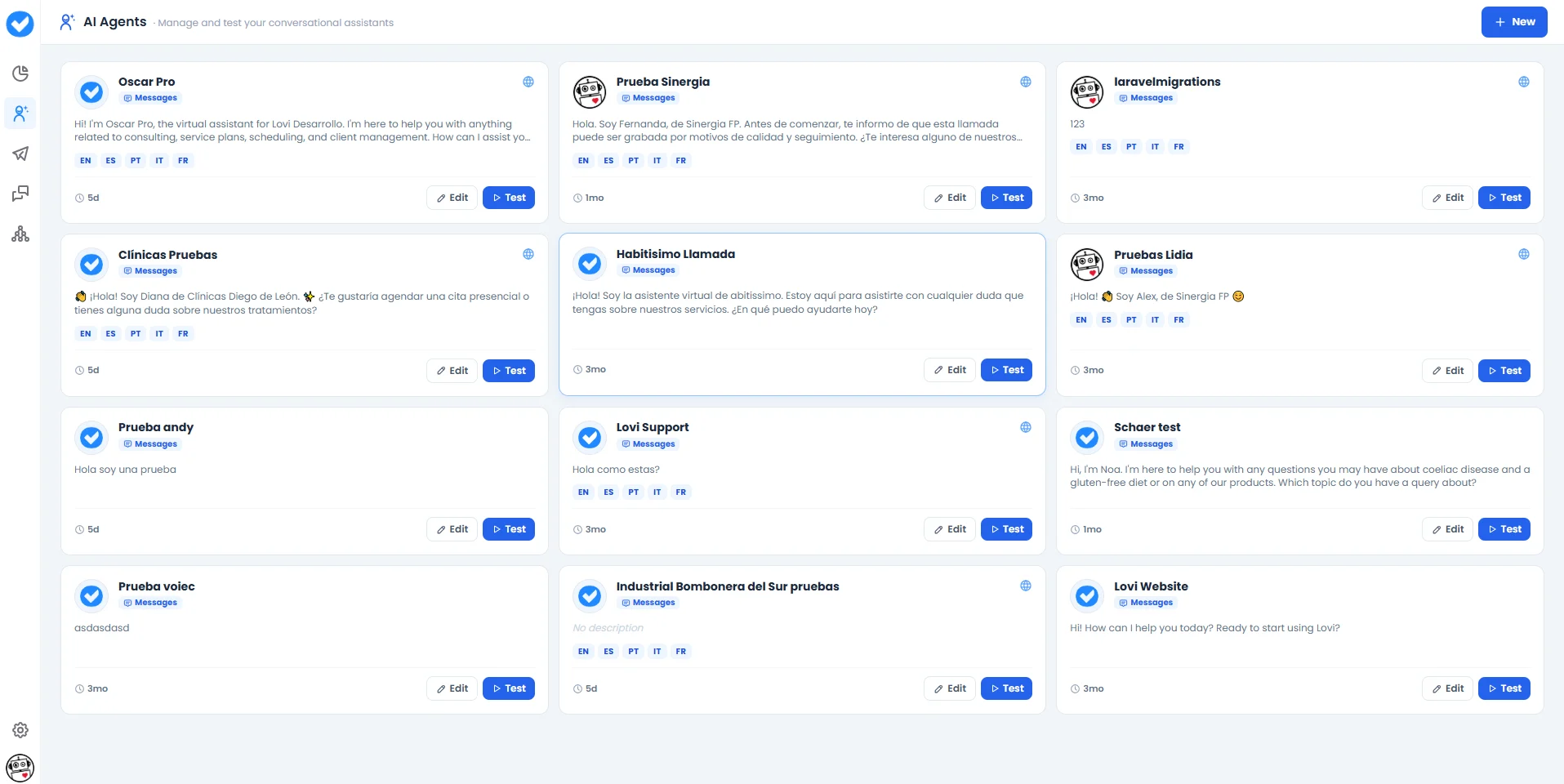 Willkommen bei **KI-Agenten** — Ihre Kommandozentrale fur jeden konversationellen Assistenten in Ihrem Konto. Hier konnen Sie alle Ihre Agenten auf einen Blick sehen, sie bearbeiten, testen und brandneue erstellen.
Jede Karte im Dashboard zeigt Ihnen das Wesentliche: den **Namen** des Agenten, seinen **Kanaltyp** (Nachrichten), einen Ausschnitt seiner **Begrüßung**, die unterstutzten **Sprachen** und wann er zuletzt aktualisiert wurde. Auf jeder Karte finden Sie zwei Schnellaktionen:
* **Bearbeiten:** Springen Sie direkt in die vollstandige Agentenkonfiguration (Engine, Guardrails, Stimme, etc.).
* **Testen:** Offnen Sie den Playground, um den Agenten in Echtzeit zu testen, bevor er live geht.
***
### 🆕 Einen Neuen Agenten Erstellen
Klicken Sie auf den **+ Neu** Button oben rechts, um den Erstellungsassistenten zu starten. Es ist ein kurzes, gefuhrtes Onboarding, das Ihren Agenten in wenigen Minuten bereit hat.
***
#### Schritt 1: Interaktionstyp Wahlen
Willkommen bei **KI-Agenten** — Ihre Kommandozentrale fur jeden konversationellen Assistenten in Ihrem Konto. Hier konnen Sie alle Ihre Agenten auf einen Blick sehen, sie bearbeiten, testen und brandneue erstellen.
Jede Karte im Dashboard zeigt Ihnen das Wesentliche: den **Namen** des Agenten, seinen **Kanaltyp** (Nachrichten), einen Ausschnitt seiner **Begrüßung**, die unterstutzten **Sprachen** und wann er zuletzt aktualisiert wurde. Auf jeder Karte finden Sie zwei Schnellaktionen:
* **Bearbeiten:** Springen Sie direkt in die vollstandige Agentenkonfiguration (Engine, Guardrails, Stimme, etc.).
* **Testen:** Offnen Sie den Playground, um den Agenten in Echtzeit zu testen, bevor er live geht.
***
### 🆕 Einen Neuen Agenten Erstellen
Klicken Sie auf den **+ Neu** Button oben rechts, um den Erstellungsassistenten zu starten. Es ist ein kurzes, gefuhrtes Onboarding, das Ihren Agenten in wenigen Minuten bereit hat.
***
#### Schritt 1: Interaktionstyp Wahlen
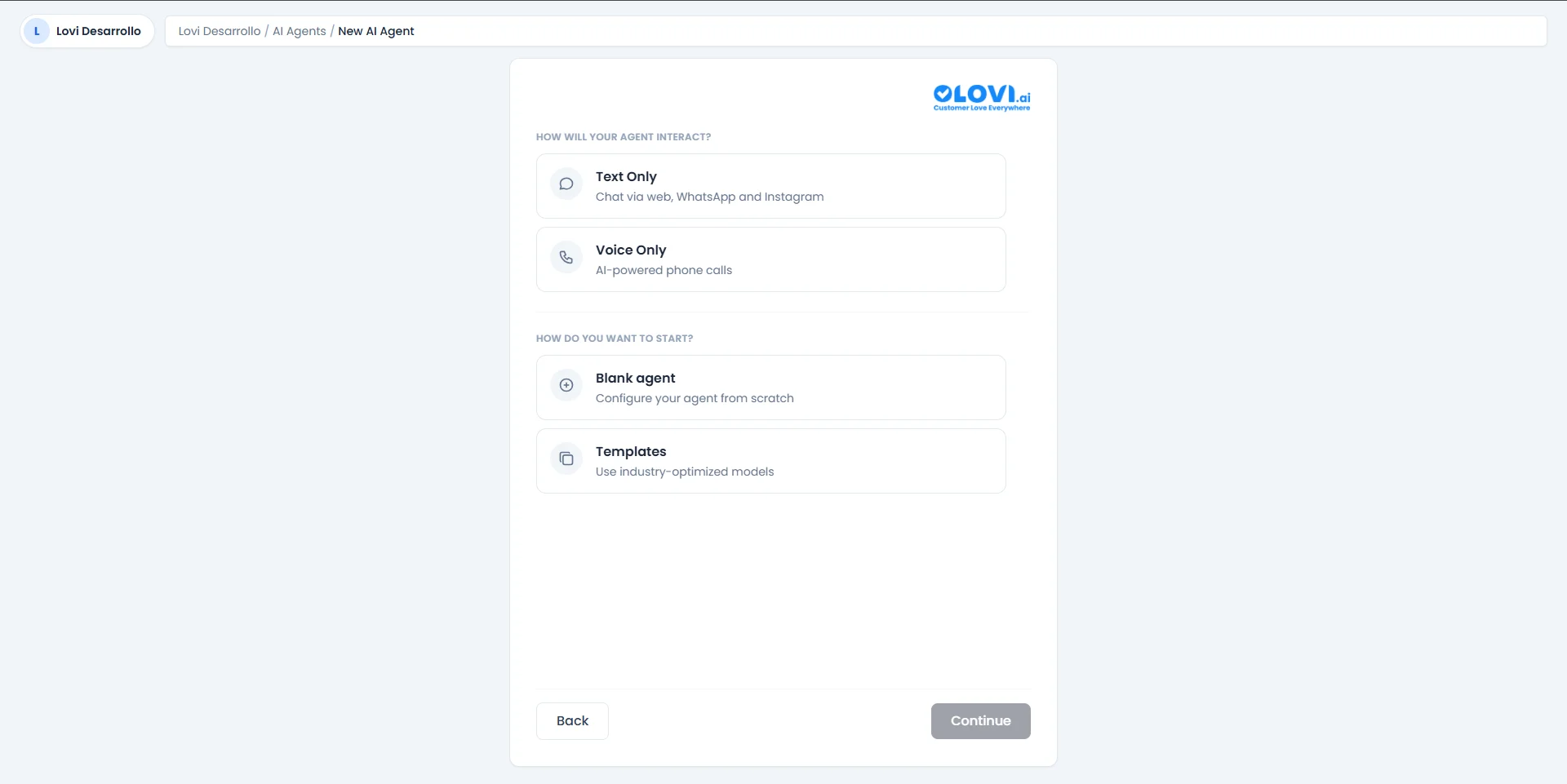 Entscheiden Sie zunachst, **wie Ihr Agent mit Kunden interagieren** soll:
| Option | Beschreibung |
| :------------- | :---------------------------------------------------------------------------------------------------------------------------------- |
| **Nur Text** | Chat uber Web-Widget, WhatsApp und Instagram. Perfekt fur schriftlichen Kundensupport, Lead-Qualifizierung und FAQ-Automatisierung. |
| **Nur Stimme** | KI-gestutzte Telefonanrufe. Ideal fur telefonische Support-Hotlines, Terminbuchung und ausgehende Sprachkampagnen. |
Dann wahlen Sie, **wie Sie beginnen mochten**:
| Option | Beschreibung |
| :--------------- | :---------------------------------------------------------------------------------------------------------------------------------------------- |
| **Leerer Agent** | Starten Sie von Grund auf. Sie konfigurieren jedes Detail selbst — maximale Flexibilitat. |
| **Templates** | Verwenden Sie branchenoptimierte Modelle. Der Assistent fuhrt Sie durch einige weitere Schritte, um das Template an Ihr Unternehmen anzupassen. |
Klicken Sie auf **Weiter**, um fortzufahren.
***
#### Pfad A: Leerer Agent
Wenn Sie **Leerer Agent** gewahlt haben, gelangen Sie direkt zum Konfigurationsbildschirm:
Entscheiden Sie zunachst, **wie Ihr Agent mit Kunden interagieren** soll:
| Option | Beschreibung |
| :------------- | :---------------------------------------------------------------------------------------------------------------------------------- |
| **Nur Text** | Chat uber Web-Widget, WhatsApp und Instagram. Perfekt fur schriftlichen Kundensupport, Lead-Qualifizierung und FAQ-Automatisierung. |
| **Nur Stimme** | KI-gestutzte Telefonanrufe. Ideal fur telefonische Support-Hotlines, Terminbuchung und ausgehende Sprachkampagnen. |
Dann wahlen Sie, **wie Sie beginnen mochten**:
| Option | Beschreibung |
| :--------------- | :---------------------------------------------------------------------------------------------------------------------------------------------- |
| **Leerer Agent** | Starten Sie von Grund auf. Sie konfigurieren jedes Detail selbst — maximale Flexibilitat. |
| **Templates** | Verwenden Sie branchenoptimierte Modelle. Der Assistent fuhrt Sie durch einige weitere Schritte, um das Template an Ihr Unternehmen anzupassen. |
Klicken Sie auf **Weiter**, um fortzufahren.
***
#### Pfad A: Leerer Agent
Wenn Sie **Leerer Agent** gewahlt haben, gelangen Sie direkt zum Konfigurationsbildschirm:
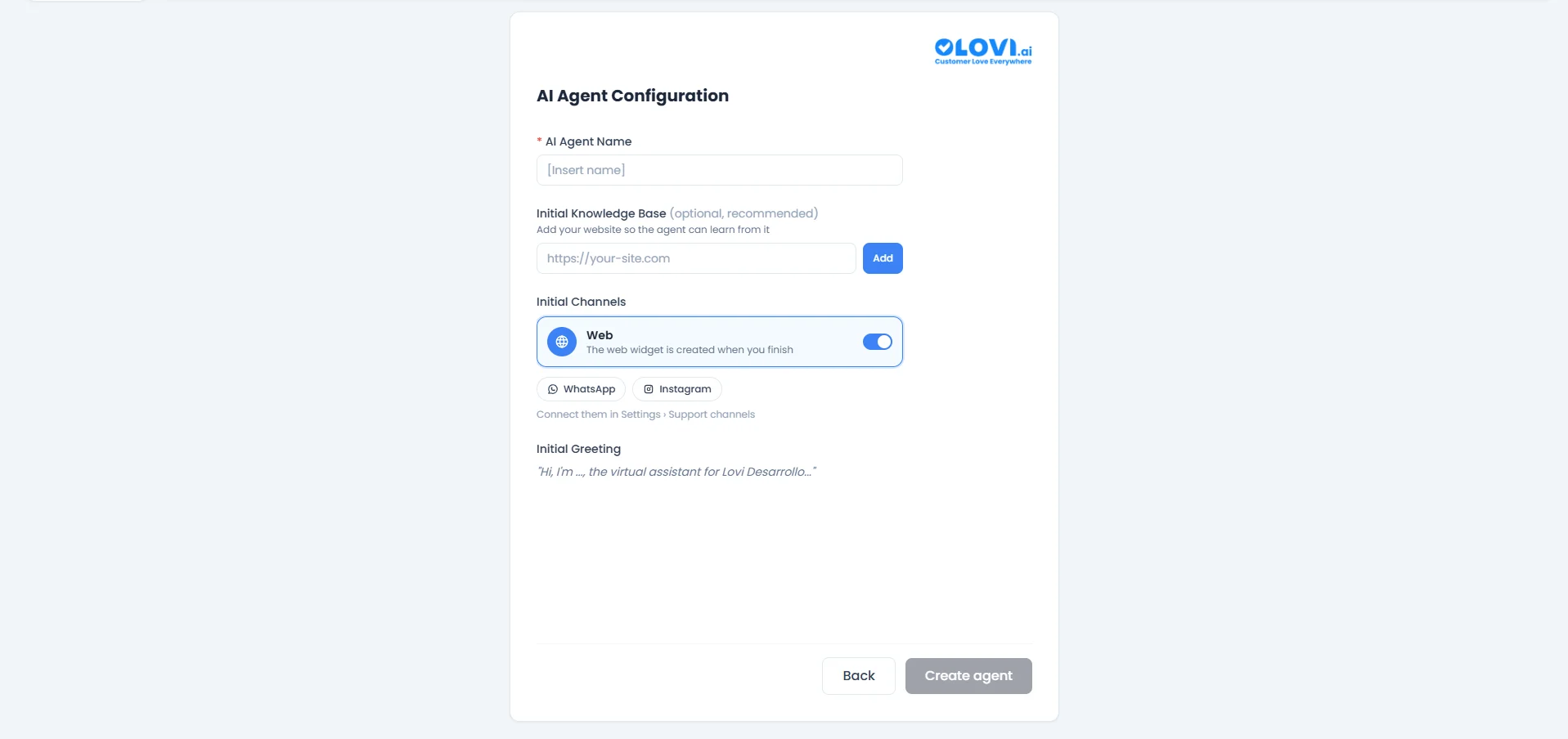 Fullen Sie die folgenden Felder aus:
* **KI-Agent Name** (erforderlich): Geben Sie Ihrem Agenten einen wiedererkennbaren Namen (z. B. `Support Bot`, `Vertriebsassistent`).
* **Initiale Wissensdatenbank** (optional, empfohlen): Fugen Sie Ihre Website-URL ein, damit der Agent sofort davon lernen kann. Klicken Sie auf **Hinzufugen**, um sie einzubeziehen.
* **Initiale Kanale:** Aktivieren Sie die Kanale, auf denen der Agent aktiv sein soll:
* **Web** — Standardmaßig aktiviert. Ein Web-Widget wird automatisch erstellt, wenn Sie fertig sind.
* **WhatsApp** / **Instagram** — Als verfugbar angezeigt, mussen aber zuerst in *Einstellungen > Support-Kanale* verbunden werden.
* **Initiale Begrüßung:** Eine vorausgefullte Willkommensnachricht, die Kunden zu Beginn einer Konversation angezeigt wird (z. B. *"Hallo, ich bin ..., der virtuelle Assistent von Ihr Unternehmen..."*).
Wenn Sie zufrieden sind, klicken Sie auf **Agent erstellen** und gelangen zum vollstandigen Konfigurationsmodul.
***
#### Pfad B: Templates (Branchenoptimiert)
Wenn Sie **Templates** gewahlt haben, fuhrt Sie der Assistent durch drei schnelle Schritte, um das Template an Ihr Unternehmen anzupassen.
##### Schritt 2 von 3: Wahlen Sie Ihre Branche
Fullen Sie die folgenden Felder aus:
* **KI-Agent Name** (erforderlich): Geben Sie Ihrem Agenten einen wiedererkennbaren Namen (z. B. `Support Bot`, `Vertriebsassistent`).
* **Initiale Wissensdatenbank** (optional, empfohlen): Fugen Sie Ihre Website-URL ein, damit der Agent sofort davon lernen kann. Klicken Sie auf **Hinzufugen**, um sie einzubeziehen.
* **Initiale Kanale:** Aktivieren Sie die Kanale, auf denen der Agent aktiv sein soll:
* **Web** — Standardmaßig aktiviert. Ein Web-Widget wird automatisch erstellt, wenn Sie fertig sind.
* **WhatsApp** / **Instagram** — Als verfugbar angezeigt, mussen aber zuerst in *Einstellungen > Support-Kanale* verbunden werden.
* **Initiale Begrüßung:** Eine vorausgefullte Willkommensnachricht, die Kunden zu Beginn einer Konversation angezeigt wird (z. B. *"Hallo, ich bin ..., der virtuelle Assistent von Ihr Unternehmen..."*).
Wenn Sie zufrieden sind, klicken Sie auf **Agent erstellen** und gelangen zum vollstandigen Konfigurationsmodul.
***
#### Pfad B: Templates (Branchenoptimiert)
Wenn Sie **Templates** gewahlt haben, fuhrt Sie der Assistent durch drei schnelle Schritte, um das Template an Ihr Unternehmen anzupassen.
##### Schritt 2 von 3: Wahlen Sie Ihre Branche
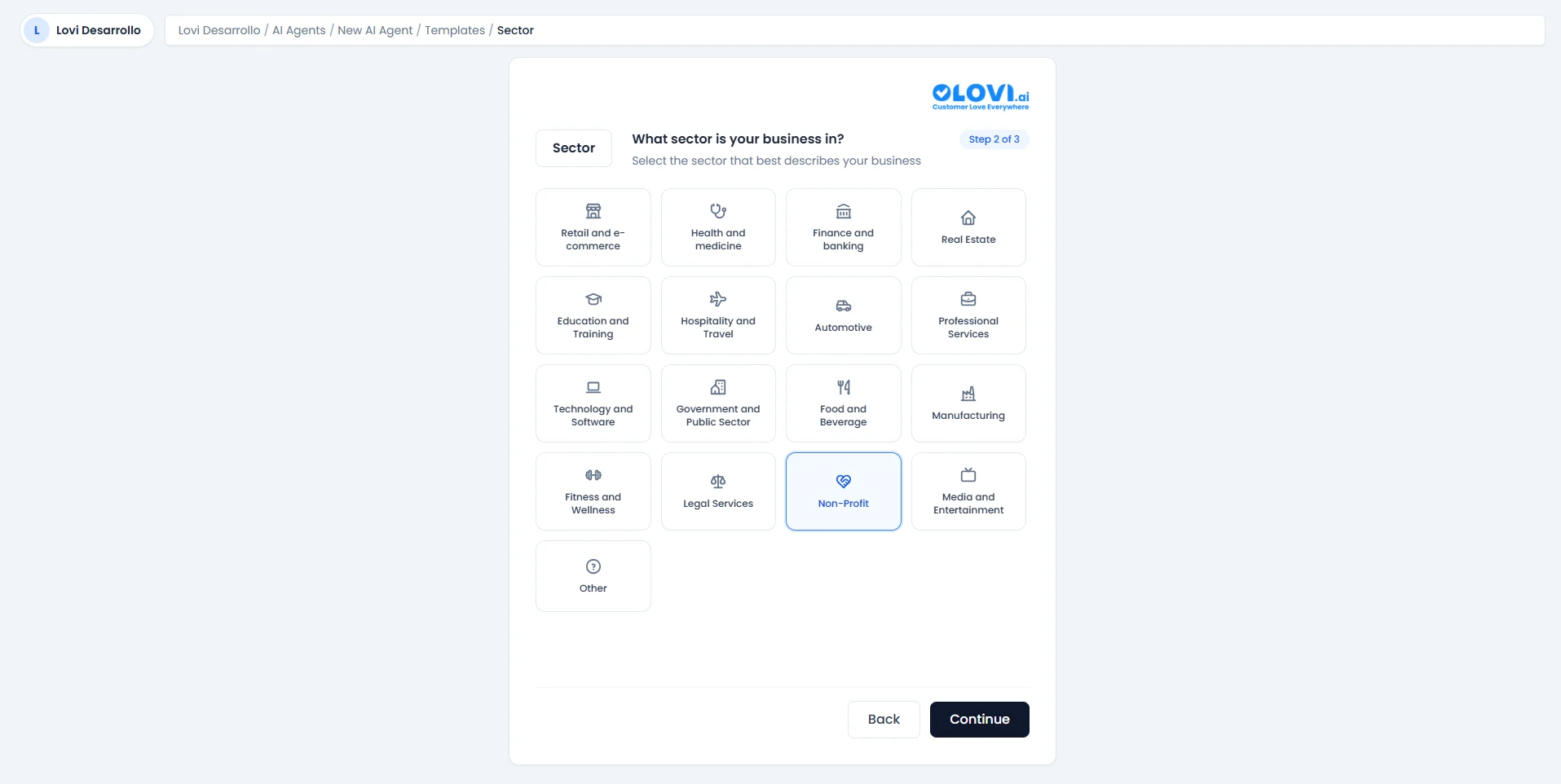 Wahlen Sie die Branche, die Ihr Unternehmen am besten beschreibt. Verfugbare Branchen umfassen:
* Einzelhandel und E-Commerce
* Gesundheit und Medizin
* Finanzen und Bankwesen
* Immobilien
* Bildung und Schulung
* Gastgewerbe und Reisen
* Automobilindustrie
* Professionelle Dienstleistungen
* Technologie und Software
* Regierung und offentlicher Sektor
* Lebensmittel und Getranke
* Fertigung
* Fitness und Wellness
* Rechtsdienstleistungen
* Gemeinnutzig
* Medien und Unterhaltung
* Sonstiges
Klicken Sie auf **Weiter** nach der Auswahl Ihrer Branche.
##### Schritt 3 von 3: Wahlen Sie Ihren Anwendungsfall
Wahlen Sie die Branche, die Ihr Unternehmen am besten beschreibt. Verfugbare Branchen umfassen:
* Einzelhandel und E-Commerce
* Gesundheit und Medizin
* Finanzen und Bankwesen
* Immobilien
* Bildung und Schulung
* Gastgewerbe und Reisen
* Automobilindustrie
* Professionelle Dienstleistungen
* Technologie und Software
* Regierung und offentlicher Sektor
* Lebensmittel und Getranke
* Fertigung
* Fitness und Wellness
* Rechtsdienstleistungen
* Gemeinnutzig
* Medien und Unterhaltung
* Sonstiges
Klicken Sie auf **Weiter** nach der Auswahl Ihrer Branche.
##### Schritt 3 von 3: Wahlen Sie Ihren Anwendungsfall
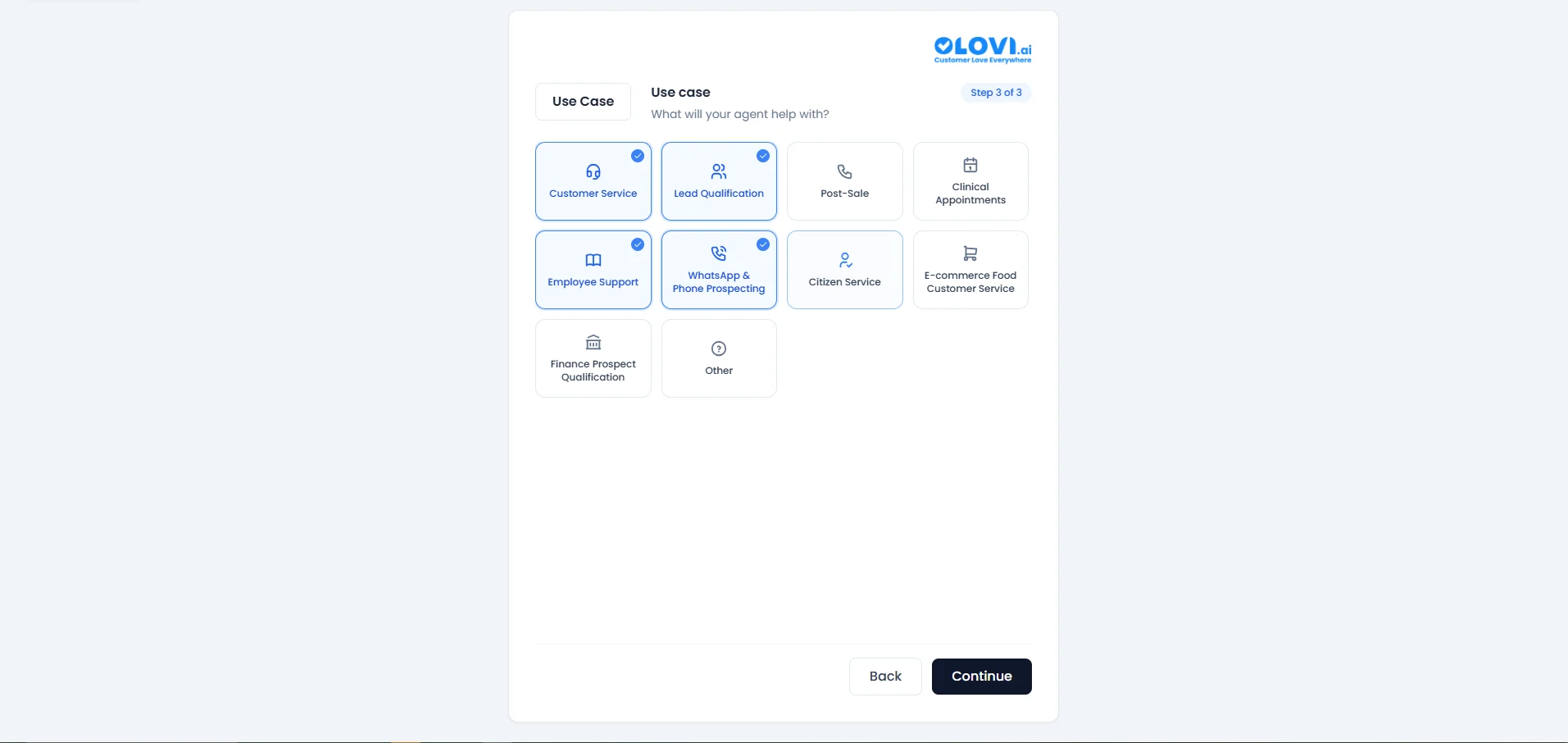 Teilen Sie dem Assistenten nun mit, **wobei der Agent helfen soll**. Sie konnen **mehrere** Anwendungsfalle auswahlen — sie werden zu einem einzigen optimierten Template kombiniert. Optionen umfassen:
* Kundenservice
* Lead-Qualifizierung
* After-Sales
* Klinische Termine
* Mitarbeiter-Support
* WhatsApp- & Telefon-Akquise
* Burgerservice
* E-Commerce Lebensmittel-Kundenservice
* Finanz-Interessenten-Qualifizierung
* Sonstiges
Ausgewahlte Anwendungsfalle erscheinen hervorgehoben mit einem blauen Rahmen und einem Hakchen-Symbol. Klicken Sie auf **Weiter**, wenn Sie fertig sind.
##### Letzter Schritt: Agentenkonfiguration
Teilen Sie dem Assistenten nun mit, **wobei der Agent helfen soll**. Sie konnen **mehrere** Anwendungsfalle auswahlen — sie werden zu einem einzigen optimierten Template kombiniert. Optionen umfassen:
* Kundenservice
* Lead-Qualifizierung
* After-Sales
* Klinische Termine
* Mitarbeiter-Support
* WhatsApp- & Telefon-Akquise
* Burgerservice
* E-Commerce Lebensmittel-Kundenservice
* Finanz-Interessenten-Qualifizierung
* Sonstiges
Ausgewahlte Anwendungsfalle erscheinen hervorgehoben mit einem blauen Rahmen und einem Hakchen-Symbol. Klicken Sie auf **Weiter**, wenn Sie fertig sind.
##### Letzter Schritt: Agentenkonfiguration
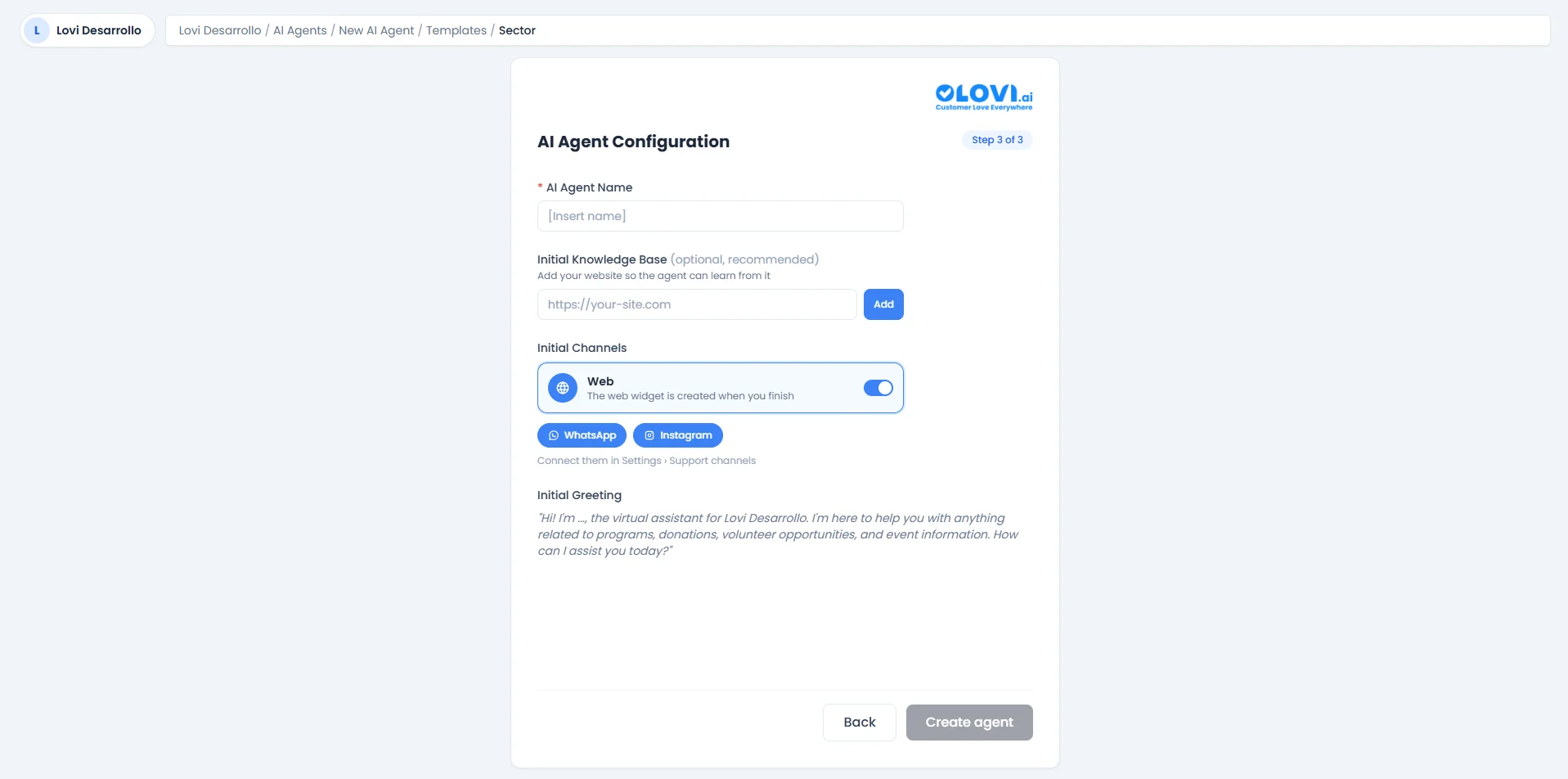 Sie gelangen zum gleichen Konfigurationsbildschirm wie beim Pfad des leeren Agenten:
* **KI-Agent Name** (erforderlich)
* **Initiale Wissensdatenbank** (optional, empfohlen)
* **Initiale Kanale** (Web, WhatsApp, Instagram)
* **Initiale Begrüßung**
Der Unterschied ist, dass das Template bereits Engine, Prompt und Guardrails Ihres Agenten basierend auf Ihren Branchen- und Anwendungsfallauswahlen vorkonfiguriert hat. Sie konnen diese jederzeit spater im vollstandigen **Config Agent** Modul anpassen.
Klicken Sie auf **Agent erstellen**, um abzuschließen.
***
### 🎓 Wie Geht Es Weiter?
Sobald Ihr Agent erstellt ist, befinden Sie sich im vollstandigen Konfigurationsmodul, wo Sie:
* **[Config Agent](config-agent):** Engine, Guardrails, Themen, Felder, Events, Stimme und Chat-Einstellungen anpassen konnen.
* **[Web-Crawler](Web):** Das Wissen Ihres Agenten durch Verbindung von Web-Datenquellen bereichern.
* **[Websites](Websites):** Die Websites verwalten, von denen Ihr Agent lernt.
* **[FAQs](FAQS):** Haufig gestellte Fragen fur sofortige Antworten einrichten.
* **[Dokumente](Documents):** Dokumente in Ihrer Wissensdatenbank hochladen und verwalten.
* **[Kataloge](Catalogues):** Produktkataloge fur E-Commerce-Agenten verbinden.
**Ihre KI-Belegschaft ist nur wenige Klicks entfernt! 🤖🚀**
Sie gelangen zum gleichen Konfigurationsbildschirm wie beim Pfad des leeren Agenten:
* **KI-Agent Name** (erforderlich)
* **Initiale Wissensdatenbank** (optional, empfohlen)
* **Initiale Kanale** (Web, WhatsApp, Instagram)
* **Initiale Begrüßung**
Der Unterschied ist, dass das Template bereits Engine, Prompt und Guardrails Ihres Agenten basierend auf Ihren Branchen- und Anwendungsfallauswahlen vorkonfiguriert hat. Sie konnen diese jederzeit spater im vollstandigen **Config Agent** Modul anpassen.
Klicken Sie auf **Agent erstellen**, um abzuschließen.
***
### 🎓 Wie Geht Es Weiter?
Sobald Ihr Agent erstellt ist, befinden Sie sich im vollstandigen Konfigurationsmodul, wo Sie:
* **[Config Agent](config-agent):** Engine, Guardrails, Themen, Felder, Events, Stimme und Chat-Einstellungen anpassen konnen.
* **[Web-Crawler](Web):** Das Wissen Ihres Agenten durch Verbindung von Web-Datenquellen bereichern.
* **[Websites](Websites):** Die Websites verwalten, von denen Ihr Agent lernt.
* **[FAQs](FAQS):** Haufig gestellte Fragen fur sofortige Antworten einrichten.
* **[Dokumente](Documents):** Dokumente in Ihrer Wissensdatenbank hochladen und verwalten.
* **[Kataloge](Catalogues):** Produktkataloge fur E-Commerce-Agenten verbinden.
**Ihre KI-Belegschaft ist nur wenige Klicks entfernt! 🤖🚀**