> ## Documentation Index
> Fetch the complete documentation index at: https://docs.lovi.ai/llms.txt
> Use this file to discover all available pages before exploring further.
# Web-Widget-Konfiguration
> In diesem Abschnitt erfahren Sie, wie Sie das Web-Widget von Lovi integrieren und anpassen, damit es perfekt zum Design und zur Funktionalität Ihrer Website passt
 Dies ist die Brücke zwischen Ihrem cleveren Agenten und Ihren Website-Besuchern.
Das **Web-Widget** ist die freundliche kleine Blase in der Ecke des Bildschirms, die "Hallo!" sagt. Die Integration ist kinderleicht: Sie fügen einfach einen Code-Schnipsel auf Ihrer Seite ein, und voilà! Ihr KI-Agent ist bereit, rund um die Uhr zu chatten, ohne dass Sie einen Finger rühren müssen.
### 🎛️ Übersicht Ihrer Widgets
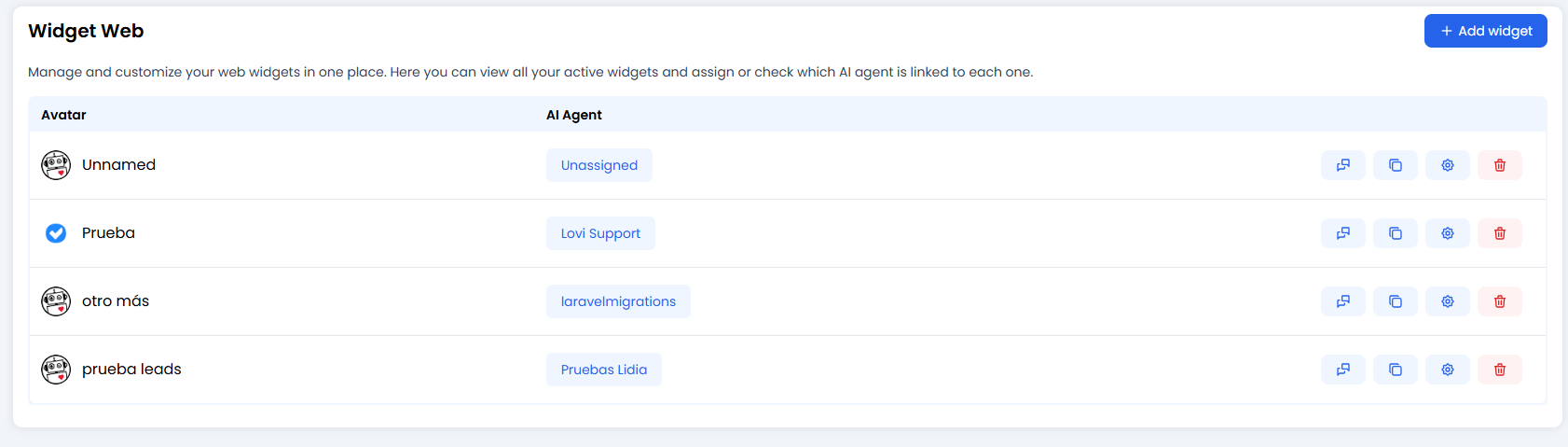
Dies ist Ihre Widget-Kommandozentrale. Hier sehen Sie jede Chat-Blase, die Sie erstellt haben.
* **Warum mehr als eines?** Sie möchten vielleicht einen "Verkaufs-Bot" für Ihre Preisseite und einen "Tech-Support"-Bot für Ihr Hilfecenter. Hier verwalten Sie alle.
* **Wichtige Aktionen pro Widget:**
* **📋 Skript kopieren:** Den magischen Code zum Einfügen auf Ihrer Website kopieren.
* **⚙️ Konfigurieren:** Der spaßige Teil. Farben, Nachrichten und Verhalten anpassen (dazu gleich mehr).
* **🗑️ Löschen:** Entfernen, wenn Sie es nicht mehr brauchen.
***
### 🎨 Ihr Widget anpassen (Die Kunststunde)
Klicken Sie auf das **Zahnrad-Symbol ⚙️**, um in das Konfigurationslabor zu gelangen. Machen wir dieses Widget zu Ihrem eigenen.
#### 1. Die Grundlagen
* **KI-Agent:** Welches Gehirn betreibt diesen Chat? Wählen Sie einen Ihrer Agenten aus der Liste.
* **Sprachen:** Spricht Ihre Seite Deutsch, Englisch und Französisch? Sagen Sie es dem Widget, damit es nicht dumm aussieht.
#### 2. Schwebende Nachricht (Der Haken 🪝)
Lassen Sie Ihren Bot nicht verstecken! Setzen Sie eine einprägsame Nachricht, die über dem Symbol erscheint.
* *Langweilig:* "Hier chatten."
* *Besser:* "Hallo! Brauchen Sie Hilfe bei Ihrer Bestellung? 👋"
> **⚠️ Achtung:** Fügen Sie Übersetzungen für alle Ihre Sprachen hinzu. Sie wollen nicht, dass englischsprachige Besucher eine leere Blase sehen!
#### 3. Look & Feel (Schick machen)
* **Header:** Wählen Sie, was oben angezeigt wird. Nur ein Titel? Ihr Logo? Ein Avatar eines Roboters mit Monokel? Es liegt an Ihnen.
* **Farben:** Verwenden Sie das Pipetten-Tool 🖊️, um Ihre Marke **genau** abzubilden.
* *Hauptfarbe:* Die Nachrichtenblasen und der Sende-Button.
* *Textfarbe:* Stellen Sie sicher, dass sie lesbar ist! Gelber Text auf weißem Hintergrund ist ein Verbrechen an den Augen.
#### 4. Der Pförtner: Datenerfassungsformulare 📝
Möchten Sie wissen, mit wem Sie sprechen, *bevor* sie chatten? Aktivieren Sie das **Formular**.
* Fragen Sie nach **Name, E-Mail oder Telefon**.
* Machen Sie Felder "Pflicht", wenn Sie streng sind, oder "Optional", wenn Sie entspannt sind.
* **DSGVO / Datenschutz:** Fügen Sie einen Link zu Ihrer Richtlinie hinzu, damit Sie rechtskonform bleiben. 👮♂️
#### 5. Intelligente Datenerfassung (Erweitert 🤓)
Das ist für die Technik-Profis. Das Widget kann in die Daten Ihrer Website (`localStorage`) schauen, um zu sehen, ob der Nutzer bereits eingeloggt ist.
* **Wie es hilft:** Wenn eingeloggt, kann das Widget *"Hallo, Max!"* sagen, anstatt erneut nach dem Namen zu fragen.
* **Konfiguration:** Sie sagen uns den "Schlüssel" (z. B. `user_email`) und wir holen den Wert automatisch.
***
### 🛠️ Extra-Anpassungen & Layout
Feinjustierung des Erlebnisses:
* **Position:** Links oder Rechts? (Rechts ist Standard, Links für Rebellen).
* **Vollbild:** Soll der Chat den ganzen mobilen Bildschirm einnehmen? Schalten Sie dies AN.
* **Einbetten (DOM-Element):** Anstelle einer schwebenden Blase den Chat permanent in ein `
Dies ist die Brücke zwischen Ihrem cleveren Agenten und Ihren Website-Besuchern.
Das **Web-Widget** ist die freundliche kleine Blase in der Ecke des Bildschirms, die "Hallo!" sagt. Die Integration ist kinderleicht: Sie fügen einfach einen Code-Schnipsel auf Ihrer Seite ein, und voilà! Ihr KI-Agent ist bereit, rund um die Uhr zu chatten, ohne dass Sie einen Finger rühren müssen.
### 🎛️ Übersicht Ihrer Widgets
Dies ist Ihre Widget-Kommandozentrale. Hier sehen Sie jede Chat-Blase, die Sie erstellt haben.
* **Warum mehr als eines?** Sie möchten vielleicht einen "Verkaufs-Bot" für Ihre Preisseite und einen "Tech-Support"-Bot für Ihr Hilfecenter. Hier verwalten Sie alle.
* **Wichtige Aktionen pro Widget:**
* **📋 Skript kopieren:** Den magischen Code zum Einfügen auf Ihrer Website kopieren.
* **⚙️ Konfigurieren:** Der spaßige Teil. Farben, Nachrichten und Verhalten anpassen (dazu gleich mehr).
* **🗑️ Löschen:** Entfernen, wenn Sie es nicht mehr brauchen.
***
### 🎨 Ihr Widget anpassen (Die Kunststunde)
Klicken Sie auf das **Zahnrad-Symbol ⚙️**, um in das Konfigurationslabor zu gelangen. Machen wir dieses Widget zu Ihrem eigenen.
#### 1. Die Grundlagen
* **KI-Agent:** Welches Gehirn betreibt diesen Chat? Wählen Sie einen Ihrer Agenten aus der Liste.
* **Sprachen:** Spricht Ihre Seite Deutsch, Englisch und Französisch? Sagen Sie es dem Widget, damit es nicht dumm aussieht.
#### 2. Schwebende Nachricht (Der Haken 🪝)
Lassen Sie Ihren Bot nicht verstecken! Setzen Sie eine einprägsame Nachricht, die über dem Symbol erscheint.
* *Langweilig:* "Hier chatten."
* *Besser:* "Hallo! Brauchen Sie Hilfe bei Ihrer Bestellung? 👋"
> **⚠️ Achtung:** Fügen Sie Übersetzungen für alle Ihre Sprachen hinzu. Sie wollen nicht, dass englischsprachige Besucher eine leere Blase sehen!
#### 3. Look & Feel (Schick machen)
* **Header:** Wählen Sie, was oben angezeigt wird. Nur ein Titel? Ihr Logo? Ein Avatar eines Roboters mit Monokel? Es liegt an Ihnen.
* **Farben:** Verwenden Sie das Pipetten-Tool 🖊️, um Ihre Marke **genau** abzubilden.
* *Hauptfarbe:* Die Nachrichtenblasen und der Sende-Button.
* *Textfarbe:* Stellen Sie sicher, dass sie lesbar ist! Gelber Text auf weißem Hintergrund ist ein Verbrechen an den Augen.
#### 4. Der Pförtner: Datenerfassungsformulare 📝
Möchten Sie wissen, mit wem Sie sprechen, *bevor* sie chatten? Aktivieren Sie das **Formular**.
* Fragen Sie nach **Name, E-Mail oder Telefon**.
* Machen Sie Felder "Pflicht", wenn Sie streng sind, oder "Optional", wenn Sie entspannt sind.
* **DSGVO / Datenschutz:** Fügen Sie einen Link zu Ihrer Richtlinie hinzu, damit Sie rechtskonform bleiben. 👮♂️
#### 5. Intelligente Datenerfassung (Erweitert 🤓)
Das ist für die Technik-Profis. Das Widget kann in die Daten Ihrer Website (`localStorage`) schauen, um zu sehen, ob der Nutzer bereits eingeloggt ist.
* **Wie es hilft:** Wenn eingeloggt, kann das Widget *"Hallo, Max!"* sagen, anstatt erneut nach dem Namen zu fragen.
* **Konfiguration:** Sie sagen uns den "Schlüssel" (z. B. `user_email`) und wir holen den Wert automatisch.
***
### 🛠️ Extra-Anpassungen & Layout
Feinjustierung des Erlebnisses:
* **Position:** Links oder Rechts? (Rechts ist Standard, Links für Rebellen).
* **Vollbild:** Soll der Chat den ganzen mobilen Bildschirm einnehmen? Schalten Sie dies AN.
* **Einbetten (DOM-Element):** Anstelle einer schwebenden Blase den Chat permanent in ein `` auf Ihrer Seite einbetten. Ideal für "Kontakt"-Seiten.
* **Benutzerdefiniertes CSS:** Wenn Sie Code können, schreiben Sie hier Ihre eigenen Styles, um unsere zu überschreiben. Keine Grenzen.
***
### 🎨 Benutzerdefiniertes CSS — Der Designer-Leitfaden
Sind die voreingestellten Farben und Optionen zu einschränkend? Das Feld **Benutzerdefiniertes CSS** gibt Ihnen die volle Kontrolle über das Aussehen des Widgets. Hier können Sie CSS-Regeln schreiben, die Stile anpassen, Standardklassen überschreiben oder sogar Animationen hinzufügen.
**Wo Sie es finden:** Öffnen Sie die Widget-Konfiguration (Symbol ⚙️), klappen Sie den Abschnitt **„Benutzerdefiniertes CSS"** auf und geben Sie Ihren Code in das Textfeld ein.
#### ⚙️ So funktioniert es unter der Haube
Was Sie hier schreiben, ist keine Magie — es ist ziemlich vorhersehbar, wenn man es verstanden hat:
1. Ihr CSS wird zusammen mit der Widget-Konfiguration gespeichert.
2. Wenn das Widget auf der Website des Besuchers geladen wird, wird Ihr CSS als `